Cobrança automática (PIX)
Ative a cobrança via PIX dentro do Meu Agente e escolha quais serviços cobram antecipado.
✨ Recurso do plano Plus ou superior. Saiba mais sobre o upgrade
Cobrança automática via PIX
Com a cobrança ativada, o agente pede o pagamento antes de fechar o agendamento. O cliente recebe o PIX no WhatsApp, paga, e só então o horário é confirmado. Você não precisa fazer nada na hora.
Na prática: quem pagou aparece. Quem não pagou não trava horário na sua agenda.
Este guia trata do uso dentro do Meu Agente: ativar, escolher métodos, definir as regras e cobrar antecipado por serviço. A parte de conectar a conta Asaas (chave, webhook, taxas, troca de conta) está no guia Integração com Asaas.
O caminho completo, em 3 etapas
- Conectar o Asaas em Configurações → Receber Pagamentos (passo a passo aqui)
- Ativar a cobrança em Meu Agente → Pagamentos
- Escolher quais serviços cobram antecipado (em massa ou serviço a serviço)
Conectar o Asaas (etapa 1) não faz o agente cobrar nada sozinho. Quem liga a cobrança são as etapas 2 e 3, que são o foco deste guia.
Passo 1: Abrir a aba Pagamentos
No menu lateral, vá em Meu Agente e clique na aba Pagamentos (fica lá em cima, ao lado de Serviços e Base de Conhecimento).
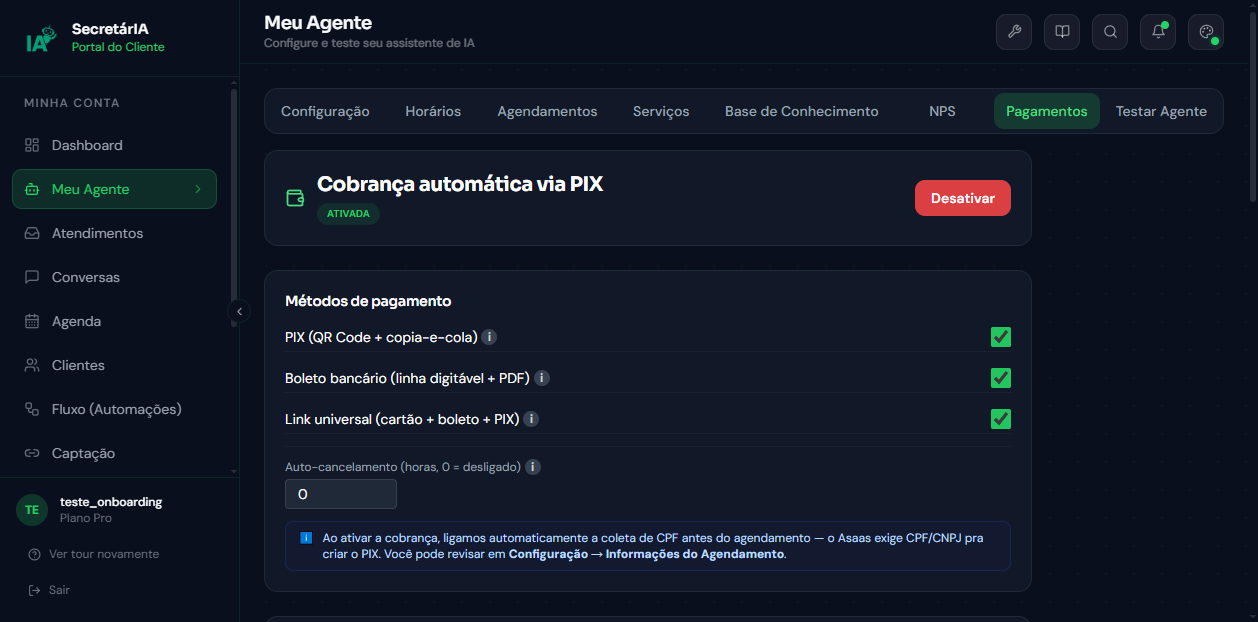
O que você vê depende da sua situação:
| Situação | O que aparece | O que fazer |
|---|---|---|
| Plano Starter | Tela explicando que é recurso do plano Plus | Clicar em Fazer upgrade |
| Plus ou Pro, Asaas não conectado | Card "Asaas não conectado" | Clicar em Conectar Asaas (leva pra Configurações) |
| Plus ou Pro, Asaas conectado, cobrança desligada | Card Desativada + botão Ativar cobrança | Seguir o Passo 2 |
| Cobrança já ativada | Card Ativada + métodos e regras | Ajustar à vontade |
Se aparecer "Asaas não conectado", volte pra etapa 1. Conecte sua conta em Configurações → Receber Pagamentos e depois retorne aqui.
Passo 2: Ativar a cobrança
- Clique em Ativar cobrança
- Confirme no popup (Ativar cobrança automática?) e clique em Continuar
- Abre a tela "Configurar cobrança por serviço" (é o Passo 3, logo abaixo)
Ao ativar, a OctoSolve liga automaticamente a coleta de CPF antes do agendamento, porque o Asaas exige CPF (ou CNPJ) pra gerar o PIX. Se você tinha desligado esse campo, ele volta a ser obrigatório. Dá pra revisar em Meu Agente → Configuração → Informações do Agendamento.
Passo 3: Escolher quais serviços cobram antecipado
A cobrança é decidida serviço por serviço. Você não cobra tudo nem nada por padrão: você escolhe. Logo após ativar, abre a tela "Configurar cobrança por serviço" com a lista dos seus serviços.
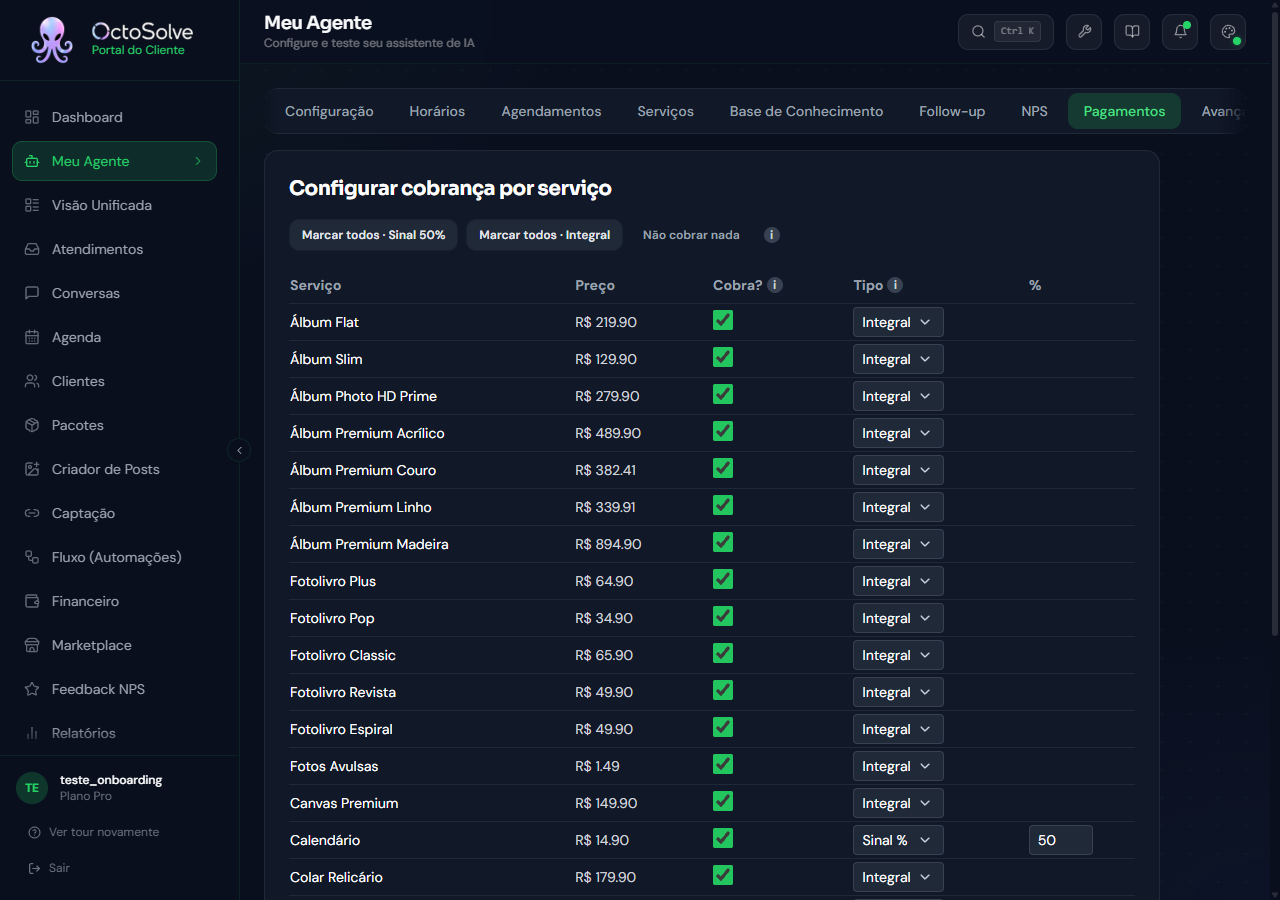
Atalhos em massa (botões no topo)
Aplicam a regra a todos os serviços de uma vez. Depois você ajusta exceções na tabela:
- Marcar todos · Sinal 50%: todos passam a pedir 50% antes
- Marcar todos · Integral: todos passam a pedir 100% antes
- Não cobrar nada: nenhum serviço cobra antecipado
Ajuste serviço a serviço (na tabela)
Para cada linha:
- Cobra?: marque se o cliente precisa pagar antes do horário ser confirmado
- Tipo (aparece quando "Cobra?" está marcado):
- Sinal %: o cliente paga uma parte agora e o restante no dia do serviço
- Integral: o cliente paga 100% antes de confirmar
- %: quando o tipo é Sinal %, defina a porcentagem (de 1% a 99%)
Serviços que você ainda não revisou ficam destacados em amarelo. Se você salvar com algum pendente, o sistema avisa que esses serviços não vão cobrar antecipado até você configurá-los.
Finalizar
- Salvar e ativar: grava a configuração e liga a cobrança
- Pular e ativar mesmo assim: ativa a cobrança sem configurar serviços agora (nenhum cobra antecipado até você ajustar depois)
- Cancelar: fecha sem ativar
Exemplos reais
Você tem estes serviços numa clínica de estética:
- Limpeza de pele · R$ 150 · Integral → o cliente paga R$ 150 na hora de agendar. Sem pagamento, sem confirmação.
- Pacote de massagem · R$ 400 · Sinal 50% → o cliente paga R$ 200 pra garantir o horário e os outros R$ 200 no dia.
- Avaliação inicial · R$ 0 · Não cobra → agendamento confirmado na hora, sem PIX.
Ajustar um serviço depois
Já ativou e quer ligar, desligar ou mudar a cobrança de um serviço específico? Não precisa abrir a tela em massa.
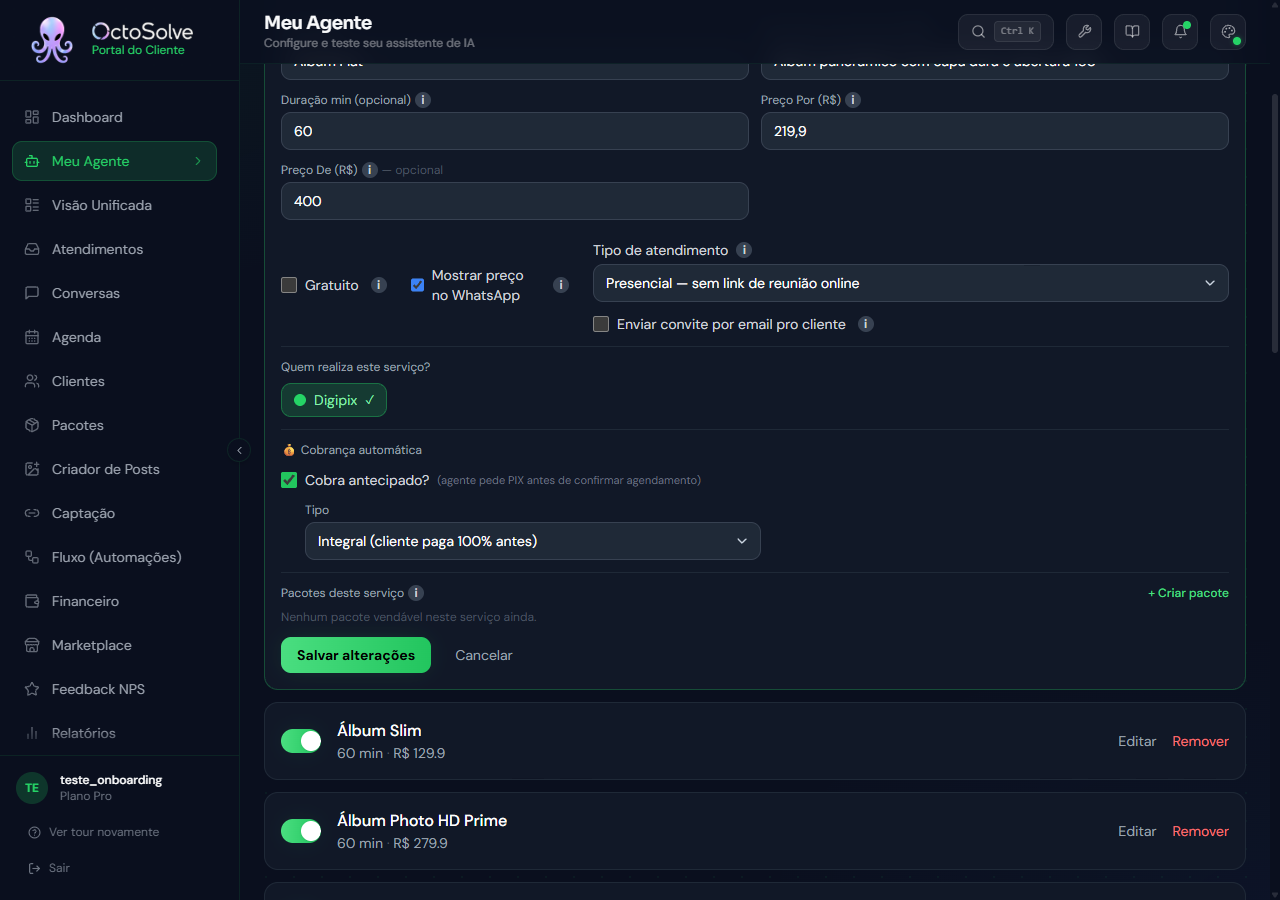
- Vá em Meu Agente → Serviços e clique para editar o serviço
- Role até o bloco 💰 Cobrança automática (só aparece com a cobrança ativada)
- Marque "Cobra antecipado?"
- Escolha o Tipo (Sinal % ou Integral). No caso de sinal, defina o % do sinal. A própria tela já mostra quanto o cliente paga antes e quanto fica pra hora (ex: "Cliente paga 50% antes, R$ 200,00 na hora.")
- Salve o serviço
Para reconfigurar vários de uma vez, use o botão Reconfigurar em massa na seção Serviços dentro de Meu Agente → Pagamentos (abre a mesma tabela do Passo 3).
As mudanças valem para novos agendamentos. Agendamentos já feitos não são afetados.
Métodos de pagamento
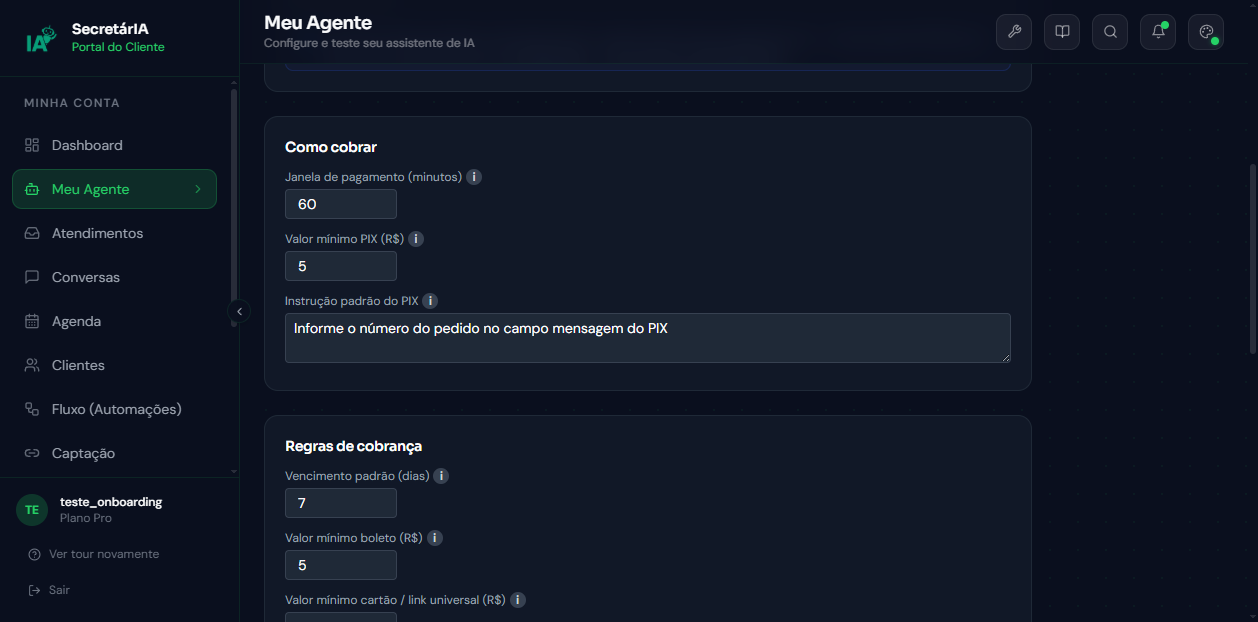
Na aba Pagamentos (com a cobrança ativada), você tem três métodos independentes. Ligue só os que quiser oferecer.
| Método | Quando é usado |
|---|---|
| PIX (QR Code + copia-e-cola) | É o único usado no agendamento automático: o agente gera o PIX na hora de marcar e o horário só confirma com o pagamento. Também serve quando o cliente pede "me manda um PIX" no chat. |
| Boleto bancário (linha digitável + PDF) | Só quando o cliente pede no chat ("quero boleto"). Não trava horário. |
| Link universal (cartão + boleto + PIX) | Só quando o cliente pede no chat ("quero pagar no cartão"). Abre uma página Asaas onde o cliente escolhe o método. Não trava horário. |
O prazo visível para liberar a vaga sem pagamento fica em Como cobrar → Janela de pagamento, detalhado abaixo. Não existe nesta aba um campo separado de auto-cancelamento em horas.
Como cobrar (regras do PIX)
Logo abaixo dos métodos, na seção Como cobrar:
- Janela de pagamento (minutos): quanto tempo o cliente tem pra pagar antes do horário ser liberado pra outra pessoa. Você escolhe entre 30 ou 60 minutos. Como o PIX é instantâneo, 30 minutos já cobre quem está dirigindo ou ocupado.
- Valor mínimo PIX (R$): cobranças abaixo desse valor não geram PIX, pra não pesar a tarifa do Asaas num valor pequeno. Padrão: R$ 10.
- Instrução padrão do PIX: texto que aparece pro cliente junto com o PIX (ex: "Pagamento referente a serviço contratado").
A seção Regras de cobrança logo abaixo tem ajustes extras (vencimento padrão, multa, juros, desconto antecipado, valor mínimo de boleto e cartão, instrução do boleto). Os padrões já funcionam, mexa só se precisar.
Mudou algo nos métodos ou nas regras? Clique em Salvar configurações no fim da tela. Os toggles de notificação salvam sozinhos.
Avisos no seu WhatsApp
Na seção Notificações ao dono, dois toggles avisam você no seu WhatsApp pessoal (o número configurado na sua equipe):
- Avisar quando cliente pagar: confirmação na hora que o pagamento cai
- Avisar quando cobrança expirar: quando um cliente deixou o prazo passar sem pagar
O que o cliente vê no WhatsApp
Quando o cliente fecha o agendamento de um serviço com cobrança ativada, o agente envia algo assim:
Quando o pagamento cai no Asaas, o agente confirma sozinho:
O agendamento pode ter começado no Instagram, no Messenger, no Telegram ou no chat do site. Sempre que temos o WhatsApp do cliente, o PIX e a confirmação de pagamento vão por lá; sem o número, caem no canal de origem (Telegram sempre, Instagram e Messenger só se o cliente tiver falado com você nas últimas 24 horas, regra de entrega do Instagram/Messenger, chat do site nunca). Detalhes de entrega e de custo por mensagem em Canais e custos.
E se o cliente não pagar?
O agendamento fica com status "aguardando pagamento": aparece na agenda, mas não conta como confirmado.
Passada a janela de pagamento, o horário é liberado pra outra pessoa e o agendamento vira cancelado. Isso acontece sozinho, sem depender de nenhuma configuração extra: a cobrança é baixada no Asaas e o evento sai do Google Calendar junto.
Agendamentos em "aguardando pagamento" não recebem lembretes automáticos. Os lembretes só começam depois que o pagamento é confirmado e o status muda para agendado/confirmado.
Como desativar
Na aba Pagamentos, clique em Desativar (canto superior direito do card) e confirme.
O agente para de gerar novos PIX nos agendamentos. As cobranças já criadas continuam válidas: se o cliente pagar depois, o webhook do Asaas confirma o agendamento normalmente.
Solução de problemas
Conectei o Asaas mas o agente não cobra. Faltou a etapa 2. Vá em Meu Agente → Pagamentos e clique em Ativar cobrança, depois escolha os serviços que cobram antecipado.
Ativei a cobrança mas um serviço não pede PIX. Esse serviço está com "Cobra antecipado?" desmarcado. Edite o serviço em Meu Agente → Serviços e ligue no bloco 💰 Cobrança automática.
Apareceu "Asaas não conectado" na aba Pagamentos. A conexão não foi feita ou caiu. Refaça em Configurações → Receber Pagamentos (guia).
O agendamento fica preso em "aguardando pagamento" mesmo com o cliente tendo pago. Costuma ser o webhook do Asaas não chegando. Veja o diagnóstico no guia Integração com Asaas.