Fluxo (Automações)
Crie automações no-code num editor visual. Quando algo acontece, o agente faz uma sequência de ações. Gatilhos, ações, blocos de decisão, espera, sorteio A/B, passo de IA e webhook, sem programar.
Fluxo (Automações) 🔁
A página Fluxo é onde você cria automações sem programar, num editor visual (canvas). A ideia é simples: quando algo acontece (o cliente digita uma palavra, o card muda de fase no Kanban, um agendamento é criado, um sistema externo chama uma URL), o agente executa uma sequência de ações (manda texto, envia mídia, gera PIX, decide entre caminhos, espera, transfere pra um humano).
Você encontra essa tela no menu lateral, na seção Crescimento, em Fluxo (Automações).
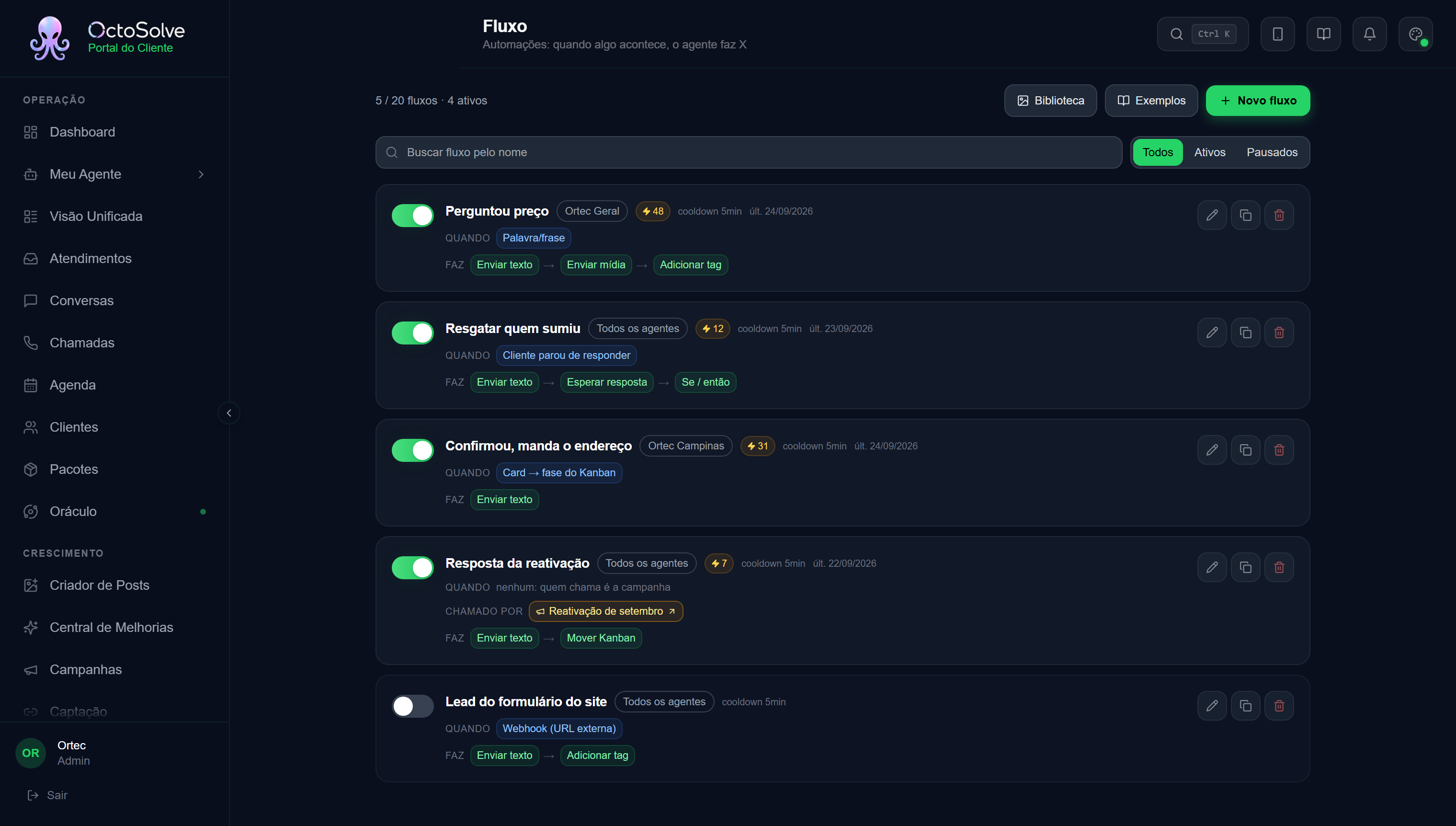
Cada fluxo da lista mostra:
- a chavinha de ligado e desligado;
- o agente que ele atende (só aparece quando a conta tem 2 ou mais agentes);
- quantas vezes disparou (⚡), o cooldown e a data do último disparo;
- o Quando (gatilhos) e o Faz (ações, na ordem);
- Chamado por, quando uma campanha usa o fluxo (veja Fluxo chamado por campanha);
- os botões Editar, Duplicar e Excluir.
Com mais de 3 fluxos, aparecem a busca pelo nome e os filtros Todos, Ativos e Pausados.
Quando usar um fluxo
Pense na Maria, da clínica de estética. Toda semana várias clientes mandam "qual o preço?". Em vez de deixar o agente montar a resposta do zero toda vez, ela cria um fluxo: quando alguém digitar "preço", o agente manda a tabela (uma imagem) e pergunta se a cliente quer agendar. Resposta sempre igual, na hora, sem ela mover um dedo.
A regra de ouro:
- Cenário único ou raro: deixe o agente decidir sozinho, ele é bom nisso.
- Cenário recorrente e onde você quer controle total da resposta: faça um fluxo.
A estrutura de um fluxo
Ao criar ou editar um fluxo, abre o editor visual, que ocupa a área de trabalho da página (o menu lateral continua à esquerda). Você monta o fluxo com blocos e os conecta puxando uma linha de um pro outro. O quadro corre da esquerda pra direita: cada bloco recebe a linha pela esquerda e manda pela direita.
- Gatilhos (quando acontecer): o que dispara o fluxo. Pode ter vários no mesmo fluxo, e qualquer um deles dispara. Com 2 ou mais gatilhos (ou nenhum), eles se juntam num bloco Início.
- Ações (o agente faz): o que o agente executa, em sequência.
- Blocos de decisão e controle: esperar, decidir entre caminhos (Se/então), sortear (A/B) e passo de IA.
- Anotações: bilhetes coloridos pra você documentar o fluxo (não executam nada).
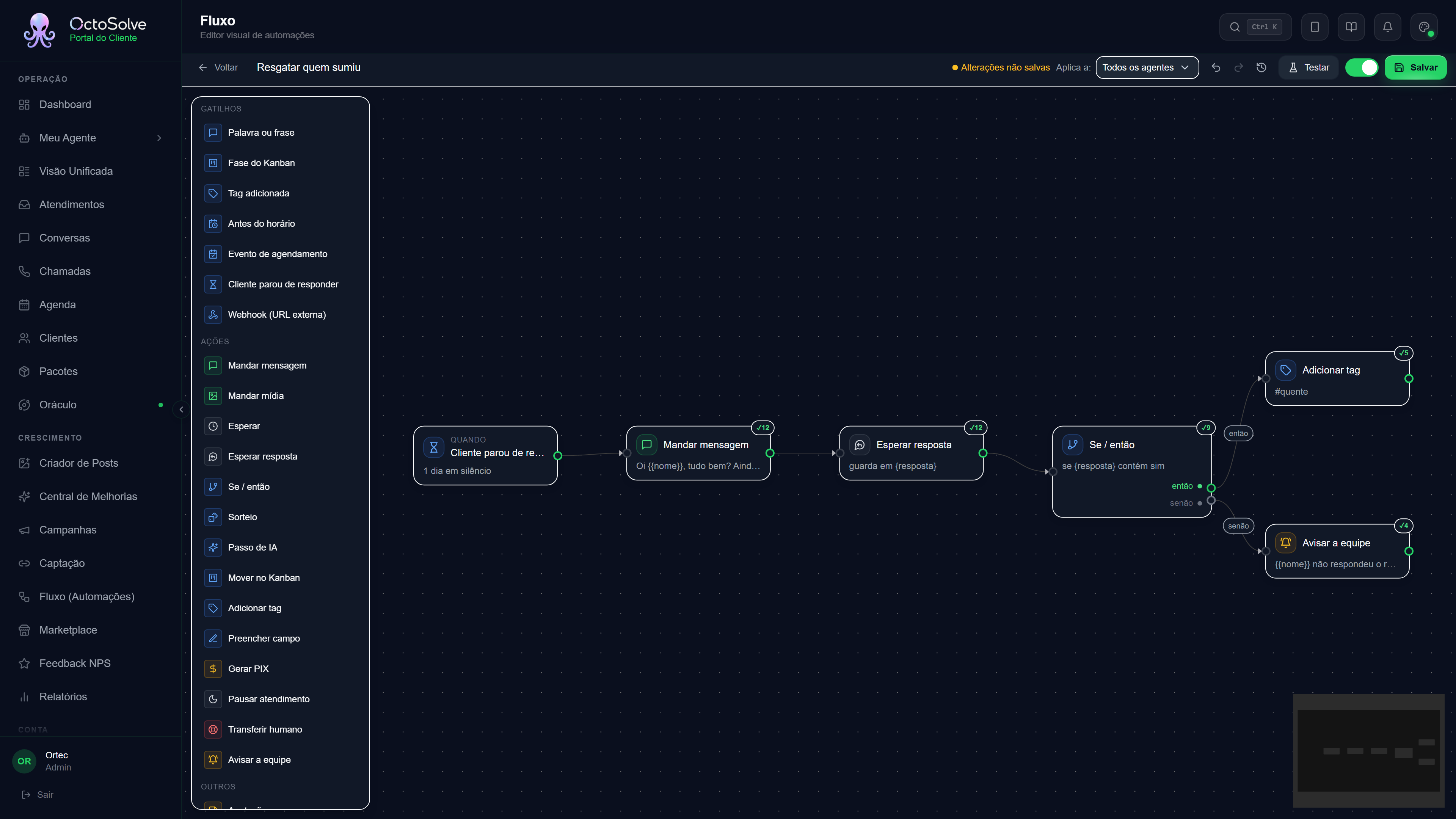
Você adiciona blocos pela paleta à esquerda (seções Gatilhos, Ações e Outros), arrasta cada um pela tela e os conecta. A paleta pode ficar mais larga ou mais estreita arrastando a borda dela. Clicar num bloco abre um painel lateral pra configurá-lo.
A barra do topo tem, nesta ordem:
- Voltar, o nome do fluxo e o selo de estado (veja abaixo);
- Aplica a: pra qual agente o fluxo vale (veja Aplica a qual agente);
- Desfazer, Refazer e Versão anterior (ícone de relógio);
- Testar, a chavinha de ativado/desativado e o botão Salvar.
No celular, a barra quebra em duas linhas (o Salvar sobe pra linha do nome) e a paleta vira um botão + no canto.
Salvar, desfazer e voltar uma versão
- O fluxo só salva quando você clica em Salvar (ou aperta
Ctrl+S). Enquanto houver mudança pendente, o selo mostra Alterações não salvas. Depois do clique, vira Salvando… e em seguida Salvo. Isso vale também pra chavinha de ativar: ligar ou desligar o fluxo só conta depois do Salvar. - Rascunho: um fluxo ainda sem ação, ou com um bloco solto, salva desligado, como rascunho. O selo mostra Rascunho salvo · falta e o que está faltando. Se o problema for um bloco incompleto (um texto vazio, por exemplo), o Salvar não grava e o selo diz Não salvou: e o motivo.
- Desfazer e Refazer (
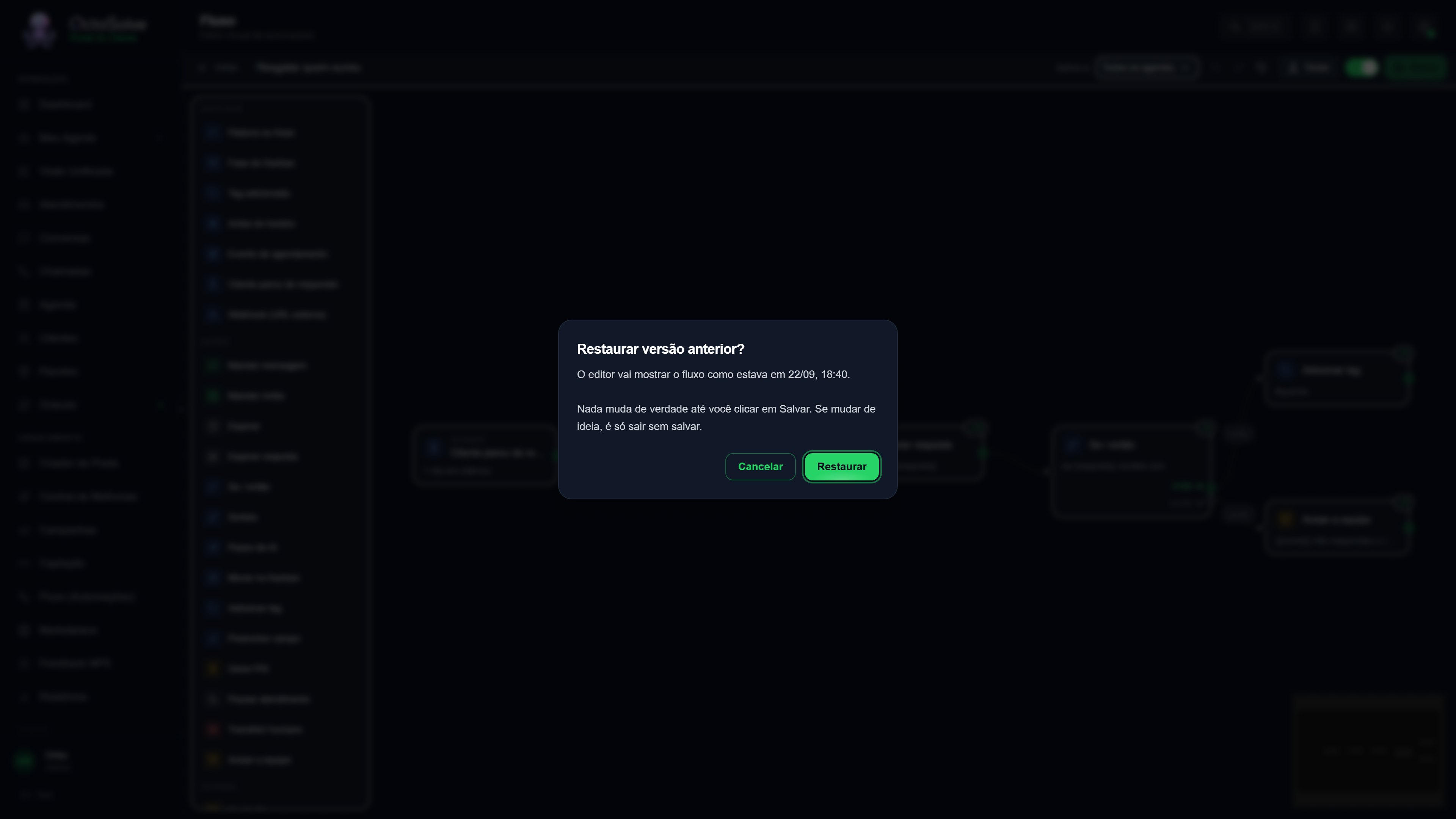
Ctrl+ZeCtrl+Y) voltam e avançam as mudanças do canvas: bloco criado, apagado, movido, ligado ou configurado. O histórico vale enquanto o editor estiver aberto. Dentro de um campo de texto, oCtrl+Zdesfaz só a digitação. - Versão anterior (ícone de relógio) traz de volta o fluxo como estava antes do último Salvar. A OctoSolve guarda só essa versão, além da atual, então o botão só acende a partir do segundo salvamento. Restaurar não grava nada: o fluxo antigo aparece no editor e só vale depois do Salvar. Se mudar de ideia, é só usar Desfazer ou sair sem salvar.
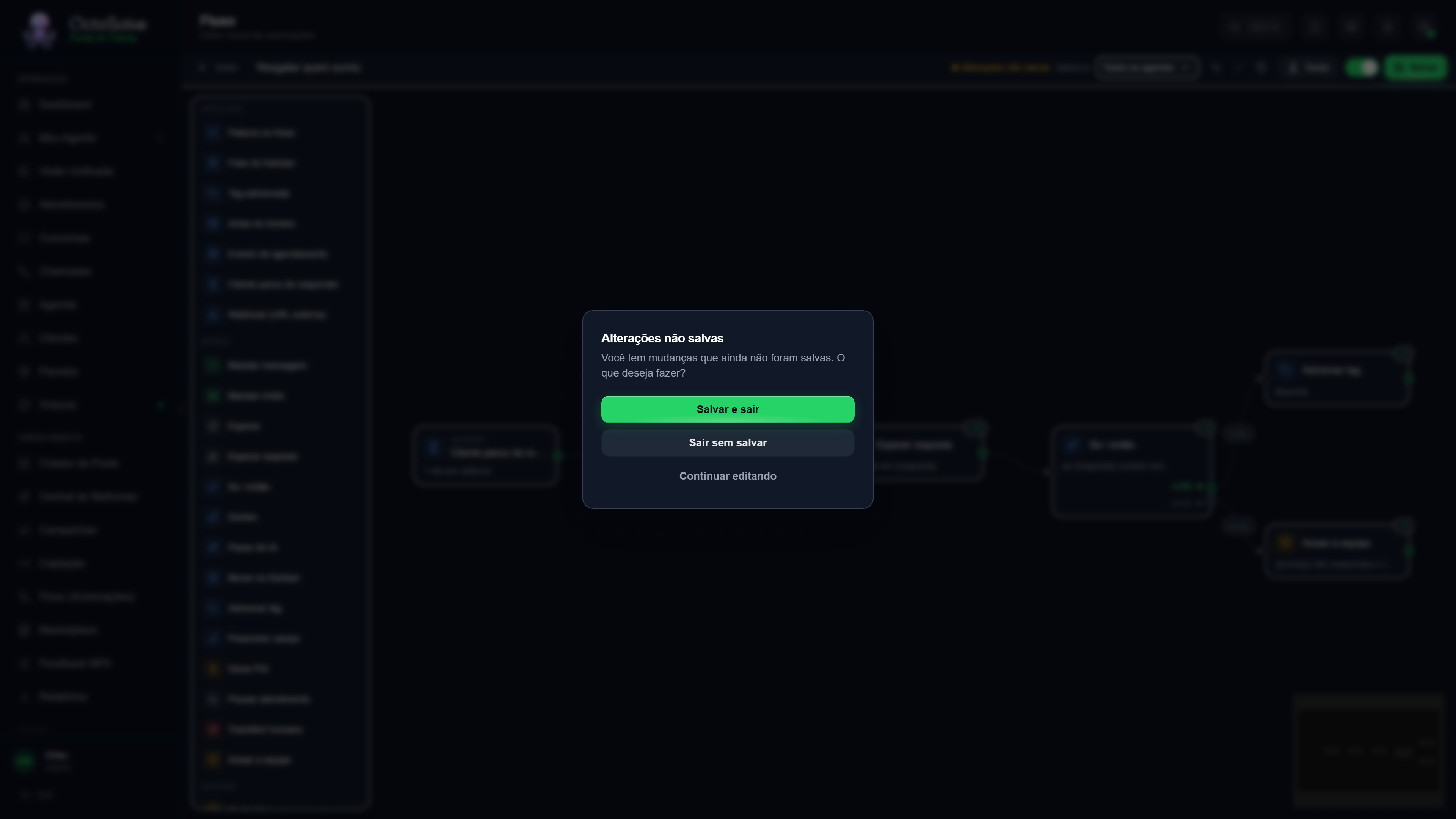
- Saiu sem salvar? Ao clicar em Voltar, usar o voltar do navegador ou clicar em outro item do menu com mudança pendente, aparece a pergunta: Salvar e sair, Sair sem salvar ou Continuar editando. Se o fluxo ainda não puder ser salvo (falta nome ou um bloco está incompleto), o "Salvar e sair" não sai: ele mostra o que falta. Ao fechar a aba ou recarregar a página, o navegador mostra o aviso padrão dele.
Ativar um fluxo
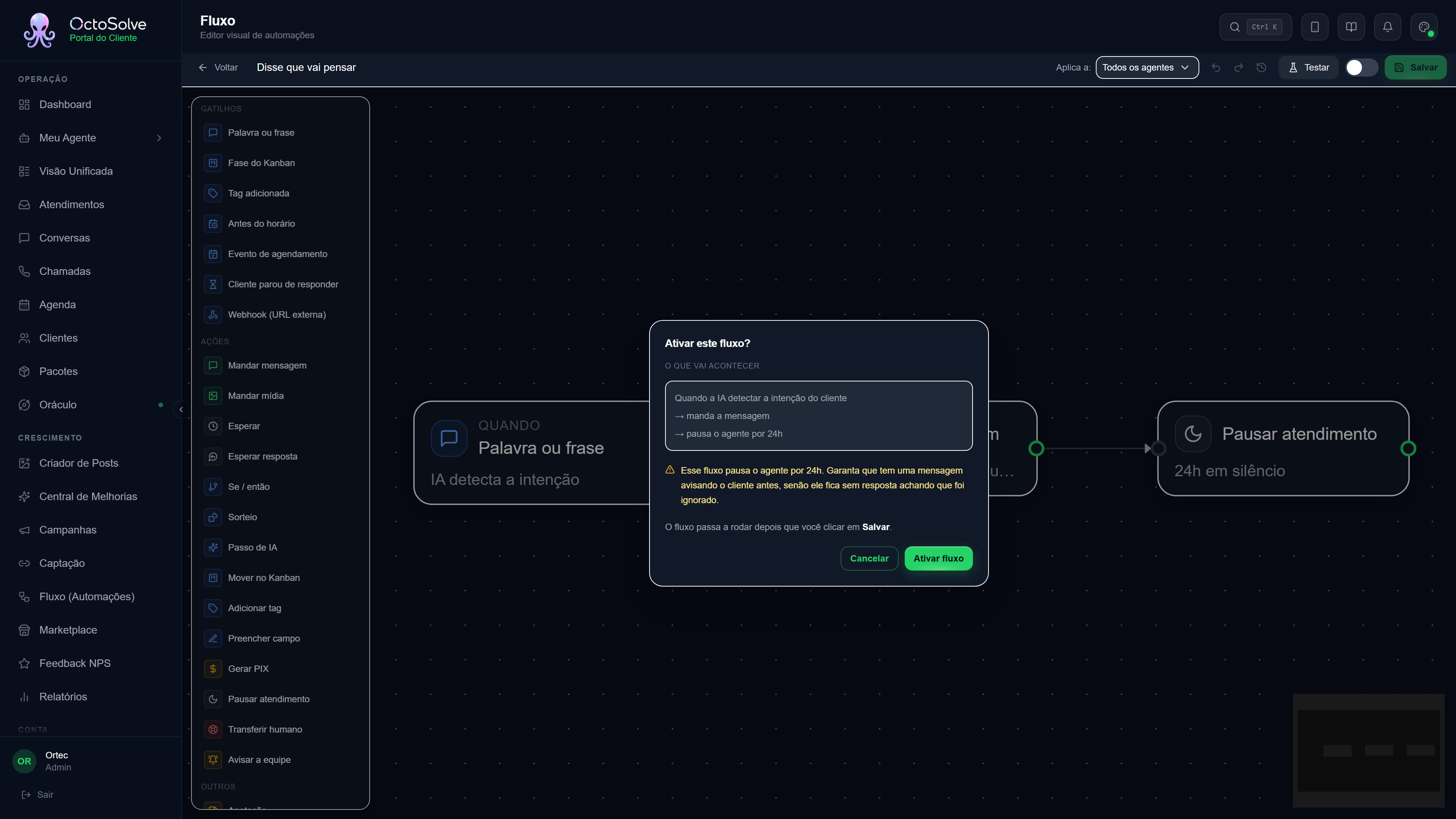
Ao ligar a chavinha, a OctoSolve mostra Ativar este fluxo? com um resumo em português do que vai acontecer (o gatilho e cada ação, na ordem) e os avisos que valem pro seu caso:
- o fluxo pausa o agente: garanta uma mensagem avisando o cliente antes;
- o fluxo transfere pra um humano: confirme que alguém da equipe acompanha;
- o fluxo gera PIX: cuidado com cobrança repetida (veja Cooldown).
Clique em Ativar fluxo e depois em Salvar: o fluxo só passa a rodar depois do Salvar. Desligar é direto, sem pergunta.
Cada bloco mostra um selo discreto no canto com quantas vezes ele deu certo (✓) ou deu erro (✗) nos últimos disparos. É a forma rápida de ver se um fluxo está rodando bem sem abrir nada. O contador aparece conforme o fluxo roda.
Aplica a qual agente
Quando a conta tem 2 ou mais agentes, aparece na barra do topo o seletor Aplica a. Deixe em Todos os agentes pra o fluxo valer em qualquer conversa, ou escolha um agente pra ele disparar só nas conversas daquele agente. Na lista, cada fluxo mostra o nome do agente (ou "Todos os agentes"). Com um agente só, o seletor não aparece.
Os gatilhos (quando acontecer)
| Gatilho | Dispara quando |
|---|---|
| Palavra ou frase | O cliente envia uma mensagem que bate com as palavras configuradas |
| Fase do Kanban | O card daquela conversa entra na fase escolhida (ex: "Confirmado") |
| Tag adicionada | Você ou uma automação adiciona uma tag específica no contato |
| Antes do horário | Falta X tempo pro horário de um agendamento (ex: lembrete 1 dia antes) |
| Evento de agendamento | Um agendamento é criado, cancelado, ou o cliente falta (no-show) |
| Cliente parou de responder | Uma conversa ativa fica X tempo sem nenhuma mensagem nova |
| Webhook (URL externa) | Um sistema externo (site, Zapier, CRM) faz um POST numa URL. Só no Plus e no Pro. Ver a seção dedicada |
Palavra ou frase, e os modos de match
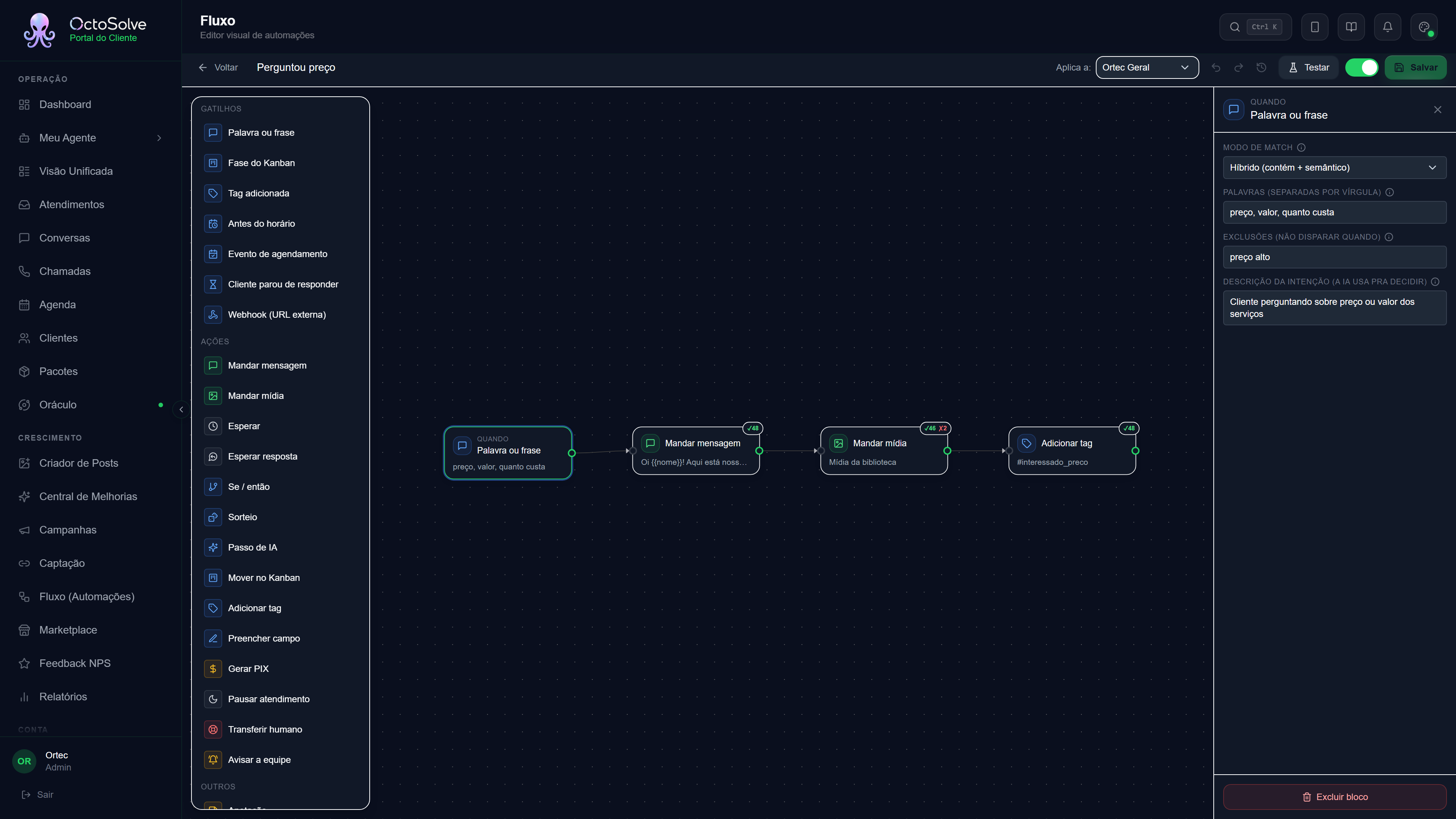
O gatilho mais usado. Você escolhe um Modo de match:
| Modo | Como decide | Quando usar |
|---|---|---|
| Contém | Procura o texto literal das palavras na mensagem. | A maioria dos casos. Previsível e sem custo extra. |
| Semântico (a IA decide) | A IA lê a mensagem e decide pelo sentido, não pela palavra exata. | Quando o cliente pode dizer a mesma coisa de mil formas. Plus ou Pro. |
| Híbrido (contém + semântico) | Tenta o literal primeiro, e se não bater, aciona a IA. | O mais flexível. Plus ou Pro. |
Os modos Semântico e Híbrido usam IA e existem nos planos Plus e Pro. No Starter aparecem com cadeado 🔒. Se um fluxo usa esses modos e a conta cai pro Starter, ele fica marcado como "Bloqueado pelo plano" e não dispara até mudar pra "Contém" ou fazer upgrade.
Campos: Palavras (separadas por vírgula, cada uma dispara o fluxo, sem stemming, ou seja cancelar não bate cancela), Exclusões (se aparecer, veta o disparo, útil pra barrar "preço alto") e Descrição da intenção (nos modos com IA, descreva em uma frase o que deve disparar).
Fase do Kanban
Dispara quando o card da conversa entra na fase escolhida (Lead novo, Em qualificação, Em agendamento, Aguardando pagamento, Confirmado, Realizado, Snooze, Perdido).
Vale nos dois jeitos de o card mudar de fase:
- Alguém arrasta o card no Kanban: dispara na hora, toda vez.
- O card muda sozinho, porque o agente agendou, o PIX foi pago ou a conversa esfriou: dispara em até 1 minuto, e uma vez por conversa em cada fase. Assim, um fluxo de "Perdido" que manda uma mensagem de reaproximação não repete a mensagem todo dia se a pessoa responder e sumir de novo.
Tag adicionada
Dispara quando você ou uma automação adiciona a tag, não quando o cliente escreve. Use pra ações pós-fechamento (taggeou fechou, o fluxo gera PIX e move o card).
Antes do horário
Dispara faltando X tempo pro horário de um agendamento, em horas ou dias antes (o mínimo é 1 hora). Lembrete clássico: "falta 1 dia, confirma sua presença?". Vale pra agendamentos com status agendado ou confirmado, e dispara uma vez por agendamento. Roda a cada 15 minutos, então o disparo pode variar alguns minutos.
Evento de agendamento
Dispara quando um agendamento é criado, é cancelado ou o cliente falta (no-show). Exemplo de ouro: ao faltar, mandar "sentimos sua falta, quer remarcar?".
Cliente parou de responder
Dispara quando uma conversa ativa fica X tempo sem nenhuma mensagem nova (você escolhe, em minutos, horas ou dias; o mínimo é 15 minutos). Serve pra reengajar quem sumiu no meio da conversa, tipo mandar "ainda tem interesse?" depois de 1 dia em silêncio. Roda a cada 15 minutos, então pode variar alguns minutos. Só conta conversas ativas (não resolvidas) e dispara uma vez por silêncio: se o cliente voltar a falar e sumir de novo, dispara de novo.
As ações (o agente faz)
A ordem de execução é dada pelas conexões entre os blocos: o agente segue a linha do gatilho até a última ação.
| Ação | O que faz |
|---|---|
| Mandar mensagem | Manda um texto. Aceita variáveis (veja abaixo). |
| Mandar mídia | Envia uma imagem, vídeo ou áudio da biblioteca. |
| Mover no Kanban | Move o card daquela conversa pra outra fase. |
| Adicionar tag | Coloca uma tag no contato. |
| Preencher campo | Grava um campo do contato (nome, e-mail ou observações). |
| Gerar PIX | Cria uma cobrança real no Asaas no valor definido. |
| Pausar atendimento | Faz o agente parar de responder nessa conversa por X horas (não desliga o agente nas outras). |
| Transferir humano | Para o agente e te avisa pra assumir, podendo atribuir a um atendente. |
| Avisar a equipe | Cria uma notificação interna (sem mandar nada pro cliente). |
Detalhes dos que têm configuração:
- Mandar mensagem: digite o texto. Pode usar variáveis como
{{primeiro_nome}}e{{empresa}}(lista completa em Variáveis no texto). - Mandar mídia: escolha da biblioteca. Imagem e vídeo aceitam legenda. Áudio vai sempre como nota de voz (PTT) e não aceita legenda.
- Preencher campo: escolha o campo (Nome, E-mail ou Observações) e o valor (aceita variáveis). Útil pra, por exemplo, marcar a origem do lead nas observações. Por segurança, só esses três campos podem ser gravados.
- Gerar PIX: informe o valor e a descrição. Cria uma cobrança real a cada disparo. O contato precisa ter dados de cobrança (CPF, nome).
- Pausar atendimento: por quantas horas o agente fica calado nessa conversa (nas outras ele segue respondendo).
- Transferir humano: informe um motivo (aparece na notificação) e, se quiser, a quem atribuir a conversa.
- Avisar a equipe: a mensagem que aparece nas notificações. Combine com Esperar pra virar follow-up por prazo (espera 2 dias, avisa a equipe).
Gerar PIX abre uma cobrança real no Asaas a cada disparo. Se o cliente repetir a palavra-gatilho depois do cooldown, você pode gerar várias cobranças. Prefira gatilhos que acontecem uma vez só (uma tag como fechou, uma fase do Kanban) em vez de uma palavra que o cliente pode repetir.
O que fazer se um passo der erro
Em cada ação você define, no painel, o que acontece se ela falhar:
- Continuar mesmo assim (padrão): segue pro próximo passo.
- Parar o fluxo: interrompe ali.
- Avisar a equipe e continuar: cria uma notificação de erro e segue.
Assim você confia que um passo que falhou não vai derrubar o resto sem você saber.
Blocos de decisão e controle
São blocos especiais que mudam o caminho do fluxo. Ficam na seção Ações da paleta.
Esperar
Pausa o fluxo por um tempo (minutos, horas ou dias) antes de continuar. O mínimo é cerca de 15 minutos, e a retomada roda a cada 15 minutos.
Esperar resposta do cliente
Transforma o fluxo numa conversa: o fluxo para e espera o cliente responder. A resposta é guardada numa variável (você dá o nome, o padrão é resposta; o bloco mostra guarda em {resposta}) pra você usar depois, normalmente num Se/então. Ex: pergunta "prefere manhã ou tarde?", espera, e ramifica pela resposta.
Tem um tempo-limite (horas ou dias): se o cliente não responder no prazo, o fluxo segue mesmo assim, com a variável vazia, então dá pra tratar o "não respondeu" num Se/então. Enquanto o fluxo está esperando, a resposta do cliente vai pro fluxo (não pro agente). Em tudo que não for uma resposta esperada por um fluxo, o agente continua respondendo normalmente.
Se / então (decisão por condição)
Decide entre dois caminhos com base numa condição: se bater, segue o ramo então (a saída verde, em cima); senão, o ramo senão (a saída cinza, embaixo). Cada saída leva pra uma sequência de blocos diferente.
A condição pode olhar:
- Tag do contato (tem / não tem)
- Fase no Kanban (é / não é)
- Resposta de um Passo de IA (uma variável, que também serve pra resposta guardada pelo Esperar resposta)
- Saldo de pacote (sessões pré-pagas)
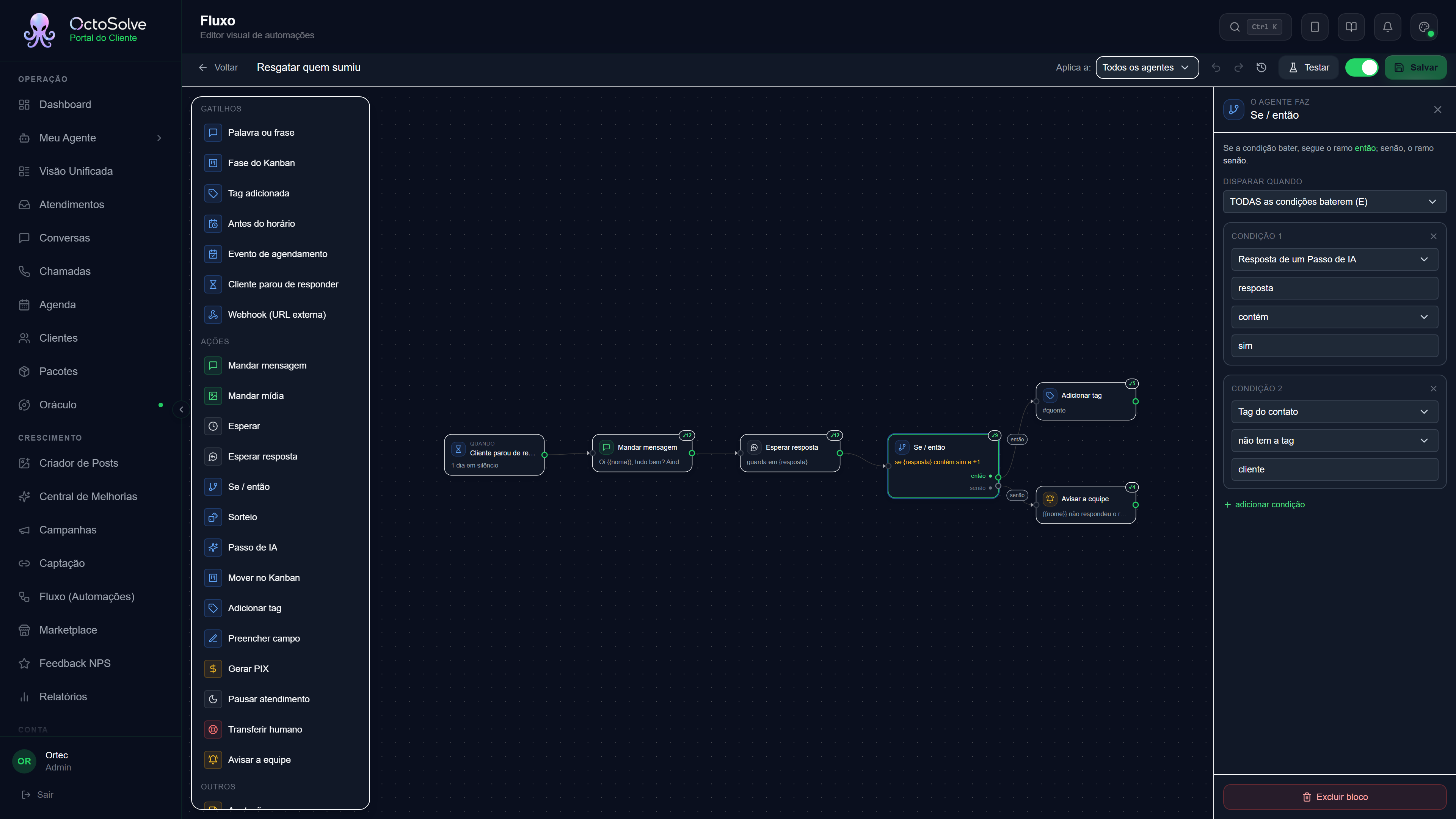
Dá pra combinar várias condições no mesmo Se/então: clique em adicionar condição e escolha TODAS (E) ou QUALQUER (OU). Ex: "tem a tag VIP E está na fase Confirmado".
Sorteio (teste A/B/C)
Divide o tráfego aleatoriamente entre os caminhos, com peso ajustável em cada um (ex: 70% no A, 30% no B). Serve pra testar abordagens diferentes e ver qual funciona melhor, sem precisar de condição. Começa com 2 caminhos (A e B); use adicionar caminho pra ter até 5 (A a E) e o X pra remover um (apaga os blocos ligados àquela saída). Pesos iguais = divisão igual.
Passo de IA
A IA lê a última mensagem do cliente e grava a resposta numa variável (que você nomeia). Depois você usa essa variável num Se/então. Disponível no Plus e Pro. No Starter, o passo é pulado.
O Passo de IA consome IA a cada execução, e isso tem custo. Num fluxo de volume alto (por exemplo, disparado por Webhook), isso multiplica. Use com consciência e acompanhe os disparos no painel.
Cooldown: evitando disparos repetidos
Todo fluxo tem um cooldown: a janela em que o mesmo fluxo não dispara duas vezes na mesma conversa. Fluxo criado pela tela nasce com 5 minutos (300 segundos), e a tela não tem campo pra mudar esse valor. Ele aparece no card do fluxo na lista.
Pra mudar o cooldown, use o MCP (o Claude ou o ChatGPT conectados à sua conta, veja Criar pelo Claude ou pelo ChatGPT), que aceita cooldown_segundos. Depois disso, editar e salvar o fluxo pela tela mantém o valor que o MCP gravou.
Variáveis no texto
Nas mensagens, use variáveis que o agente substitui na hora:
| Variável | Vira |
|---|---|
{{nome}} | O nome completo do contato |
{{primeiro_nome}} | Só o primeiro nome |
{{cliente}} | O nome do contato (apelido de {{nome}}) |
{{telefone}} e {{email}} | O telefone e o e-mail do contato |
{{cidade}}, {{endereco}} e {{cep}} | Dados de endereço do cadastro |
{{cpf}} e {{data_nascimento}} | Documento e aniversário do contato |
{{objetivo}} | O que o contato busca |
{{total_agendamentos}}, {{ultimo_agendamento}} e {{total_gasto}} | O histórico do contato com você |
{{empresa}} | O nome do seu negócio |
As mesmas variáveis valem no Preencher campo e na legenda do Mandar mídia. Variável sem dado vira vazio (o texto não quebra), e um nome que não existe fica escrito como está. Escreva frases que funcionem mesmo sem o nome. Os nomes antigos, {{total_consultas}} e {{ultima_consulta}}, continuam funcionando em mensagens já salvas.
Datas pelo horário do agente
Duas variáveis calculam datas a partir do horário de funcionamento, dos feriados e das férias do agente da conversa. Contam só os dias em que o negócio abre:
| Variável | Vira |
|---|---|
{{proximo_dia_aberto}} | hoje, amanhã ou o dia com a data, ex: segunda-feira (05/10) |
{{validade_2_dias}} | O último dia de um prazo de 2 dias abertos, contando a partir do próximo dia aberto. O número é você quem escolhe (veja abaixo) |
No Mandar mensagem, o campo Validade escolhe quantos dias abertos o prazo tem, de 1 a 60, e o botão Inserir no texto coloca a variável na mensagem. Com a validade já no texto, mudar o número no campo atualiza a mensagem sozinho.
Exemplo: Se vier {{proximo_dia_aberto}}, já sai com o celular na hora. A proposta vale até {{validade_2_dias}}. Se o negócio fecha no fim de semana, quem escreve no sábado recebe "Se vier segunda-feira (05/10) ... vale até terça-feira (06/10)". Faltando menos de uma hora pra fechar, o hoje passa para o próximo dia aberto, pra ninguém chegar com a porta fechada. Sem horário cadastrado, vale o mesmo padrão do agente: 9h às 18h, todos os dias.
Elas funcionam só no Mandar mensagem e na legenda do Mandar mídia, que saem na hora pro cliente. Num campo gravado, o "hoje" viraria mentira no dia seguinte. Se o horário não tiver dias abertos suficientes (tudo fechado ou férias muito longas), a mensagem não é enviada e o bloco segue o que estiver em Se este passo der erro.
Anotações no canvas
Na paleta, em Outros, clique em Anotação pra colar um bilhete colorido na tela. Serve pra documentar o que cada parte do fluxo faz ("aqui filtra quem já é cliente"). É só escrever, escolher a cor e arrastar pra onde quiser. Não executa nada, só fica salvo junto do fluxo.
Criar um fluxo do zero
- Clique em Fluxo (Automações) no menu, depois em Novo fluxo.
- Dê um nome descritivo, ex:
Tabela de preços quando perguntarem. - Na paleta, em Gatilhos, adicione Palavra ou frase, escolha Contém e digite:
preço, preco, valor, quanto custa. - Em Ações, adicione e conecte:
- Mandar mensagem →
Olá {{nome}}! 😊 Aqui está nossa tabela: - Mandar mídia → escolha a imagem da tabela.
- Mandar mensagem →
Quer agendar uma avaliação? Me chama aqui!
- Mandar mensagem →
- Confira que a chavinha ativado está ligada.
- Clique em Salvar, espere aparecer "Salvo" e clique em Voltar.
Começar por um exemplo pronto
Na lista de fluxos, clique em Exemplos. Abre a galeria de modelos prontos pros casos mais comuns. Clique em Usar este modelo: ele abre já montado no editor, como um fluxo novo. Ajuste o que quiser e clique em Salvar.
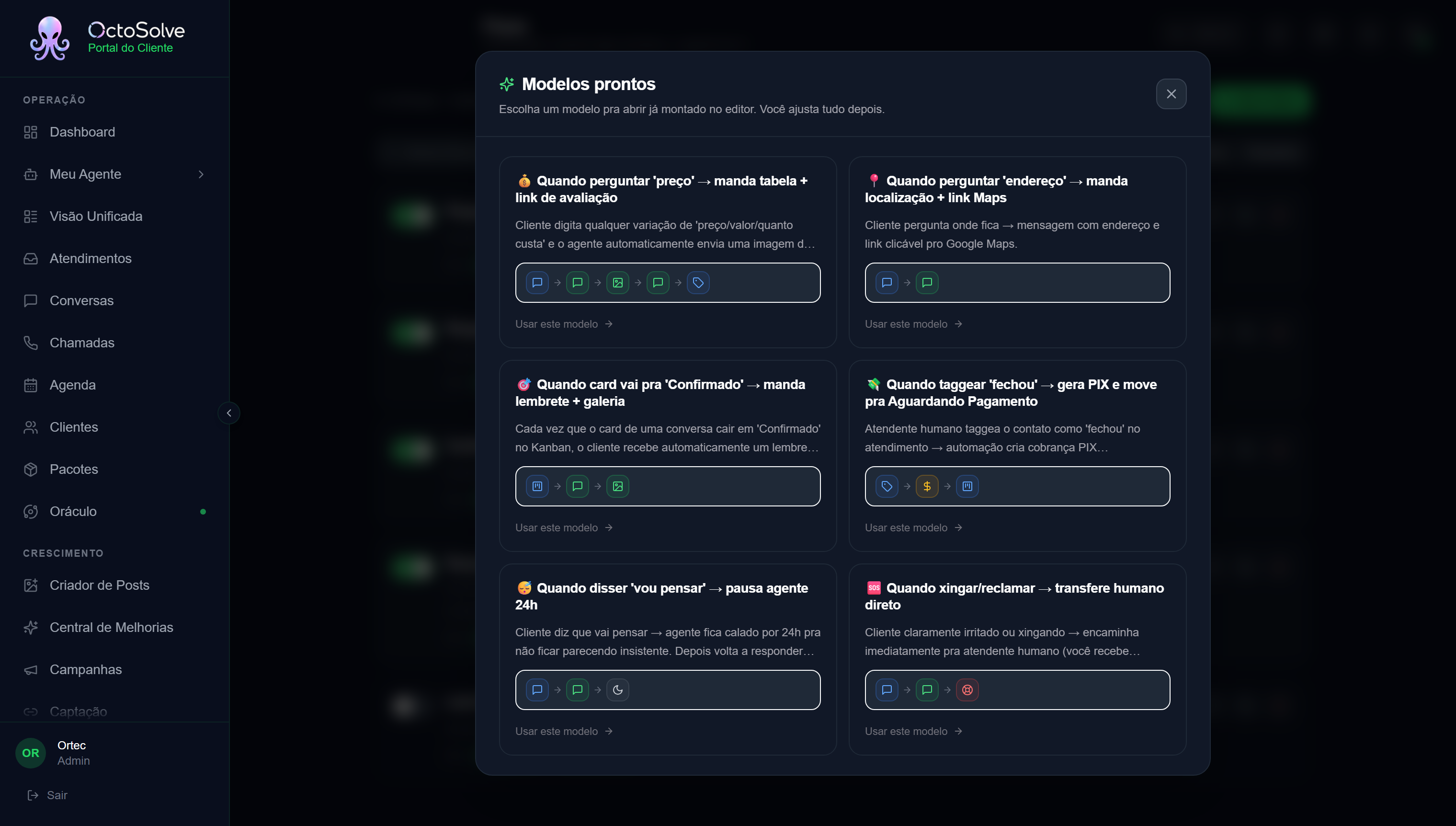
- Perguntar "preço" → manda texto, a tabela e oferece avaliação, e taggeia o interessado.
- Perguntar "endereço" → manda o endereço com link do Google Maps.
- Card vai pra "Confirmado" → manda lembrete e galeria de antes/depois.
- Taggear "fechou" → gera PIX e move pra "Aguardando pagamento".
- Dizer "vou pensar" → manda texto tranquilo e pausa o agente 24h.
- Cliente reclamar/xingar → pede desculpas e transfere pra um humano.
Testar e acompanhar
O botão Testar, na barra do editor, abre a janela Testar e atividade, com duas partes:
- Simular uma mensagem do cliente: digite uma mensagem e clique em Ver. A OctoSolve diz se este fluxo dispararia (e quantas ações faria), se outro fluxo dispararia no lugar dele (a primeira regra que bate é a que vale) ou se nenhum dispararia. Não envia nada nem cobra ninguém. O teste só funciona depois do primeiro Salvar, e só vale pro gatilho Palavra ou frase (é ele que depende do texto da mensagem).
- Disparos recentes: logo abaixo, as últimas execuções do fluxo, com a data e o resultado (Concluído, Funcionou em parte ou Deu erro).
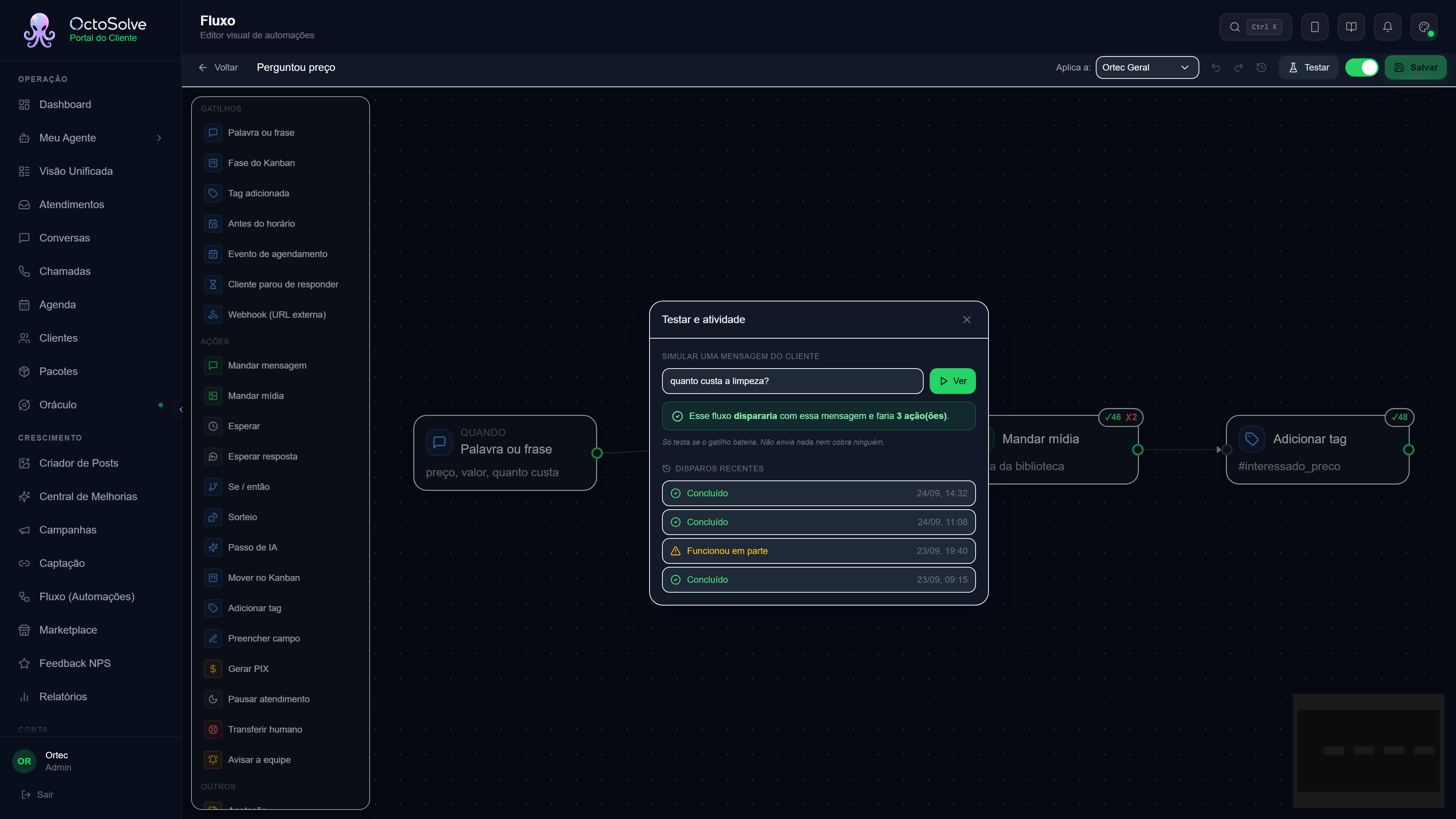
Pra acompanhar no dia a dia: o card de cada fluxo na lista mostra quantas vezes ele disparou e a data do último disparo, e no editor cada bloco tem o selo ✓/✗ das últimas execuções.
Fluxo chamado por campanha
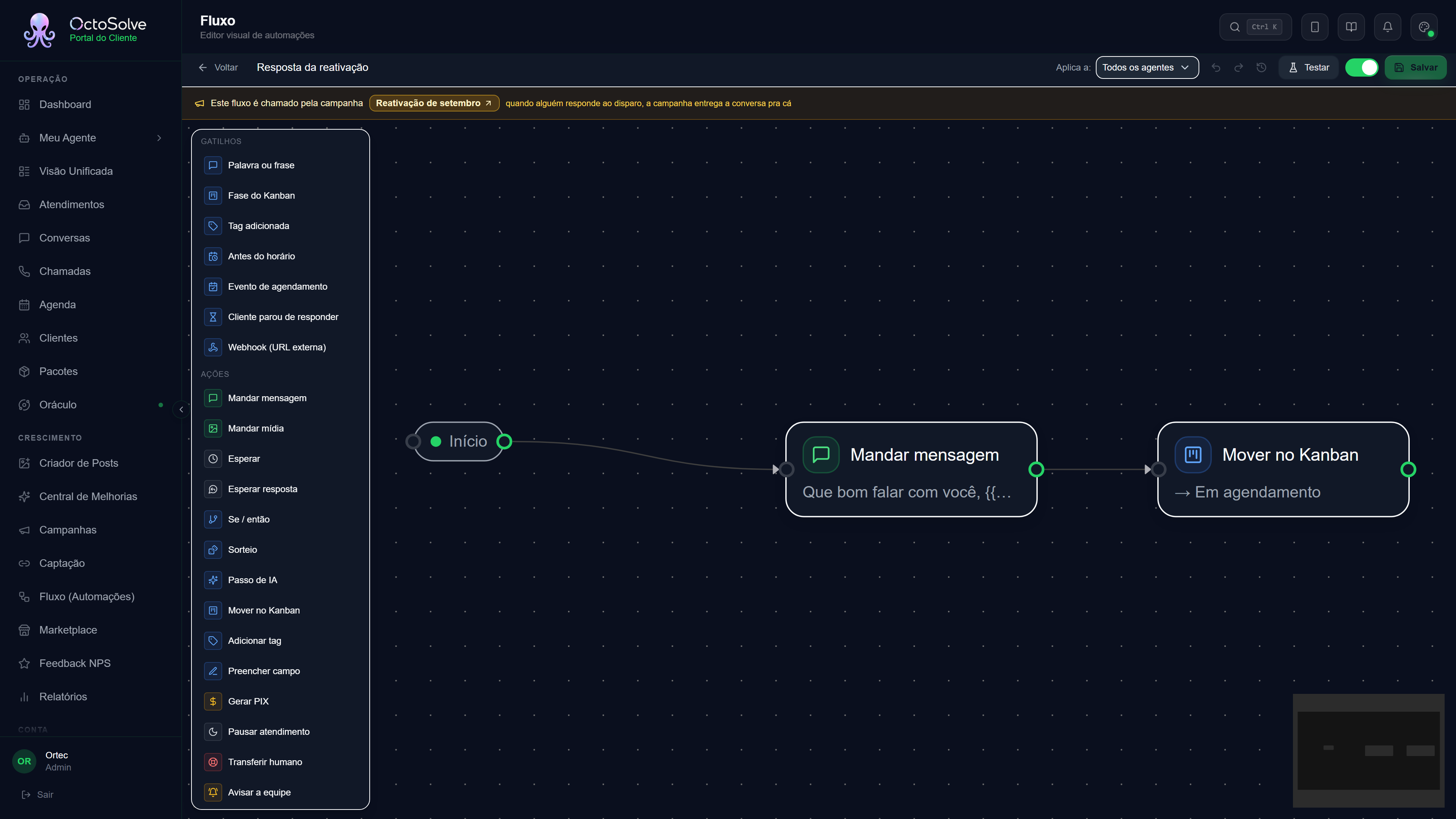
Um fluxo não precisa de gatilho quando quem chama é uma campanha. No Disparo em massa, em Pós-resposta, a opção Dispara um fluxo entrega a conversa pro fluxo quando o contato responde ao disparo.
Esse fluxo fica sem gatilho (o editor mostra o bloco Início ligado às ações) e pode ficar ligado normalmente. No editor, uma faixa no topo avisa Este fluxo é chamado pela campanha com o nome dela, e clicar no nome abre a configuração da campanha. Na lista, o card mostra nenhum: quem chama é a campanha no Quando e o selo Chamado por com o nome da campanha.
Criar pelo Claude ou pelo ChatGPT
Se você conectou o Servidor MCP da OctoSolve ao Claude ou ao ChatGPT, dá pra pedir a automação em português, tipo "quando alguém falar em cancelar, avisa minha equipe e marca a etiqueta risco". A IA consulta as suas etiquetas e fases de verdade, monta o fluxo e ele aparece aqui na lista, pronto pra você conferir.
Automação criada por IA nasce desligada, sempre. Ligar exige confirmação. Como conectar e quais ferramentas existem: Integrações, o grupo Automações.
Biblioteca de mídia
O botão Biblioteca abre onde você guarda os arquivos das ações de Mandar mídia: imagens (PNG, JPG, WEBP), vídeos (MP4) e áudios (MP3, OGG, M4A, OPUS e WEBM, que é o formato do áudio gravado no navegador). Sobe uma vez, reutiliza em vários fluxos.
Se você apagar uma mídia ainda usada num fluxo, esse fluxo passa a falhar silenciosamente ao enviar. Antes de excluir, troque a mídia nos fluxos que a usam.
Ativar, desativar, duplicar e apagar
Cada fluxo na lista tem uma chavinha. Desligada, fica salvo mas não dispara (bom pra campanhas sazonais). Duplicar cria uma cópia desligada, com "(cópia)" no nome, pra você revisar e ligar quando quiser. Pra apagar de vez, use a lixeira.
Limites por plano
| Plano | Fluxos | Mídias na biblioteca | Semântico, Híbrido e Passo de IA | Webhook |
|---|---|---|---|---|
| Starter | 5 | 10 | não | não |
| Plus | 20 | 30 | sim | sim |
| Pro | 50 | 100 | sim | sim |
O contador no topo mostra quantos fluxos você tem. Ao atingir o limite, fica vermelho. Pra liberar, exclua antigos ou faça upgrade.
Webhook
O gatilho Webhook deixa um sistema externo disparar o fluxo fazendo um POST numa URL secreta. É a ponte pra integrar a OctoSolve com o seu site, formulários, Zapier, Make, ou o seu CRM.
O webhook é dos planos Plus e Pro. No Starter, o editor ainda deixa adicionar o gatilho, mas toda chamada na URL volta com erro (403, "O gatilho por webhook exige o plano Plus ou Pro") e o fluxo não roda.
Exemplo: o formulário "fale conosco" do seu site envia o lead pra essa URL, e o fluxo recebe e já manda a primeira mensagem no WhatsApp, cria o contato e move pro Kanban.
Como funciona
- No editor, adicione o gatilho Webhook (URL externa). Aparece um aviso pedindo confirmação (por causa do custo, veja abaixo).
- Clique em Salvar. Aí a OctoSolve gera uma URL secreta única.
- Clique no bloco do gatilho: o painel mostra a URL (com botão de copiar) e um exemplo de corpo.
- Configure o seu sistema externo pra fazer um POST nessa URL com um JSON.
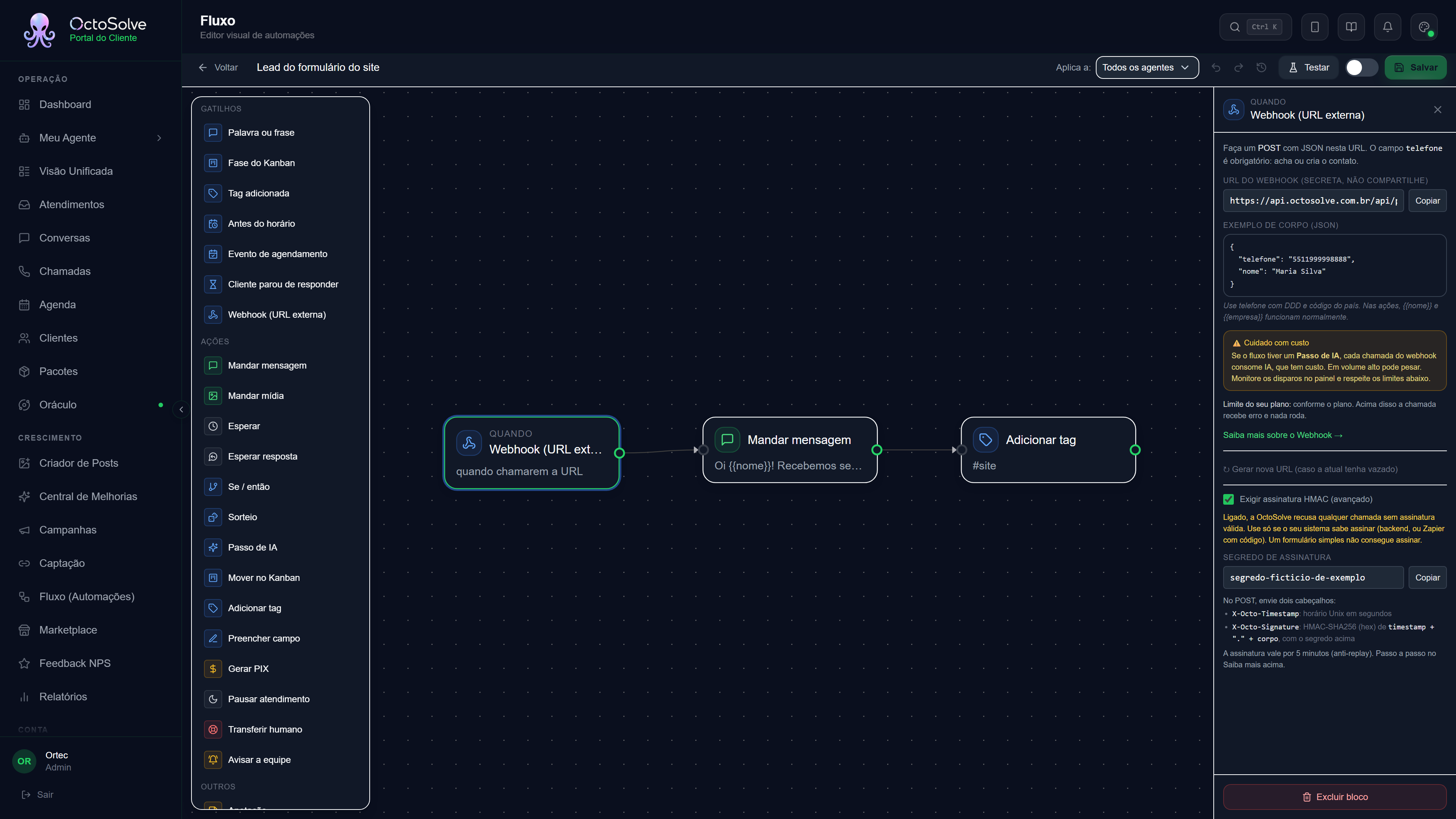
O JSON precisa trazer o campo telefone (com DDD e código do país). A OctoSolve acha o contato por esse telefone, ou cria um lead novo se ainda não existir, e então dispara as ações do fluxo.
Nas ações, {{nome}} e {{empresa}} funcionam normalmente.
A URL é secreta: quem tiver ela consegue disparar o fluxo. Não publique em lugar aberto. Se desconfiar que vazou, clique em Gerar nova URL no painel do gatilho. Tirar o gatilho e colocar de novo não troca a URL: o fluxo reaproveita a mesma.
Cuidado com custo (importante)
Se o fluxo do webhook tiver um Passo de IA, cada chamada consome IA, que tem custo. Um sistema externo mal configurado (ou um pico de leads) pode chamar a URL muitas vezes e, com IA no meio, isso pode virar uma conta alta.
Por isso, dois cuidados:
- Acompanhe de perto os disparos (o painel de Disparos recentes e o selo de cada bloco mostram o volume).
- Respeite os limites por plano abaixo, que existem justamente pra travar o pior caso.
Limites por plano
O webhook tem teto de chamadas por minuto, por hora e por dia (somando todos os webhooks da sua conta). Acima do teto, a chamada recebe um erro e nada roda (o limite zera sozinho na próxima janela).
| Plano | Por minuto | Por hora | Por dia |
|---|---|---|---|
| Starter | não disponível | não disponível | não disponível |
| Plus | 20 | 300 | 2.000 |
| Pro | 30 | 600 | 5.000 |
Esses números cobrem com folga o uso normal (formulário do site, CRM, Zapier). Se a sua integração legítima precisar de mais, fale com a gente.
Segurança do webhook
O webhook foi pensado pra ser seguro por padrão:
- URL secreta é a proteção principal: só quem tem a URL consegue disparar. Trate ela como uma senha e não publique em lugar aberto.
- Trocar a URL (rotação): se desconfiar que vazou, clique em Gerar nova URL no painel do gatilho e confirme. A antiga para de funcionar na hora, e você atualiza o sistema que chama o webhook com a nova.
- Limites por plano travam abuso e custo (ver acima).
- Anti-duplicação: se a mesma chamada chegar duas vezes em poucos segundos (um retry de rede, por exemplo), o fluxo roda só uma vez.
- HTTPS em tudo, e o tamanho do corpo é limitado.
A OctoSolve nunca devolve dados internos no webhook: a resposta é só um "ok" ou um erro genérico. E o que ele dispara é sempre o seu fluxo, no seu contato, dentro da sua conta. A URL de um cliente nunca alcança a conta de outro.
Assinatura HMAC (avançado, opcional)
Pra integrações técnicas (um backend próprio, ou Zapier com passo de código), dá pra exigir que cada chamada seja assinada. Assim, mesmo quem tiver a URL não consegue disparar sem o segredo de assinatura.
No painel do gatilho, em Exigir assinatura HMAC (avançado), ligue a opção. A OctoSolve mostra um segredo de assinatura. A partir daí, o seu sistema precisa mandar, em cada POST, dois cabeçalhos:
X-Octo-Timestamp: o horário atual em Unix (segundos).X-Octo-Signature: o HMAC-SHA256 (em hexadecimal) do textotimestamp + "." + corpo, usando o segredo.
A OctoSolve recalcula a assinatura e compara em tempo constante. Se não bater, ou se o timestamp tiver mais de 5 minutos (proteção contra reenvio), a chamada é recusada com erro.
Ligue isso só se o seu sistema consegue assinar. Um formulário de site simples não assina, e ligar a exigência faria as chamadas dele serem recusadas. Para esses casos, a URL secreta + os limites já protegem bem.
Comece com 2 ou 3 fluxos dos casos mais comuns do seu negócio. Não tente automatizar tudo na primeira semana. Depois de uns dias de uso, fica muito mais claro quais cenários valem virar fluxo.