Informações do Agendamento
Configure quais dados extras o agente coleta do cliente antes de confirmar um agendamento (CPF, data de nascimento, email e mais)
Informações do Agendamento 📋
Quando um cliente marca horário pelo WhatsApp, o nome e o telefone já chegam automáticos, vêm direto da conta de WhatsApp da pessoa. Você não precisa pedir nada disso.
Mas dependendo do seu negócio, faz sentido coletar mais alguns dados antes de fechar o agendamento: o CPF para o prontuário, o email para enviar a confirmação, o endereço para um atendimento em domicílio. É isso que a seção Informações do Agendamento resolve: você liga só os campos que importam pro seu contexto, e o agente passa a pedir esses dados na conversa, de forma natural.
Tudo opcional. Todos os campos começam desligados.
Onde fica
No menu lateral, vá em Meu Agente e abra a aba Configuração. Role até o bloco Informações do Agendamento.
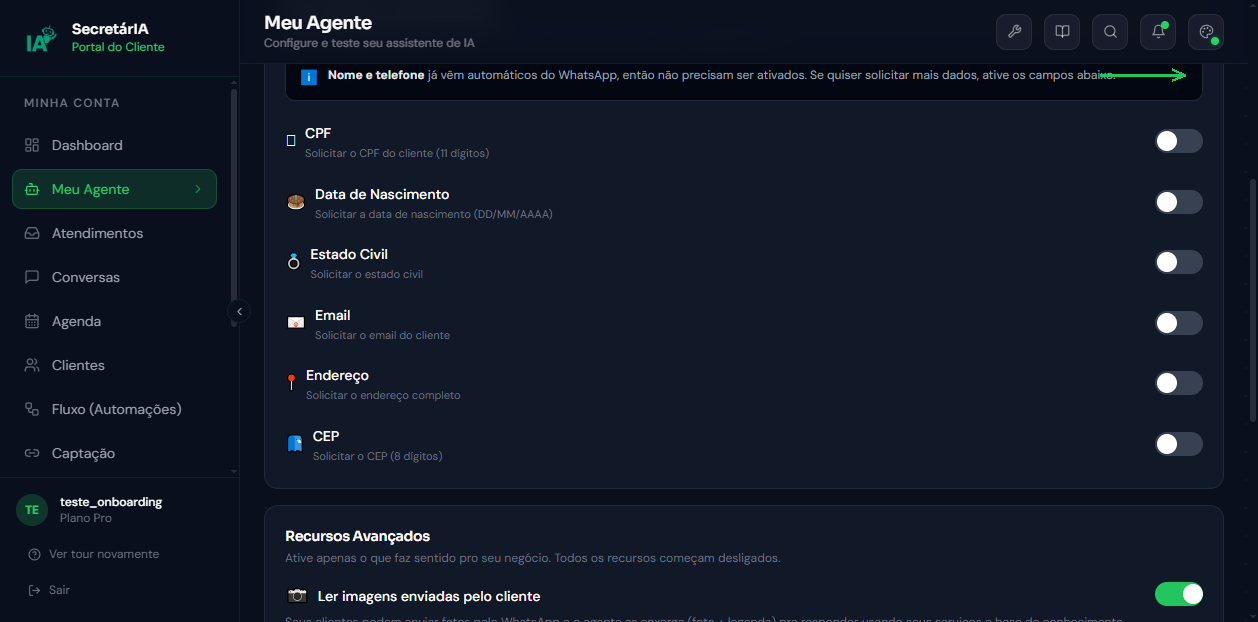
Nome e telefone já vêm automáticos do WhatsApp, então não aparecem na lista e não precisam ser ativados. Esse aviso também está logo acima dos campos na própria tela.
Os 6 campos disponíveis
| Campo | O que o agente pede | Quando faz sentido |
|---|---|---|
| CPF | CPF do cliente, 11 dígitos (ex: 123.456.789-00) | Saúde (prontuário), serviços que emitem nota |
| Data de Nascimento | Data no formato DD/MM/AAAA | Saúde (anamnese, aniversário), avaliação física |
| Estado Civil | Solteiro, casado, divorciado, viúvo ou união estável | Contratos, cadastro mais completo |
| Email do cliente | Enviar confirmação ou material por email | |
| Endereço | Endereço completo: rua, número, bairro, cidade | Atendimento em domicílio |
| CEP | CEP, 8 dígitos (ex: 89000-000) | Identificar a região do cliente, logística |
Como ativar um campo
- Abra Meu Agente > Configuração.
- Encontre o bloco Informações do Agendamento.
- No campo que você quer coletar, clique no toggle à direita. Quando fica verde, está ativo.
- Desça até o final da aba e clique em Salvar e regenerar prompt para gravar a configuração.
Para desativar, é só clicar de novo no toggle (ele volta a cinza) e clicar em Salvar e regenerar prompt. A mudança vale para os próximos agendamentos. Agendamentos que já aconteceram não são afetados.
Como o agente coleta na prática
O agente não joga um formulário na cara do cliente. Ele pede um dado de cada vez, no meio da conversa, como uma pessoa faria.
Imagine que a clínica ativou CPF e Data de Nascimento. A Maria escreve no WhatsApp querendo marcar uma avaliação:
Maria: Oi, queria marcar uma avaliação para essa semana
Agente: Claro, Maria! Tenho horário na quinta às 14h ou na sexta às 10h. Qual fica melhor?
Maria: Pode ser quinta às 14h
Agente: Perfeito. Antes de confirmar, preciso de mais alguns dados. Pode me informar seu CPF?
Maria: 123.456.789-00
Agente: Anotado! E qual a sua data de nascimento?
Maria: 12/03/1990
Agente: Prontinho, Maria! Avaliação confirmada para quinta às 14h. Até lá!
Repare que o nome (Maria) já estava disponível desde o início, sem ninguém ter pedido.
O agente não pergunta o que já sabe
Se o cliente já forneceu um desses dados em um agendamento anterior, o agente reaproveita e não pergunta de novo. Por exemplo: a Maria volta no mês seguinte para remarcar. Como o CPF e a data de nascimento dela já ficaram salvos, o agente fecha o novo horário sem repetir as perguntas.
Isso deixa a conversa mais leve para o cliente recorrente e evita aquela sensação de "de novo essa pergunta?".
Onde os dados ficam salvos
Tudo que o agente coleta é gravado automaticamente no perfil do contato. Para ver, vá em Clientes, abra o contato e confira os dados na ficha dele. Você não precisa copiar nada manualmente.
Exemplos por nicho
Clínica de fisioterapia: ative CPF e Data de Nascimento. Os dois já entram no prontuário e poupam a ficha de papel no primeiro atendimento.
Salão com atendimento em domicílio: ative Endereço e CEP. O agente coleta para onde ir junto com o horário, e você não precisa ligar depois para confirmar o local.
Estética e bem-estar: ative Data de Nascimento e Email. A data ajuda na avaliação e no mimo de aniversário; o email garante a confirmação formal do horário.
Comece com o mínimo necessário. Cada campo extra adiciona uma pergunta a mais na conversa, e quanto mais longo o caminho até confirmar, maior a chance de o cliente desistir no meio. Ative só o que você realmente vai usar.
Os dados coletados são armazenados com segurança e tratados conforme a LGPD. Para detalhes de como cuidamos das informações, consulte a Política de Privacidade da OctoSolve.