Testar Agente
Converse com o seu agente direto no painel antes de ativar no WhatsApp, sem enviar nenhuma mensagem para cliente real
Testar Agente 🧪
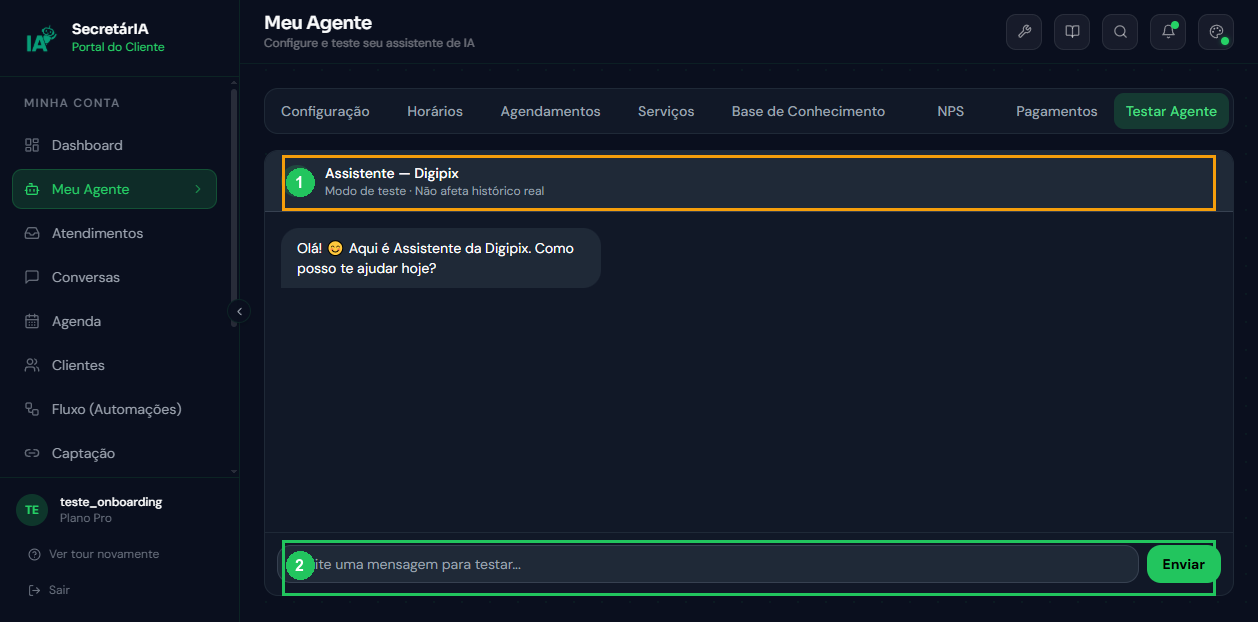
A aba Testar Agente é um chat de simulação: você conversa com o seu agente igual a um cliente faria no WhatsApp, mas nada sai do painel. Nenhuma mensagem é enviada, nenhum cliente real é incomodado e o histórico de conversas continua intacto.
Você encontra essa tela em Meu Agente > Testar Agente.
Para que serve
Pense na Júlia, dona de uma clínica de estética. Antes de conectar o WhatsApp, ela quer saber se o agente responde direito quando alguém pergunta preço, tenta marcar horário ou faz uma pergunta que ela esqueceu de cadastrar. Em vez de mandar mensagens para o próprio celular, ela testa tudo aqui no painel em segundos.
Use a aba Testar Agente para:
- Conferir se o agente responde corretamente antes de ativar
- Ver se a Base de Conhecimento está bem abastecida (o agente consulta a base real)
- Simular um pedido de agendamento do começo ao fim
- Checar se os preços e serviços que aparecem estão certos
- Descobrir lacunas: perguntas que o agente ainda não sabe responder
Esse teste usa exatamente o mesmo cérebro do WhatsApp: a mesma Base de Conhecimento, os mesmos serviços, o mesmo tom de voz. Se funcionar aqui, funciona lá. Por isso, sempre que mexer na configuração, na base ou nos serviços, volte aqui e teste de novo.
Como usar
- Acesse Meu Agente > Testar Agente.
- O agente já te recebe com uma saudação (algo como "Olá! 😊 Aqui é a [nome do seu agente] da [nome do seu negócio]. Como posso te ajudar hoje?").
- Digite no campo "Digite uma mensagem para testar..." como se você fosse um cliente.
- Aperte Enter ou clique em Enviar.
- Enquanto o agente "pensa", aparecem uma esfera animada com a palavra "processando". A resposta chega logo abaixo.
A conversa tem memória: o agente lembra do que foi dito nas mensagens anteriores, igual a uma conversa de verdade. Você pode encadear várias mensagens para simular um atendimento completo.
No topo do chat aparece o nome do seu agente e do seu negócio, e a etiqueta "Modo de teste · Não afeta histórico real". É o lembrete visual de que você está num ambiente seguro.
O que é real e o que é simulado
Esse é o ponto mais importante de entender. O teste passa pelo mesmo motor do WhatsApp, mas com uma diferença de segurança: ações que leem informação acontecem de verdade, e ações que escrevem ou disparam algo são apenas encenadas.
| Tipo de ação | No teste | Exemplos |
|---|---|---|
| Leitura (real) | Executa de verdade. O agente consulta os seus dados reais. | Buscar na Base de Conhecimento, listar serviços e preços, listar profissionais |
| Escrita (simulada) | Não executa. O agente só finge que deu certo para continuar a conversa. | Criar agendamento, gerar link de PIX, transferir para um atendente (handoff), salvar dados do cliente |
Na prática:
- Se você perguntar "quanto custa a limpeza de pele?", o agente busca o preço real cadastrado na aba Serviços e responde com o valor certo.
- Se você disser "quero marcar amanhã às 15h", o agente conduz a conversa como se fosse agendar, mas nenhum evento é criado no Google Calendar. Nenhum PIX é gerado. Ninguém é notificado.
Como os agendamentos do teste não vão para a agenda, o agente não consegue "ver" um horário ocupado por outro teste. Para conferir de verdade se ele evita conflitos de horário e bloqueia a sua agenda corretamente, faça um teste final mandando uma mensagem do seu próprio celular pelo WhatsApp depois que tudo estiver ativo.
Lendo as ferramentas que o agente usou
Sempre que o agente usa uma ferramenta para responder, aparece uma linha logo abaixo da mensagem dele, marcada com 🔧 e o nome da ferramenta. É uma espiada nos bastidores: mostra o que o agente fez, não o resultado completo.
As ferramentas mais comuns que você vai ver:
- 🔧 buscar_knowledge_base: o agente foi consultar a sua Base de Conhecimento para responder.
- 🔧 listar_servicos: o agente puxou a lista de serviços e preços que você cadastrou.
- 🔧 listar_profissionais: o agente conferiu quais profissionais existem e o que cada um atende.
Se você perguntar algo e nenhuma ferramenta aparecer, o agente respondeu só com o que já estava no prompt dele (nome do negócio, tom de voz, regras gerais), sem consultar a base. Isso é normal para saudações e perguntas simples.
Não viu a ferramenta 🔧 buscar_knowledge_base numa pergunta que deveria consultar a base? Pode ser sinal de que falta um documento sobre o assunto. Vá até a aba Base de Conhecimento e adicione.
Roteiro de testes recomendado
Antes de ativar o agente para clientes reais, rode pelo menos estes cenários. Para cada um, mande a mensagem e confira o resultado na coluna da direita.
1. Pergunta de preço
"Quanto custa uma consulta?"
Confira: o agente citou o valor certo? Listou as opções quando há mais de uma? Apareceu o 🔧 listar_servicos?
2. Agendamento completo
"Quero marcar uma sessão de massagem para amanhã de tarde"
Confira: o agente perguntou o horário, confirmou qual serviço, pediu os dados que você configurou (nome, e-mail, etc.) e fechou o agendamento de forma natural?
3. Pergunta que não está cadastrada
"Vocês aceitam convênio?"
Confira: o agente admitiu que não tem essa informação (ou ofereceu chamar um atendente) em vez de inventar uma resposta. Se ele inventou, falta um documento na Base de Conhecimento.
4. Pedido para falar com uma pessoa
"Quero falar com um atendente"
Confira: o agente reconheceu o pedido e se ofereceu para transferir. (No teste a transferência é simulada, ninguém é notificado de verdade.)
5. Cancelamento
"Preciso cancelar meu horário de amanhã"
Confira: o agente entendeu o pedido e conduziu o cancelamento com educação.
Teste pensando como cliente, não como dono do negócio. Cliente escreve errado, é vago ("queria marcar alguma coisa pra semana que vem"), usa gíria e abreviação. Teste assim e você descobre os pontos cegos do agente muito mais rápido do que digitando perguntas perfeitinhas.
O que ajustar quando algo sai errado
| O que você viu no teste | Onde corrigir |
|---|---|
| Agente não soube responder sobre um assunto | Base de Conhecimento: adicione um documento explicando |
| Preço ou nome de serviço errado | Serviços: edite o serviço e salve |
| Tom de resposta não combina com o negócio | Configuração: ajuste o tom de voz e o uso de emojis |
| Agente respondeu seco demais ou formal demais | Configuração: tom de voz |
| Agente não oferece um serviço para agendamento | Serviços: confira se o serviço está ativo e tem profissional vinculado |
Depois de qualquer ajuste, volte para a aba Testar Agente e refaça o teste. É o ciclo mais rápido para deixar o agente redondo antes do primeiro cliente real.
Começar uma conversa do zero
Quer testar como se fosse um cliente totalmente novo, sem o agente lembrar do que você já falou? Basta sair da aba e voltar, ou recarregar a página. A conversa de teste reinicia e o agente te recebe de novo com a saudação inicial.
Depois de testar
Quando o agente estiver respondendo bem em todos os cenários, o próximo passo é conectar um canal de verdade. Veja como em Conectar WhatsApp. Para entender de onde o agente tira as respostas que você viu no teste, confira Base de Conhecimento e Serviços.