Base de Conhecimento
Os documentos que dão contexto ao seu agente (políticas, FAQ, diferenciais) para ele responder com qualidade, sem inventar
Base de Conhecimento 📚
A Base de Conhecimento é a memória do seu negócio. É onde você explica, em texto, tudo que o agente precisa saber para responder bem: como funciona o atendimento, suas políticas, seus diferenciais, as dúvidas que os clientes mais fazem. Quando alguém pergunta algo no WhatsApp, o agente busca nesses documentos para montar a resposta.
Você encontra essa tela em Meu Agente > Base de Conhecimento.
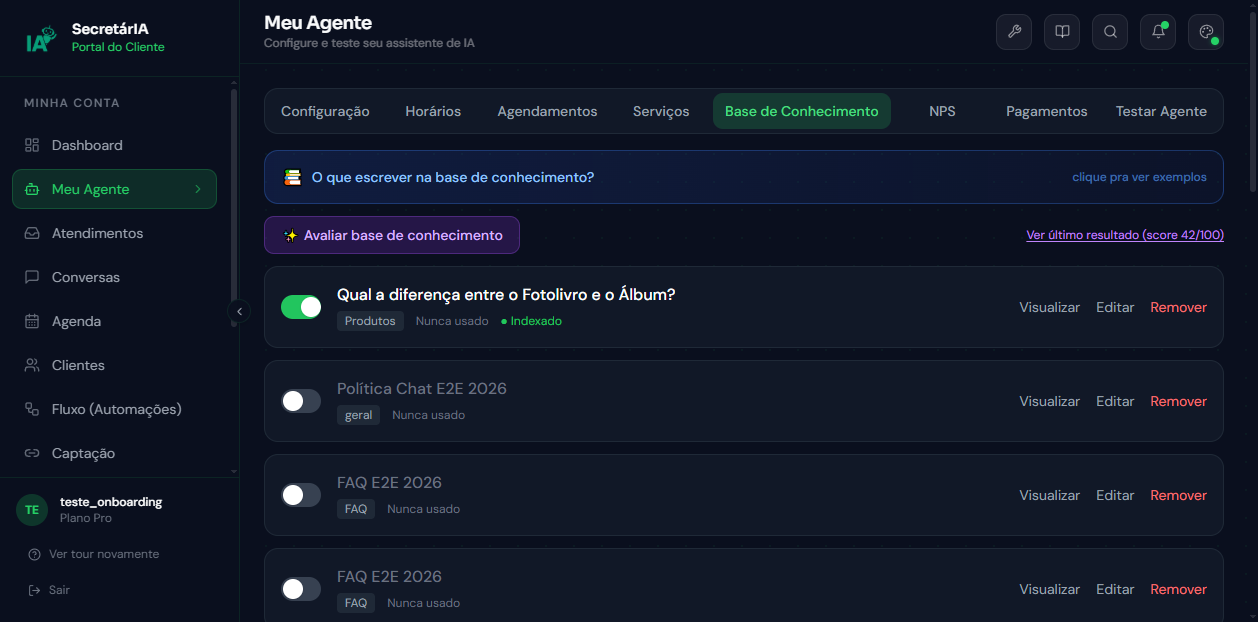
No topo da aba ficam duas cotas do seu plano: Documentos (quantos você já tem, de quantos cabem) e Avaliações neste mês (quantas avaliações por IA você já usou no mês).
A regra de ouro: aqui não vai preço
A Base de Conhecimento é para texto explicativo. Preço e duração ficam na aba Serviços.
O motivo é simples: se você escrever "o corte custa R$ 150" dentro de um documento e depois reajustar o valor só na aba Serviços, o agente passa a ter dois preços diferentes e pode citar o errado. Mantenha todos os números só em Serviços, e use a Base de Conhecimento para o resto.
Pense assim: quando o cliente pergunta "quanto custa?", o agente usa a aba Serviços. Quando pergunta "como funciona?" ou "qual a diferença entre X e Y?", ele usa a Base de Conhecimento. As duas trabalham juntas.
O que escrever (e o que evitar)
Imagine a Equilíbrio, um estúdio de pilates. Veja o que entra e o que não entra na Base de Conhecimento:
| ✅ Use para | 🚫 Evite |
|---|---|
| Política de cancelamento e reembolso | Repetir preços (vão divergir quando você reajustar) |
| Formas de pagamento, parcelamento | Listar serviços como catálogo (já está em Serviços) |
| Endereço, como chegar, estacionamento | Duração da aula em minutos |
| Diferença entre modalidades (ex: Solo vs Aparelhos) | Valor de pacote mensal, percentual de desconto |
| História, metodologia, diferenciais | |
| FAQ geral (ex: "precisa de roupa especial?") |
Exemplo de um bom documento
Documento com título "Sobre nossas aulas":
No Equilíbrio cada modalidade foi pensada para um perfil diferente de aluno.
O Solo é nosso ponto de entrada: você aprende os princípios do método, trabalha postura e respiração em turma pequena (no máximo 4 pessoas). Ideal para quem está voltando à atividade física.
O Pilates com Aparelhos usa Reformer e Cadillac. É mais intenso e gera resultado mais rápido em força e mobilidade. Indicado para quem já tem alguma base.
Para gestantes, temos uma aula específica supervisionada por fisioterapeuta com especialização em saúde da mulher.
Repare: nenhum preço, nenhuma duração. Só contexto, diferenciação e personalidade. O agente cita esse texto quando o cliente quer entender mais do que só o valor.
Escreva como você explicaria para um cliente pessoalmente, em frases naturais. A busca do agente é semântica: ela encontra o documento certo mesmo quando o cliente usa outras palavras. Quem pergunta "vocês trabalham postura?" cai no documento sobre o Solo, mesmo que a palavra "postura" não esteja no título.
Adicionar um documento
- Na aba Base de Conhecimento, clique em + Adicionar documento no fim da lista.
- Preencha os três campos da janela Novo documento (detalhados abaixo).
- Clique em Salvar documento.
O documento aparece na lista já ativo e fica Indexado (pronto para o agente buscar) em poucos segundos.
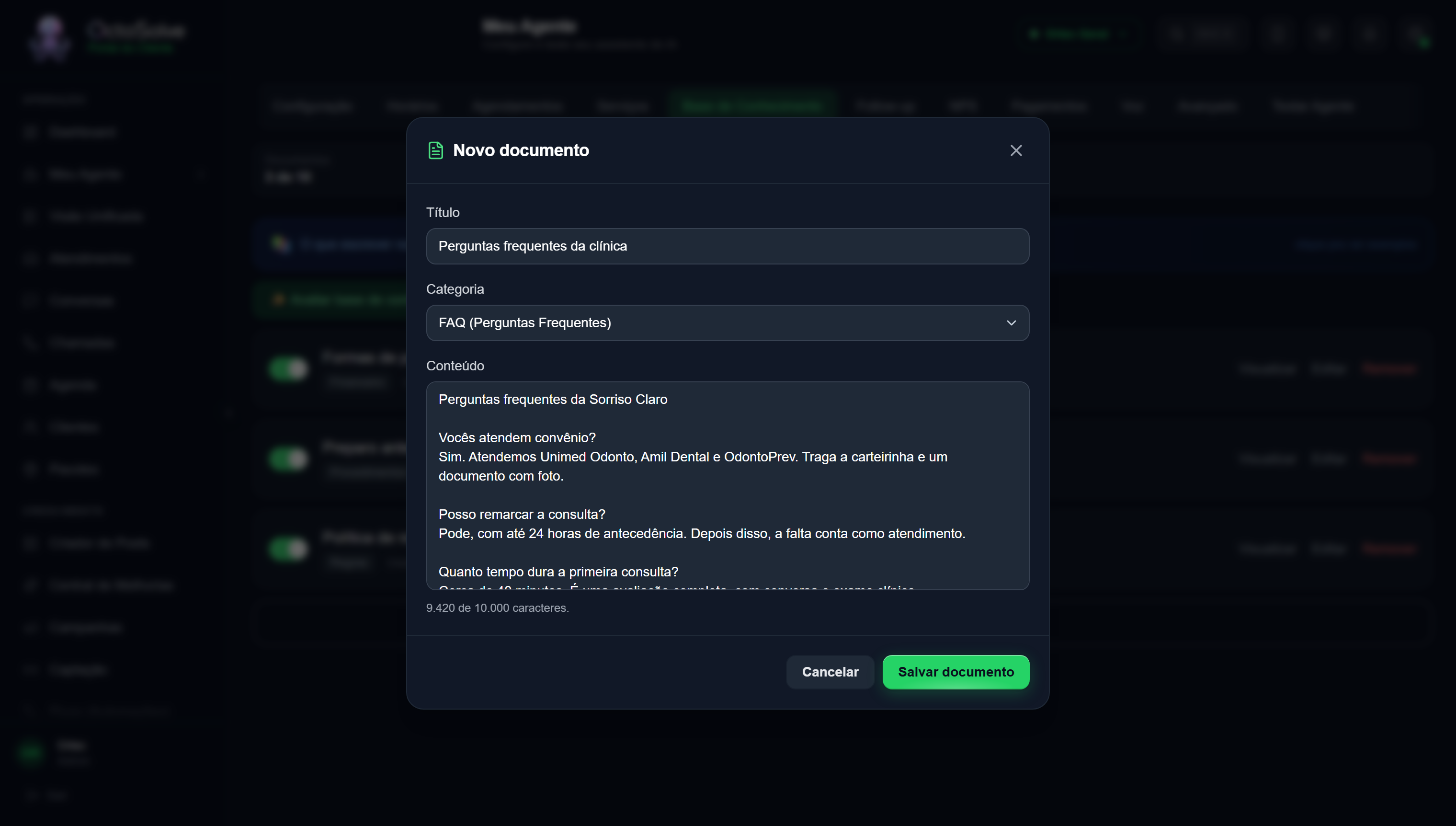
Os campos do formulário
| Campo | O que preencher | Exemplo |
|---|---|---|
| Título | Nome curto que descreve o assunto. Ajuda você a organizar e o agente a encontrar. | FAQ: dúvidas frequentes |
| Categoria | Classifica o documento (lista abaixo). Use Outro (personalizado) para criar um nome próprio. | FAQ (Perguntas Frequentes) |
| Conteúdo | O texto em si, em linguagem natural. É o que o agente lê para responder. | (o exemplo da seção acima) |
Título e Conteúdo são obrigatórios: o botão de salvar só libera depois de preencher os dois.
Tamanho máximo
- Título: até 200 caracteres.
- Conteúdo: até 10.000 caracteres por documento.
Quando o texto passa de 8.000 caracteres, aparece um contador embaixo da caixa (por exemplo, 9.420 de 10.000 caracteres.). Ao chegar em 10.000, ele avisa "Chegou no limite: separe o resto em outro documento." e a caixa para de aceitar texto. Nada é cortado sem você ver: se o assunto não coube, crie um segundo documento com a continuação.
Base cheia: se você já usou todos os documentos do plano (veja a cota Documentos no topo da aba), o + Adicionar documento não abre a janela e mostra o aviso "A cota de documentos da base não permite criar outro documento." Remova ou junte documentos antigos para abrir espaço, ou mude de plano.
Categorias disponíveis
A categoria serve para você se organizar (ela aparece como etiqueta em cada documento na lista):
- FAQ (Perguntas Frequentes)
- Formas de Pagamento
- Política de Cancelamento
- Horário de Funcionamento
- Endereço e Localização
- Estacionamento e Facilidades
- Benefícios
- Serviço
- Protocolo
- Política
- Promoção
- Outro (personalizado): escolha essa opção e digite o nome da categoria que quiser.
Importar do site, de um arquivo ou do Instagram
Já tem esse conteúdo escrito em outro lugar? O botão Importar site ou arquivo, ao lado de ✨ Avaliar base de conhecimento, lê o material e monta uma proposta de documentos para você. Nada entra na base sozinho: você revisa cada texto, marca o que quer e só então salva.
A janela Importar base de conhecimento tem três abas:
| Aba | O que você informa | Limite |
|---|---|---|
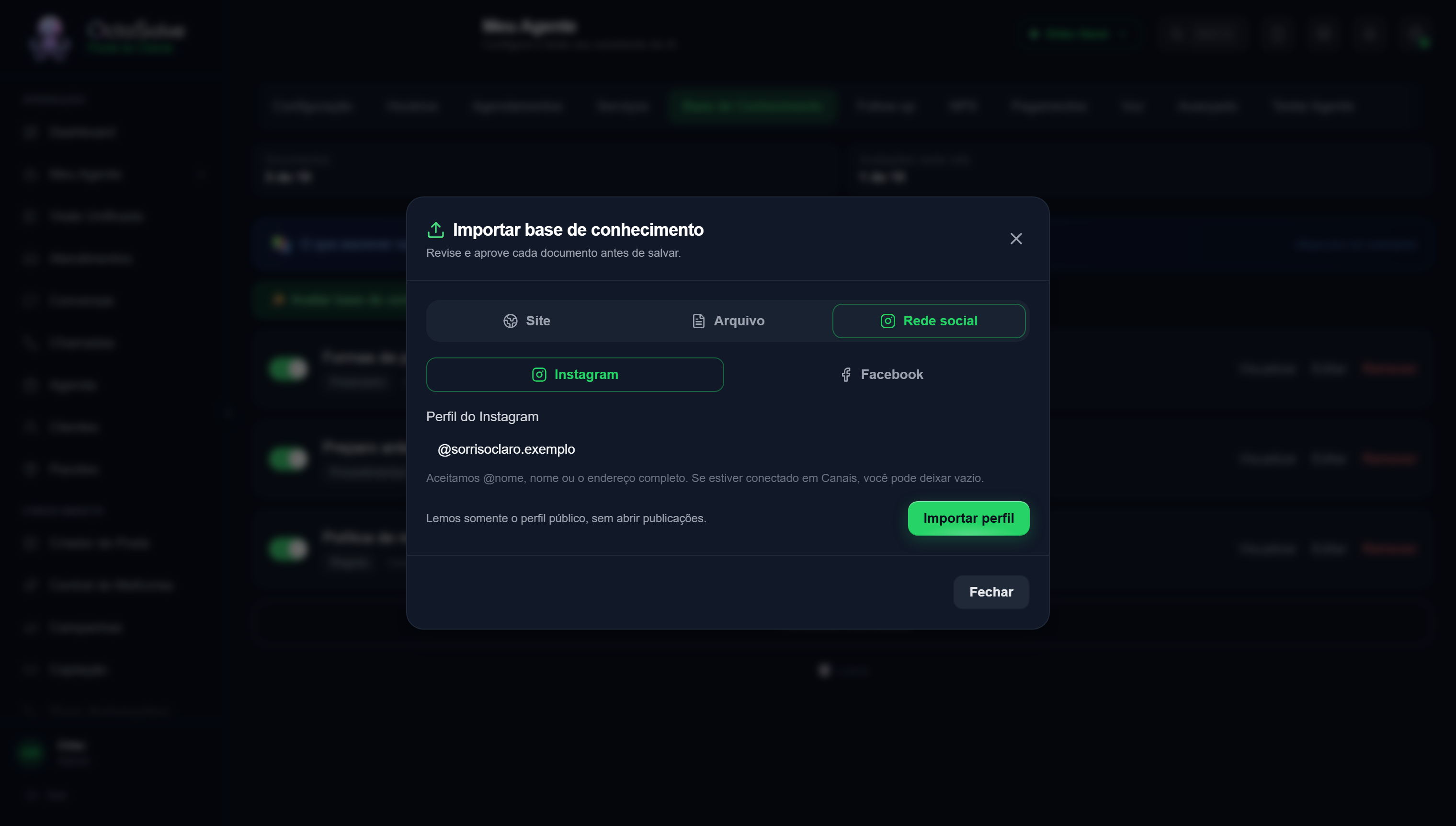
| Site | O endereço do site (ex: https://seusite.com.br), depois Importar site | Lemos até 10 páginas do mesmo site |
| Arquivo | Um arquivo do computador, depois Importar arquivo | PDF, DOCX (Word), TXT ou MD, com até 10 MB |
| Rede social | Instagram ou Facebook, depois Importar perfil | Só o perfil público, sem abrir publicações |
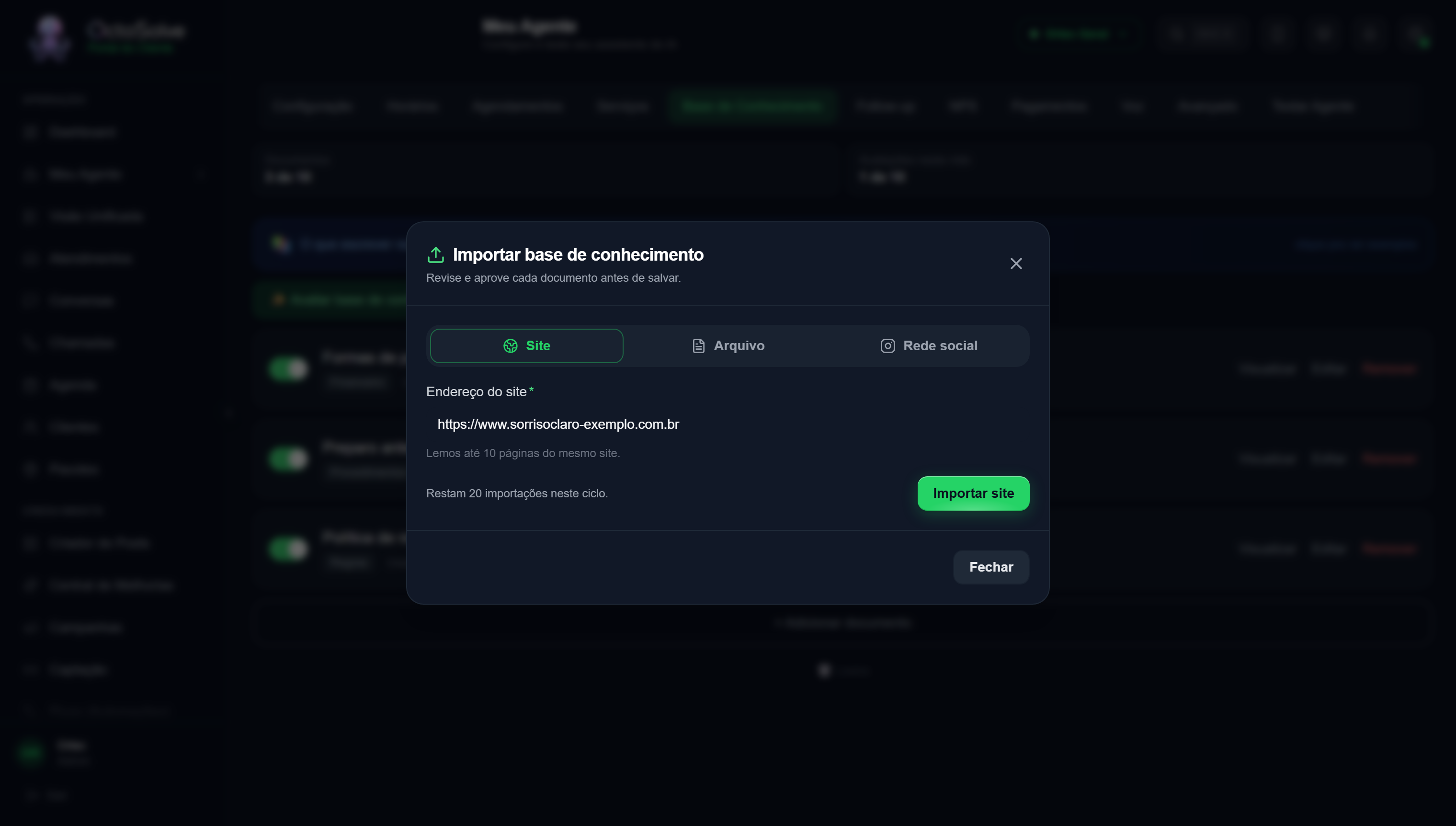
No Instagram, vale @nome, nome ou o endereço completo do perfil. Se o Instagram já estiver conectado em Configurações > Canais, você pode deixar o campo vazio. No Facebook, informe o nome de usuário ou o endereço da página (aqui o campo é obrigatório).
Depois do clique, a janela mostra "Lendo agora, não feche esta janela" e vai listando cada página lida. Leva alguns segundos.
Revisar a proposta
Quando a leitura termina, aparece a proposta:
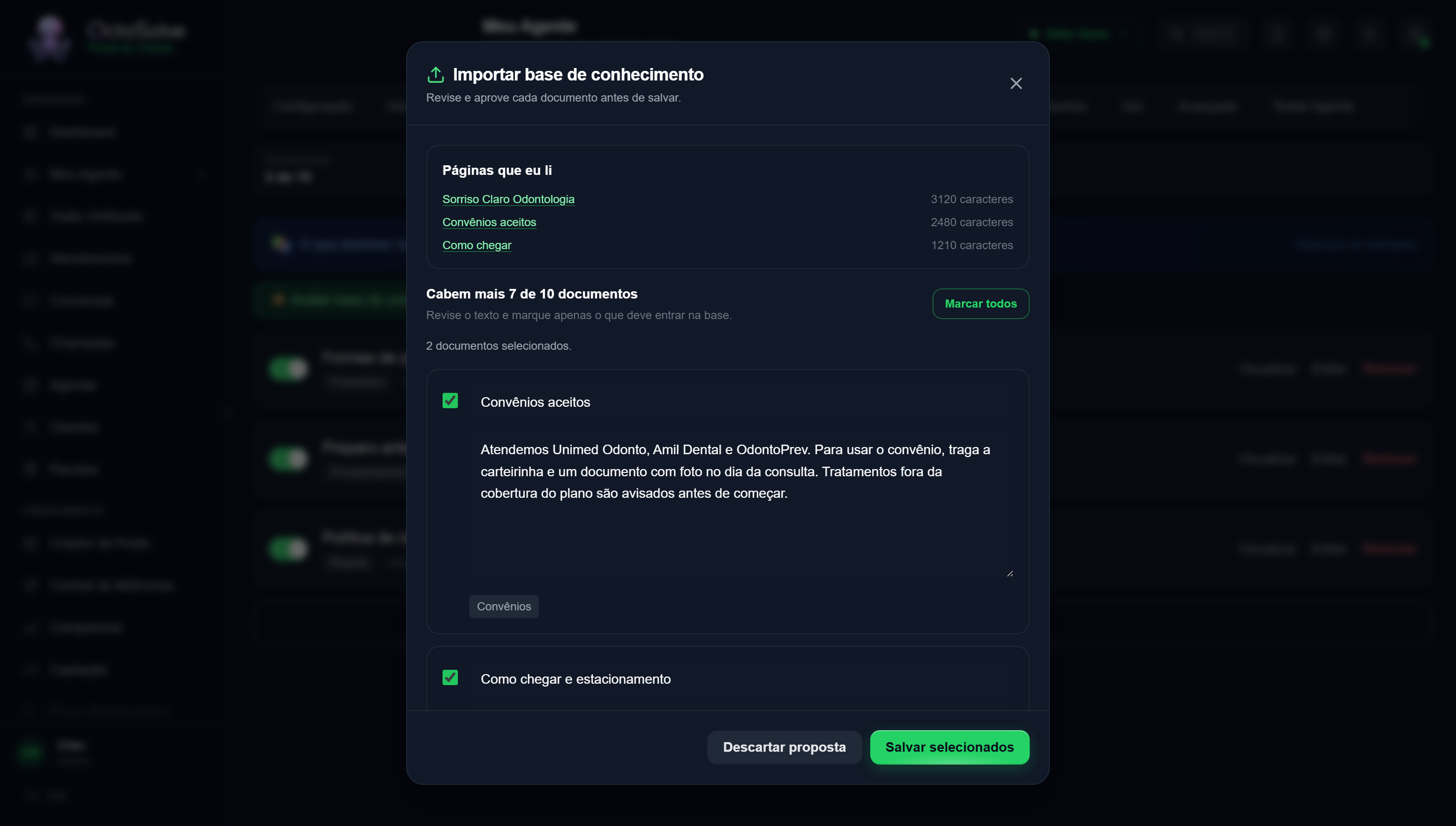
- Páginas que eu li: a lista do que foi lido no site, com o tamanho de cada página.
- Cabem mais X de Y documentos: quanto espaço ainda sobra na base do seu plano.
- Os documentos sugeridos: cada um tem uma caixa de marcar, o título e o texto editáveis (o texto da revisão aceita até 3.000 caracteres) e a categoria. Corrija o que quiser antes de salvar. Marcar todos marca tudo de uma vez.
- Avisos em amarelo: por exemplo, "Valores em dinheiro foram removidos. Preços ficam em Serviços." A importação tira preço sozinha, seguindo a regra de ouro acima.
- Conteúdo recusado: se algum trecho parecia dar instruções ao agente ou não passou pela verificação de segurança, ele fica de fora e aparece num bloco vermelho com o motivo. Ele não entra na base.
Cada importação sugere até 6 documentos (ou menos, se o seu plano tiver menos espaço livre). Marque os que quer e clique em Salvar selecionados. Se não quiser nenhum, clique em Descartar proposta.
Cota de importação: 20 importações por ciclo de cobrança. A própria janela mostra quantas restam ("Restam N importações neste ciclo."). Entre uma importação e outra é preciso esperar 2 minutos. Com a base já no limite de documentos do plano, a importação não começa: apague ou desative algum documento antes.
Os documentos na lista
Cada documento aparece como um cartão com:
- Interruptor (à esquerda): liga e desliga o documento. Quando desligado, o agente para de usá-lo, mas ele continua salvo. Útil para guardar uma promoção encerrada sem apagá-la.
- Etiqueta da categoria e um contador de uso ("Nunca usado", "Usado 1 vez", "Usado 5 vezes"), que mostra quantas vezes o agente recorreu àquele documento.
- ● Indexado: indica que o documento está ativo e disponível para a busca do agente.
- Visualizar: abre o conteúdo só para leitura.
- Editar: abre o formulário preenchido para você ajustar e clicar em Salvar alterações.
- Remover: move o documento para a lixeira. Se ele estiver desligado pelo interruptor, é apagado de vez, sem lixeira e sem Desfazer.
Documentos protegidos 🔒
Alguns documentos vêm marcados com a etiqueta 🔒 Protegido. São conteúdos que a OctoSolve mantém para o seu segmento e que você visualiza, mas não edita direto. No lugar de Editar, eles mostram Solicitar alteração, que abre um chamado de suporte descrevendo a mudança que você quer. A equipe ajusta para você.
Lixeira e desfazer
Ao remover um documento ligado aparece um aviso "movido para a lixeira" com a opção Desfazer, caso tenha sido sem querer. Documento desligado não passa pela lixeira: remover apaga de vez. O botão 🗑️ Lixeira no fim da lista mostra os documentos removidos para você restaurar.
Avaliar a qualidade da Base de Conhecimento
O botão ✨ Avaliar base de conhecimento roda uma análise por IA e devolve uma pontuação de 0 a 100 com um diagnóstico:
- Detalhamento em três notas: cobertura de temas, qualidade do conteúdo e especificidade ao seu negócio.
- Pontos fortes do que você já tem.
- O que está faltando, com prioridade (alta, média, baixa).
- FAQ sugerido: perguntas que vale a pena documentar. Cada uma tem um botão + Adicionar à KB que cria o documento na hora. Você escolhe entre adicionar só a pergunta ou pergunta e resposta juntas.
- Quick wins: ações rápidas para fazer ainda esta semana.
Use logo depois de criar os primeiros documentos para descobrir lacunas. Se já existir uma avaliação anterior, o sistema pede confirmação antes de gerar uma nova (a antiga é substituída).
A avaliação tem uma quota mensal: 5 análises/mês no Starter, 10/mês no Plus e 20/mês no Pro.
Quando reescrever e quando criar um documento novo
- Edite quando a informação ficou desatualizada: mudou o endereço, uma regra de cancelamento, um protocolo.
- Crie um novo quando o assunto for diferente do que já existe, mesmo que relacionado.
Evite um único documento gigante com tudo misturado. Documentos focados (um por assunto) funcionam muito melhor na busca do agente.
O sistema quebra automaticamente cada documento em trechos menores para a busca, então nenhum conteúdo é cortado. Mesmo assim, documentos muito longos (mais de 800 palavras) misturam assuntos e reduzem a precisão. Prefira dividir em dois documentos focados a manter um documento enorme.
Manutenção: como manter a base afiada
- Revise a base pelo menos uma vez por semana nas primeiras quatro semanas.
- Observe os atendimentos: se clientes perguntam "como funciona a avaliação?" e o agente transfere para um humano, é sinal de que falta um documento sobre isso.
- O FAQ é o documento mais vivo: adicione as perguntas reais que aparecem no dia a dia.
- Em promoções, escreva a data de validade no texto, para o agente não citar oferta encerrada (ou desligue o documento quando ela acabar).
- Se você tiver documentos que mencionam horário de funcionamento, mantenha-os em sincronia com o que está configurado na aba Horários.
Um ótimo ponto de partida: responda por escrito as 10 perguntas que você mais ouve dos clientes. Isso já é uma base funcional para começar.
Limite de documentos por plano: 5 no Starter, 10 no Plus e 20 no Pro. Você acompanha quanto já usou na cota Documentos, no topo da própria aba, e também em Relatórios > Limites do plano. Conheça o plano Plus
Conferindo se ficou certo
Depois de criar os documentos, abra a aba Testar Agente e pergunte algo que está na base (por exemplo, "qual a política de cancelamento?"). É um chat de simulação: nada sai do painel e funciona mesmo com o agente desligado. É o jeito mais rápido de confirmar que o agente está achando e citando o conteúdo certo antes de um cliente real perguntar.
Se quiser a prova no canal de verdade, mande depois uma mensagem do seu próprio celular pelo WhatsApp, com o agente ligado.
Para entender como Base de Conhecimento e Serviços se complementam, veja o guia de Serviços.