Serviços
Cadastre seus serviços com nome, preço e duração para que o agente agende corretamente e responda perguntas de valor
Serviços 🛎️
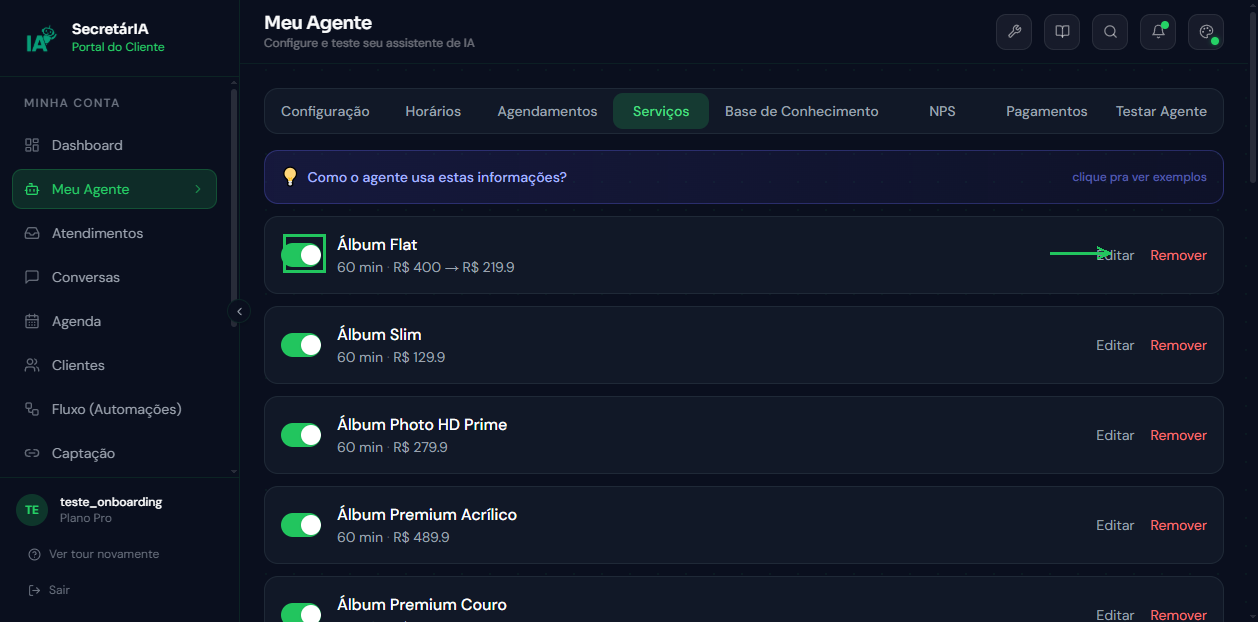
A aba Serviços é onde você monta o catálogo do seu negócio: o que você oferece, quanto custa e quanto tempo dura cada atendimento. O agente usa essas informações para duas coisas o tempo todo: responder perguntas de preço no WhatsApp e calcular a disponibilidade da sua agenda.
Você encontra essa tela em Meu Agente > Serviços. Serviços e Horários andam juntos: um diz o que você faz e quanto dura, o outro diz quando dá pra marcar.
Por que cadastrar serviços
Pense no exemplo da Maria, que tem uma clínica de estética. Uma cliente manda "quanto custa a limpeza de pele?". Se a Maria cadastrou o serviço aqui, o agente responde na hora: "Limpeza de pele sai R$ 150 e dura 60 minutos". Sem cadastro, o agente não tem de onde tirar esse valor, então ele fica vago ou pede para a cliente aguardar atendimento humano.
A duração também é o que permite o agente marcar horários sem furar a agenda. Se a limpeza dura 60 minutos e a Maria fecha às 18h, o agente não vai oferecer o horário das 17h30.
Base de Conhecimento vs Serviços: o que vai onde?
Essa é a dúvida mais comum. A regra é simples:
Base de Conhecimento = narrativo e explicativo. "Nossa limpeza de pele profunda usa extração manual e ozônioterapia, ideal para pele oleosa e com cravos."
Serviços = nome, preço e duração. "Limpeza de pele, R$ 150, 60 minutos."
Nunca repita preços dentro de textos da Base de Conhecimento. Se você mudar o valor aqui na aba Serviços, a Base de Conhecimento vai divergir e o agente pode citar dois preços diferentes. Mantenha os números só aqui.
Cadastrar um serviço
- Na aba Serviços, clique em + Adicionar serviço.
- Preencha os campos do formulário (detalhados abaixo).
- Clique em Adicionar serviço para salvar.
O serviço aparece na lista já ativo, pronto para o agente usar.
Os campos do formulário
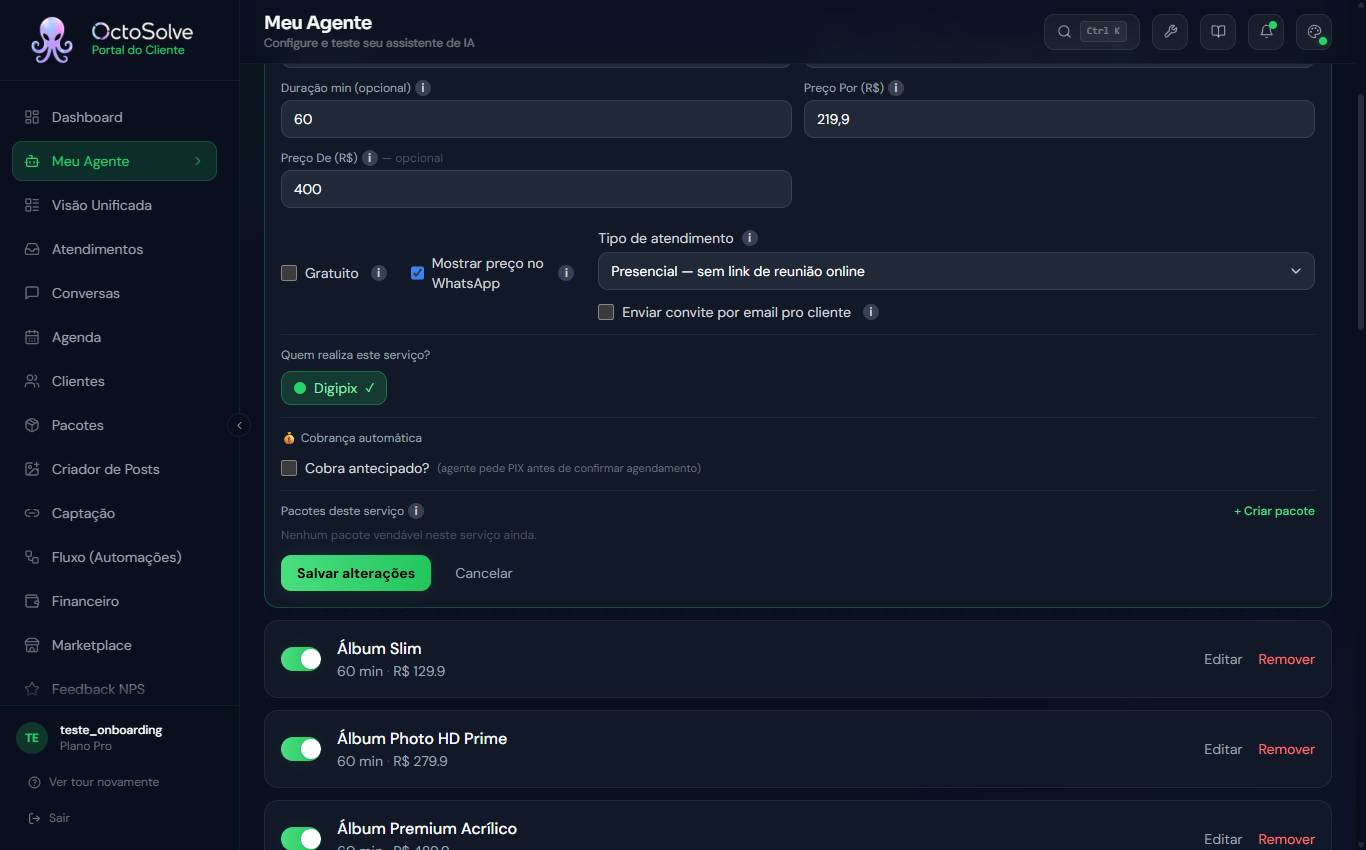
| Campo | O que preencher | Exemplo |
|---|---|---|
| Nome | Nome do serviço como aparece nas mensagens do WhatsApp. Claro e direto. | Corte + Barba |
| Descrição curta (opcional) | 1 frase curta (até ~80 caracteres) que aparece junto do preço. Para textos mais ricos, use a Base de Conhecimento. | Aula individual em turma de até 4 pessoas |
| Duração min (opcional) | Tempo total do serviço em minutos. É o que bloqueia o calendário e calcula a disponibilidade. Deixe 0 se o serviço não tem hora marcada. | 60 |
| Preço Por (R$) | Valor final que o cliente paga. É o preço anunciado no WhatsApp. | 150 |
| Preço De (R$) | Preço cheio antes do desconto. Quando preenchido, o agente anuncia "De R$ X por R$ Y". Deixe em branco se não houver promoção. | 999 |
Nome é o único campo obrigatório. O botão de salvar só libera depois que você digita o nome. Os demais campos podem ficar em branco enquanto você ainda está montando o catálogo.
As caixinhas de marcar
Logo abaixo dos campos de preço ficam duas opções:
- Gratuito: o agente anuncia o serviço como sem custo para o cliente. Ao marcar, os campos de preço ficam desabilitados. Use para uma aula experimental ou uma primeira avaliação de cortesia.
- Mostrar preço no WhatsApp: vem marcado por padrão. Quando você desmarca, o agente nunca menciona o valor. Útil para preços sob consulta ou negociação caso a caso.
Quando desmarcar "Mostrar preço"
- Serviços cujo preço varia muito por caso (ex: depilação a laser, que depende da área)
- Negócios que preferem cotar no contato (consultorias, orçamentos personalizados)
- Promoções em que você ainda não fechou o valor final
Nesses casos o agente responde algo como "para esse serviço o valor é avaliado caso a caso, vou te passar para um atendente confirmar", em vez de inventar um número.
Como marcar um serviço como gratuito
Marque a caixinha Gratuito. Não precisa zerar o preço na mão, o campo já fica desabilitado e o agente passa a responder "gratuito" quando perguntarem.
Promoção: "De R$ X por R$ Y"
Para anunciar um desconto, preencha os dois campos de preço:
- Preço De: o valor cheio, ex
999 - Preço Por: o valor com desconto, ex
799
O agente passa a anunciar no WhatsApp "De R$ 999 por R$ 799". Se você deixar o Preço De em branco, o agente cita só o preço final, sem promoção.
Tipo de atendimento: presencial ou online (Google Meet)
Cada serviço escolhe se é presencial ou online no campo Tipo de atendimento. São duas opções:
| Opção | O que acontece | Quando usar |
|---|---|---|
| Presencial (sem link de reunião online) | Nenhum link é gerado. O atendimento é no seu local. | Atendimentos, serviços e aulas presenciais |
| Online (envia o link do Google Meet no chat) | O agente cria a sala do Google Meet e manda o link no chat, na confirmação do agendamento e em cada lembrete. Funciona em qualquer canal (WhatsApp, Telegram, Instagram ou site). | Sessões e reuniões por videochamada |
Abaixo do campo há uma caixinha separada: Enviar convite por email pro cliente. Ela funciona tanto para atendimento presencial quanto online:
- Quando marcada, o agente pede o email do cliente na conversa e envia o convite do Google Calendar. O compromisso cai direto na agenda do cliente (com o link do Meet, quando for online).
- Quando desmarcada, o agente não pede email. Se o atendimento for online, o link do Meet vai só pelo chat.
Exemplos
- Psicólogo online (Online + convite por email): o cliente agenda "Sessão online quinta 19h". O agente pergunta o email, confirma o horário, manda o link do Meet no chat e dispara o convite do Google Calendar. O evento aparece na agenda do cliente com o link, e ele recebe o link nos lembretes.
- Aula experimental online (Online, sem convite por email): rápido e direto. O cliente recebe o link do Meet no chat, sem precisar informar email.
- Consultoria presencial (Presencial + convite por email): o atendimento é no escritório, mas você quer que o compromisso fique marcado na agenda do cliente. O agente pede o email e envia o convite, sem nenhum link de reunião.
Se o cliente não quiser informar o email, o agendamento acontece normalmente. O agente não bloqueia nem insiste.
O link do Google Meet também aparece na sua Agenda dentro do OctoSolve (no detalhe do agendamento) e fica salvo no próprio evento do Google Calendar.
Quem realiza este serviço?
Se você tem mais de um profissional cadastrado, aparece no fim do formulário a seção Quem realiza este serviço? com um botão por profissional. Clique para selecionar quem faz aquele serviço.
Exemplo: na clínica, a Dra. Marcela faz "Avaliação Postural" e o Dr. João não faz. Selecione só a Dra. Marcela nesse serviço. O agente só oferece "Avaliação Postural" quando a agenda da Dra. Marcela tiver horário livre.
Se nenhum profissional estiver selecionado, o agente não consegue agendar o serviço, e o formulário avisa em amarelo. Selecione pelo menos um.
Se um profissional selecionado ainda não conectou o Google Agenda, o botão dele fica vermelho com ⚠️. O agente não consegue criar horários para esse profissional até a conexão ser feita. Peça para ele conectar em Configurações > Google Calendar.
Quando há um só profissional (ou nenhum cadastrado), essa seção nem aparece, todo serviço é simplesmente realizado por você.
Cobrança antecipada (PIX antes do agendamento)
Se você ativou a cobrança automática (Asaas), aparece no formulário a seção 💰 Cobrança automática com a opção Cobra antecipado?. Ao marcar, o agente pede o PIX antes de confirmar o agendamento. Você escolhe entre:
- Sinal % (cliente paga parte antes): ex 50%, e o restante na hora do atendimento
- Integral (cliente paga 100% antes)
Detalhes completos em Pagamentos com Asaas.
Pacotes de sessões
Dentro do editor de um serviço já salvo, há a opção de criar um pacote daquele serviço (ex: 10 sessões de fisioterapia por um preço fechado). Isso permite vender créditos pré-pagos que o cliente vai usando a cada atendimento. O passo a passo completo está no guia de Pacotes de Sessões.
A ponte entre Serviços e Agenda
A duração que você define aqui vira a janela do agendamento na sua agenda. Funciona assim:
- Cliente diz: "quero agendar limpeza de pele amanhã às 15h"
- O agente lê a duração do serviço, 60 minutos
- Verifica no Google Calendar se o intervalo 15h00 até 16h00 está livre
- Se livre, marca; se ocupado, oferece o próximo horário
Por isso errar a duração quebra o agendamento:
- Duração curta demais: você vai estourar o horário do próximo cliente
- Duração longa demais: o agente acha que está ocupado quando não está, e oferece horário ruim
Sempre que mudar a duração de um serviço, teste agendando você mesmo pelo WhatsApp para ver se os horários oferecidos batem com a realidade do seu dia.
Se o serviço não tem hora marcada (duração 0), ele aparece na lista com a etiqueta "Online" em vez de minutos, e o agente trata como atendimento sem bloqueio de agenda.
Editar, desativar e remover
Cada serviço na lista tem:
- Toggle de ativação (à esquerda): liga e desliga o serviço sem apagá-lo.
- Editar: abre o formulário com os campos preenchidos para você ajustar e clicar em Salvar alterações.
- Remover: apaga o serviço de vez.
Desativar em vez de remover
Use o toggle quando quiser tirar um serviço do ar temporariamente. Serviços desativados:
- Não aparecem nas respostas do agente
- Não são oferecidos como opção de agendamento
- Ficam salvos e podem ser reativados a qualquer hora
Num salão de beleza, use "desativar" quando uma profissional tirar férias. Assim você reativa o serviço quando ela voltar, sem precisar recadastrar tudo.
Conferindo se ficou certo
Depois de cadastrar, mande você mesmo uma mensagem pelo WhatsApp perguntando o preço e tentando agendar. É o jeito mais rápido de confirmar que o nome, o valor e a duração estão certos antes de um cliente real perguntar.
Para entender como o serviço se conecta à agenda, veja Conectar Google Calendar.