Conectar Google Calendar
O coração do agendamento automático. Cada profissional conecta a própria agenda do Google e o agente passa a marcar horários sozinho, sem marcação dupla.
Conectar Google Calendar 📅
A integração com o Google Calendar é o coração do agendamento automático da OctoSolve. Sem ela, o agente continua respondendo dúvidas e passando o atendimento pra você quando precisa, mas perde a capacidade de marcar horário sozinho. Com ela, qualquer pessoa que chamar no WhatsApp pode sair com horário marcado em segundos, sem você levantar um dedo.
A regra principal é simples: cada profissional conecta a própria agenda do Google. Se você atende sozinho, conecta uma agenda. Se tem uma equipe (dois dentistas, três cabeleireiros), cada um conecta a sua, e o agente trata cada agenda de forma independente.
Por que isso importa
Em negócios que vivem de agenda (clínicas, salões, consultórios, studios), boa parte das mensagens que chegam é pra marcar, remarcar ou confirmar horário. Cada uma dessas que precisa de você na mão é tempo perdido e cliente esperando. A integração resolve isso transformando o agente numa assistente virtual 24/7 de verdade.
Além de marcar sozinho, a integração protege você contra:
- Marcação dupla: o agente nunca oferece um horário que já está ocupado.
- Choque com seus compromissos pessoais: qualquer evento na sua agenda (almoço, médico, reunião) vira automaticamente "ocupado" pro cliente.
- Erro de duração: o agente respeita a duração de cada serviço e não deixa um agendamento estourar em cima de outro.
Conectar durante a configuração inicial
Na etapa de conexões de /começar, use Conectar o Google Agenda → Entrar com o Google. Conclua a autorização na nova aba. A configuração inicial verifica a conexão e atualiza o estado quando você terminar. Se bloquear a nova aba ou interromper o login, volte à etapa e tente novamente.
Depois do onboarding, conecte ou reconecte a agenda de cada profissional em Configurações → Google Calendário, pelos caminhos abaixo. O Oráculo pode orientar e consultar calendários disponíveis; o login e o consentimento continuam sendo feitos por você no fluxo de conexão.
Onde fica a configuração
No menu lateral, clique em Configurações e depois na aba Google Calendário (fica logo abaixo de Equipe). Aparece a lista dos profissionais cadastrados, e cada um mostra o status da própria agenda.
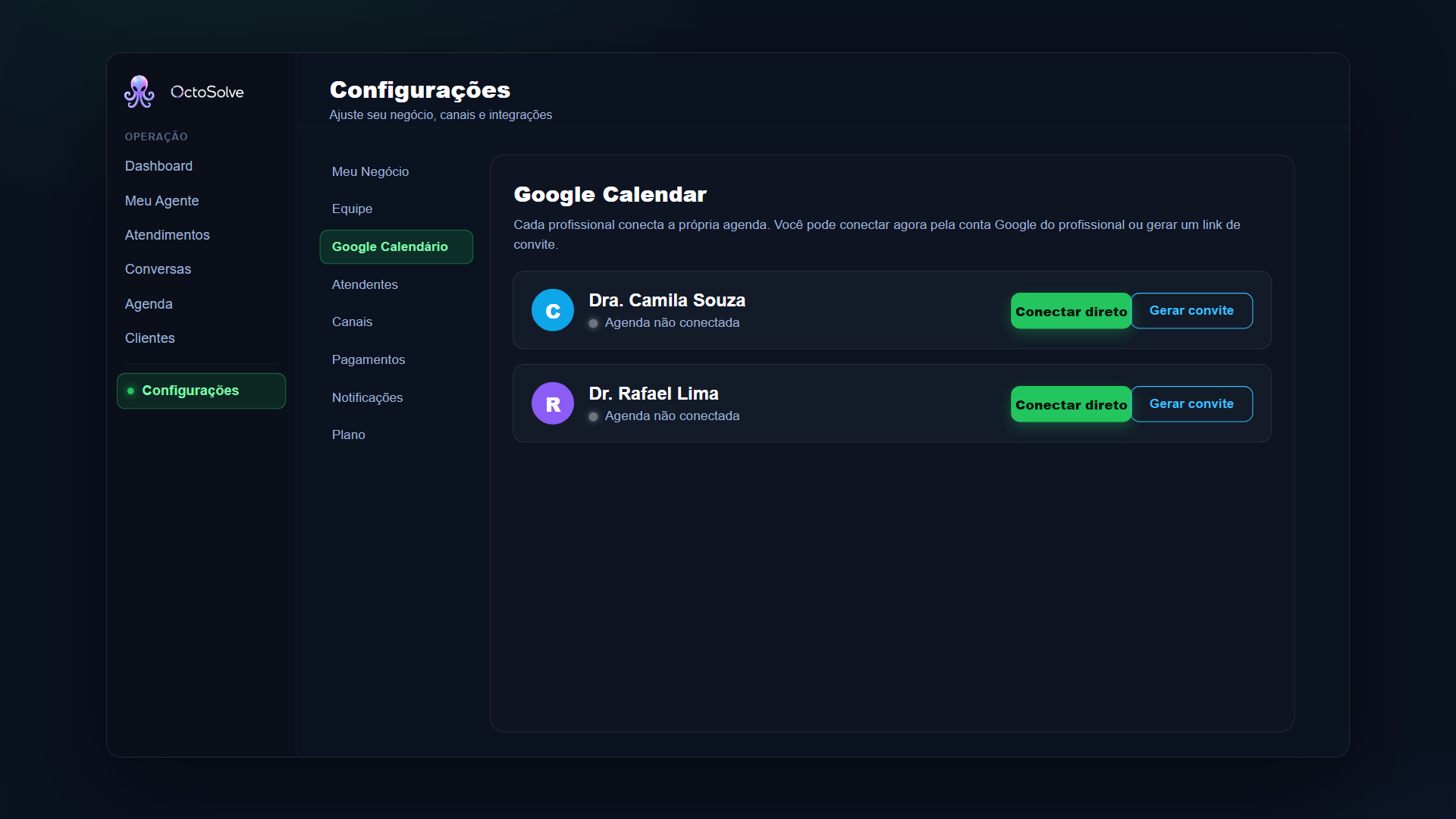
Os profissionais que aparecem aqui vêm da aba Equipe. Normalmente sua agenda já aparece sozinha depois do cadastro. Se a lista estiver vazia, é porque ainda não há ninguém cadastrado: vá em Configurações → Equipe, clique em + Adicionar profissional e preencha os dados. Quando voltar para Google Calendário, ele já vai aparecer na lista pronto pra conectar.
Entendendo o status de cada agenda
Cada profissional na lista mostra uma bolinha colorida com o estado atual da agenda dele. É assim que você sabe, num relance, quem já está pronto e quem ainda falta conectar:
| Status | O que significa | O que fazer |
|---|---|---|
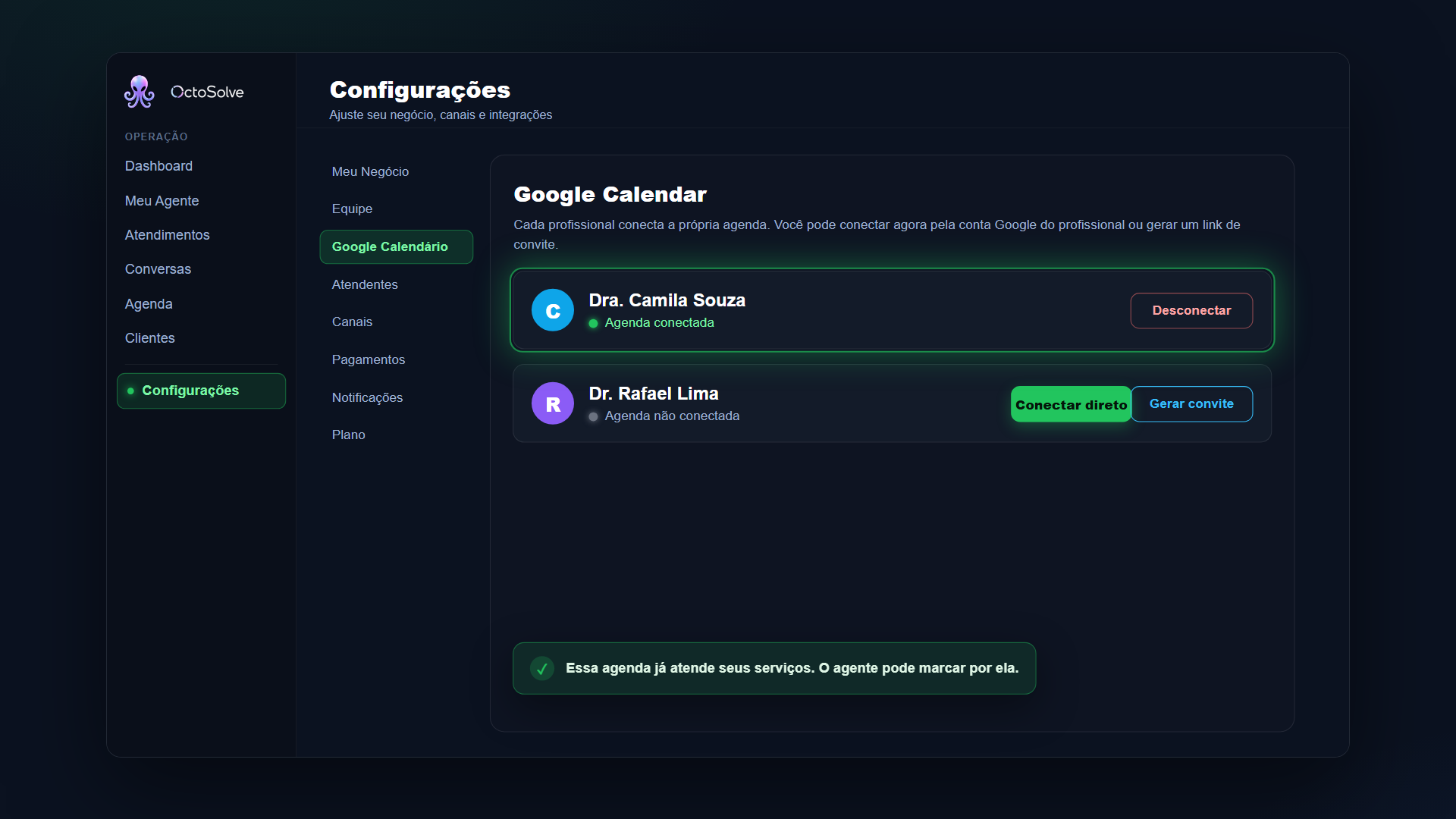
| 🟢 Agenda conectada | Tudo funcionando. O agente já marca nessa agenda. | Nada. Está pronto. |
| ⚪ Agenda não conectada | O profissional existe, mas ninguém conectou a agenda ainda. | Conectar (veja abaixo). |
| 🔴 Token expirou (reconectar) | A agenda estava conectada mas o Google pediu uma nova autorização (acontece de vez em quando). | Reconectar (mesmo passo de conectar). |
| ⚫ Agenda desconectada | A agenda foi desconectada de propósito. | Reconectar quando quiser voltar a usar. |
O nome que aparece na lista
O nome ao lado de cada agenda não vem da conta Google: ele vem do cadastro, e na maioria das contas começa como o nome de quem abriu a conta. Vale a pena conferir, porque esse mesmo nome é o que o agente fala para o seu cliente ("a Ana vai te atender às 14h") e o que aparece ao lado dos serviços.
Para trocar, clique em Renomear na linha do profissional, escreva o novo nome e aperte Enter. Se quem atende for a equipe toda, e não uma pessoa específica, use o nome da empresa.
Renomear é seguro: agendamentos, histórico e a conexão com o Google continuam iguais. Só muda o nome exibido, daí para a frente.
Passo a passo
Você tem dois caminhos pra conectar cada agenda. Escolha conforme quem tem a senha do Google em mãos.
Caminho A: Conectar direto (você tem a conta Google na mão)
Use quando a conta Google é sua, ou quando o profissional está do seu lado pra fazer login na hora.
- Em Configurações → Google Calendário, ache o profissional na lista (ex: "Dra. Marcela").
- Clique em Conectar direto.
- Abre a tela de login do Google. Faça login com a conta que vai centralizar os agendamentos desse profissional.
- O Google pede permissão pra ver e gerenciar sua agenda (precisa disso pra checar horários livres e criar os agendamentos). Clique em Permitir.
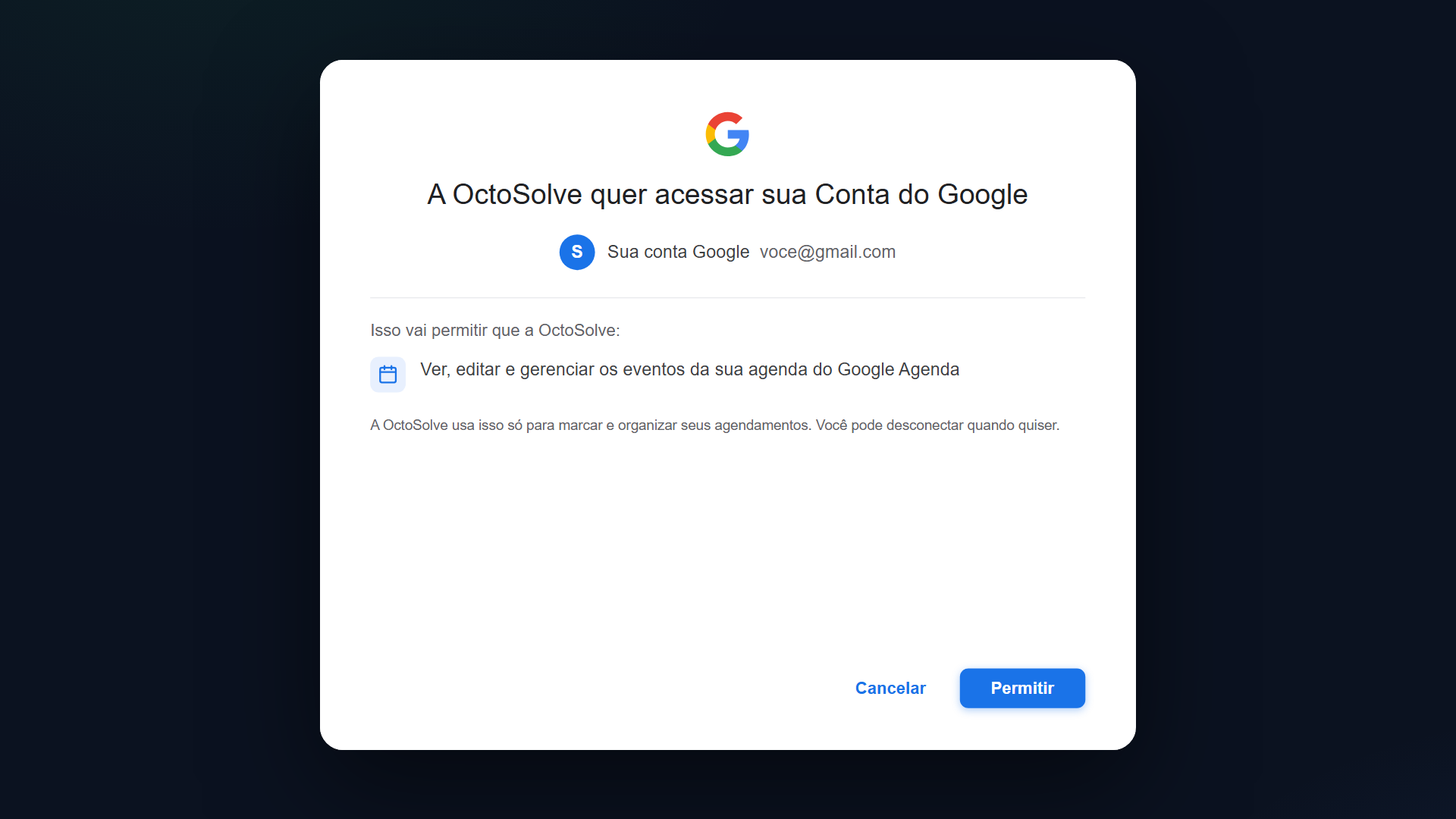
- Você volta pra OctoSolve e o status do profissional muda para 🟢 Agenda conectada, mostrando o email da conta. Aparece a mensagem "Google Calendar conectado com sucesso!".
Use a conta Google do trabalho desse profissional (ex: dra.marcela@suaclinica.com.br), não uma conta pessoal cheia de compromissos particulares. Assim a agenda da OctoSolve fica separada da vida fora do consultório. Se ele só tiver a conta pessoal, tudo bem usar, mas qualquer evento particular nela também vai bloquear horário pro cliente.
Caminho B: Gerar convite (o profissional conecta sozinho)
Use quando o profissional não está do seu lado e você não quer (nem deve) pedir a senha do Google dele. Ele conecta a própria agenda pelo celular ou computador.
- Em Configurações → Google Calendário, ache o profissional na lista.
- Clique em Gerar convite. A OctoSolve cria um link exclusivo e já copia ele pra sua área de transferência.
- Abre uma janelinha mostrando o link. Envie esse link pro profissional por WhatsApp ou email (cole onde quiser, o link já está copiado).
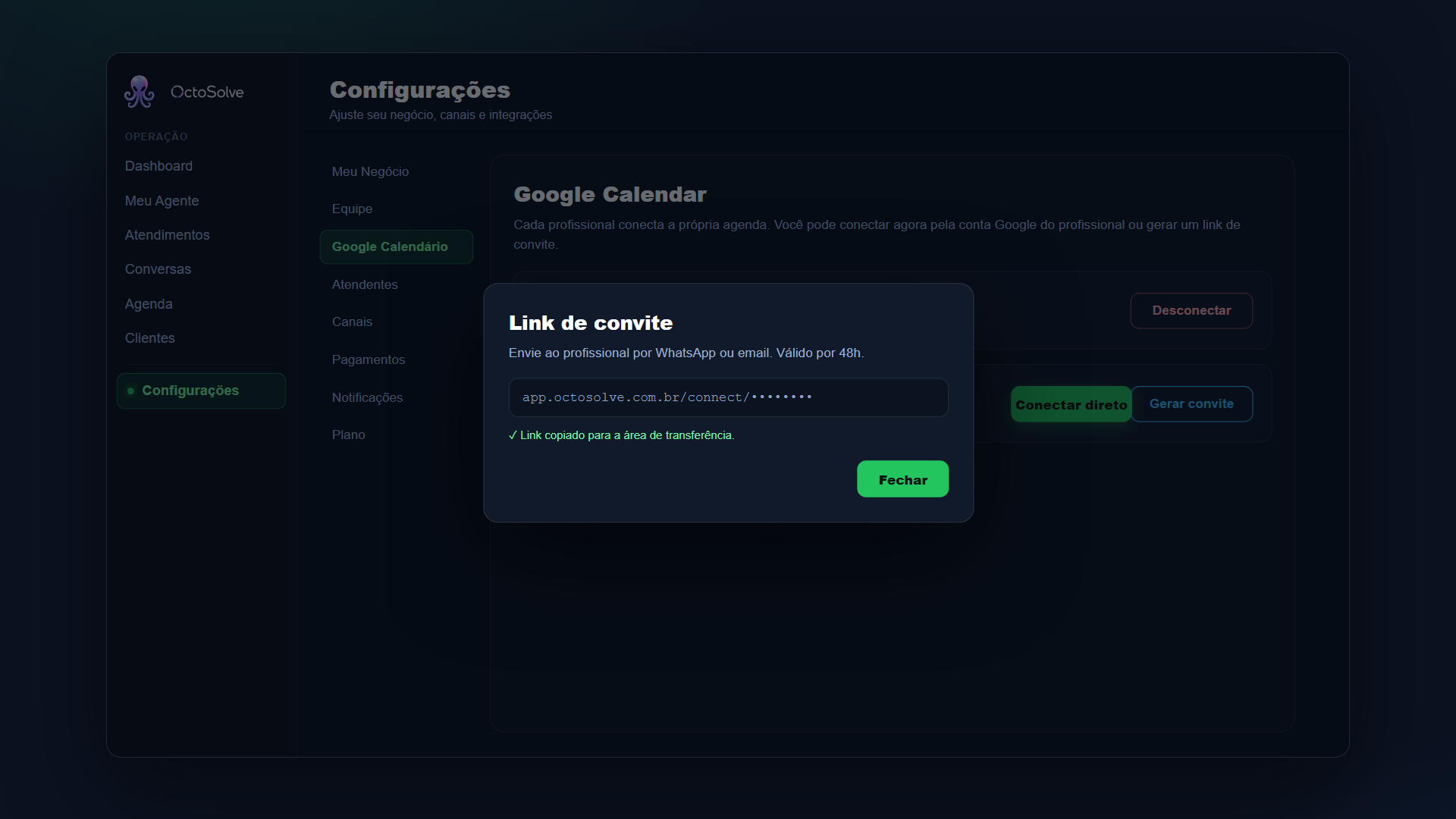
- O profissional abre o link, faz login com o Google dele e clica em Permitir. Pronto.
- Quando ele terminar, o status na sua lista muda para 🟢 Agenda conectada (pode levar alguns segundos; atualize a página se quiser conferir).
O link de convite vale por 48 horas. Se o profissional demorar mais que isso, é só clicar em Gerar convite de novo pra criar um link novo.
Cada profissional autoriza a própria conta. Você não consegue conectar a agenda de outra pessoa no lugar dela: o login do Google precisa ser feito por quem é dono da conta. O convite existe exatamente pra resolver isso sem você pedir a senha de ninguém.
Desconectar uma agenda
Quando um profissional está com a agenda conectada, no lugar dos botões de conectar aparece Desconectar. Clique nele e confirme pra parar de usar aquela agenda (por exemplo, se o profissional saiu da equipe). Os agendamentos já criados continuam no Google Calendar dele, só não são mais consultados pelo agente.
Multi-agenda: como o agente decide
Se você tem mais de um profissional conectado, o agente trata cada agenda separadamente:
- Cliente pede horário com a "Dra. Marcela" → o agente olha só a agenda da Marcela.
- Cliente pede o primeiro horário disponível com qualquer profissional → o agente verifica todas as agendas conectadas e oferece o melhor encaixe.
- Bloqueio pessoal de um profissional afeta só a agenda dele.
Exemplo: a clínica tem a Dra. Marcela e a Dra. Paula, as duas com agenda conectada. A Marcela marcou "Almoço, 12h às 13h" no Google Calendar dela. Quando um cliente pedir horário com a Marcela ao meio-dia, o agente pula esse horário e oferece outro. Já a Paula, que não tem nada às 12h, continua disponível normalmente nesse intervalo.
Como o Calendar conversa com os Serviços
A integração não trabalha sozinha. Pra montar a oferta de horário, o agente cruza três fontes de verdade:
| Fonte | Onde configura | O que define |
|---|---|---|
| Horário de funcionamento | Meu Agente → Horários | Quando você atende (fim de semana, pausa de almoço, feriados). |
| Duração do serviço | Meu Agente → Serviços | Quantos minutos cada agendamento ocupa. |
| Eventos no Google Calendar | A própria agenda conectada | O que já está marcado e bloqueado. |
Quando o cliente pede pra agendar, o agente verifica, na ordem:
- Está dentro do horário de funcionamento?
- Tem uma janela vazia do tamanho da duração daquele serviço?
- O profissional escolhido está livre nesse horário (no caso de multi-agenda)?
Se passar nos três, oferece o horário. Se não, busca o próximo livre.
Quer bloquear um horário sem criar um serviço pra isso? Crie um evento manual direto no Google Calendar (ex: "Almoço" ou "Consulta no médico"). Pronto: o agente passa a tratar aquele horário como ocupado e não oferece pra ninguém.
Cancelamentos, edições e sincronização
A sincronização é nos dois sentidos e em tempo real:
- Cancelou um agendamento no painel da OctoSolve → ele some do Google Calendar.
- O cliente cancelou pelo WhatsApp → some do Google Calendar.
- Você editou direto no Google (raro) → o painel se atualiza.
Evite apagar agendamentos direto no Google Calendar. O certo é sempre cancelar pelo painel da OctoSolve, que cuida de avisar o cliente, atualizar o histórico e liberar o horário. Apagar pelo Google pode dessincronizar o histórico daquele cliente.
Perguntas comuns
Preciso conectar a agenda de cada profissional, um por um?
Sim. Cada agenda é independente. Mas você escolhe o jeito mais fácil pra cada caso: Conectar direto (se você tem a conta Google na mão) ou Gerar convite (pra o profissional conectar sozinho).
Qual calendário do Google é usado?
O principal da conta autorizada (normalmente tem o mesmo nome do email). Calendários secundários (compartilhados, de feriados, de outra equipe) não são lidos.
Posso trocar a conta Google de um profissional?
Sim. Clique em Desconectar naquele profissional e conecte de novo com a conta certa. Atenção: os agendamentos já criados continuam no Google Calendar da conta antiga, eles não migram sozinhos.
O profissional precisa ter conta no Google?
Sim, a agenda é do Google. O profissional precisa de uma conta Google (Gmail ou Google Workspace) com o Calendar ativo. É só o lado de quem atende: o cliente final não precisa de nada disso.
O cliente final precisa ter Google Calendar?
Não. A integração é só do seu lado (o do negócio). O cliente continua conversando pelo WhatsApp normalmente, sem precisar de conta nenhuma.
Se o Google Calendar ficar fora do ar, quebra tudo?
Não. O agente tenta criar o agendamento normalmente. Se falhar, avisa o cliente que houve um problema técnico e pede pra ele aguardar. Você não perde o lead, e quando o Google volta dá pra marcar pelo painel.
Posso usar a OctoSolve sem conectar nenhuma agenda?
Pode, mas você perde a feature mais usada. O agente continua respondendo dúvidas, informando preços, passando o atendimento pra você e enviando follow-ups. Só o agendamento automático fica indisponível: você teria que marcar tudo na mão.
O agente cria conflito se eu marcar algo manual no Google enquanto ele conversa?
Tem proteção contra isso. Antes de confirmar, o agente faz uma última checagem na agenda pra ver se o horário ainda está livre. Se você acabou de marcar algo naquele slot, o agente desiste e oferece o próximo horário.
Problemas comuns
O profissional não aparece na lista. Normalmente o profissional aparece aqui sozinho depois do cadastro. Se não apareceu, é porque ele ainda não foi cadastrado: vá em Configurações → Equipe, clique em + Adicionar profissional e preencha os dados. Depois volte na aba Google Calendário.
O status ficou 🔴 "Token expirou". Normal de tempos em tempos. É só clicar em Conectar direto (ou mandar um novo convite) e refazer o login do Google. Os agendamentos antigos não se perdem.
Mandei o convite mas o status não mudou. Confirme que o profissional abriu o link, fez login e clicou em Permitir até o fim. Se passaram mais de 48 horas, o link venceu: clique em Gerar convite de novo. Atualize a página pra ver o status mais recente.
O agente não oferece horário nenhum. Quase sempre falta uma das três fontes: agenda conectada (status 🟢), serviço cadastrado com duração correta (Meu Agente → Serviços) ou horário de funcionamento configurado (Meu Agente → Horários).
Checklist de saúde da integração
- Cada profissional ativo está com status 🟢 Agenda conectada
- Pelo menos um serviço cadastrado com a duração correta
- Horário de funcionamento configurado em Meu Agente → Horários
- Teste real: chame o agente pelo seu próprio WhatsApp, marque um horário e confira se ele aparece no Google Calendar do profissional certo, com nome e horário corretos