Configuração em etapas
Configure o agente da OctoSolve pelas etapas do primeiro acesso, tela por tela, do nome do negócio até as conexões.
Configuração em etapas
No primeiro acesso, a OctoSolve abre a configuração guiada do agente. São etapas curtas: você conta quem é o seu negócio, como o agente deve falar, quando você atende, o que você oferece e os detalhes da casa. No fim, conecta o WhatsApp e o Google Agenda.
Tempo estimado: 10 a 20 minutos, dependendo de quantos serviços e documentos você cadastrar.
Não precisa deixar tudo perfeito de primeira. Identidade e Serviços têm o botão Pular por agora, Conhecimento tem o Fazer depois, e o que ficar em branco vira pendência no painel. Tom de voz e Horários já vêm com um padrão. Depois você ajusta tudo com calma em Meu Agente.
No topo da tela, uma barra mostra em que ponto você está: Identidade, Tom de voz, Horários, Serviços e Conhecimento. Depois delas vêm as conexões e a tela final. Do lado direito, uma prévia do WhatsApp mostra como o agente vai responder, e ela muda conforme você preenche.
Em algumas contas aparece, no canto inferior direito, o convite Configurar com o Oráculo. Ele faz a mesma configuração numa conversa. Se não aparecer pra você, siga pelas etapas desta página. Veja Configurar com o Oráculo.
Etapa 1: Identidade
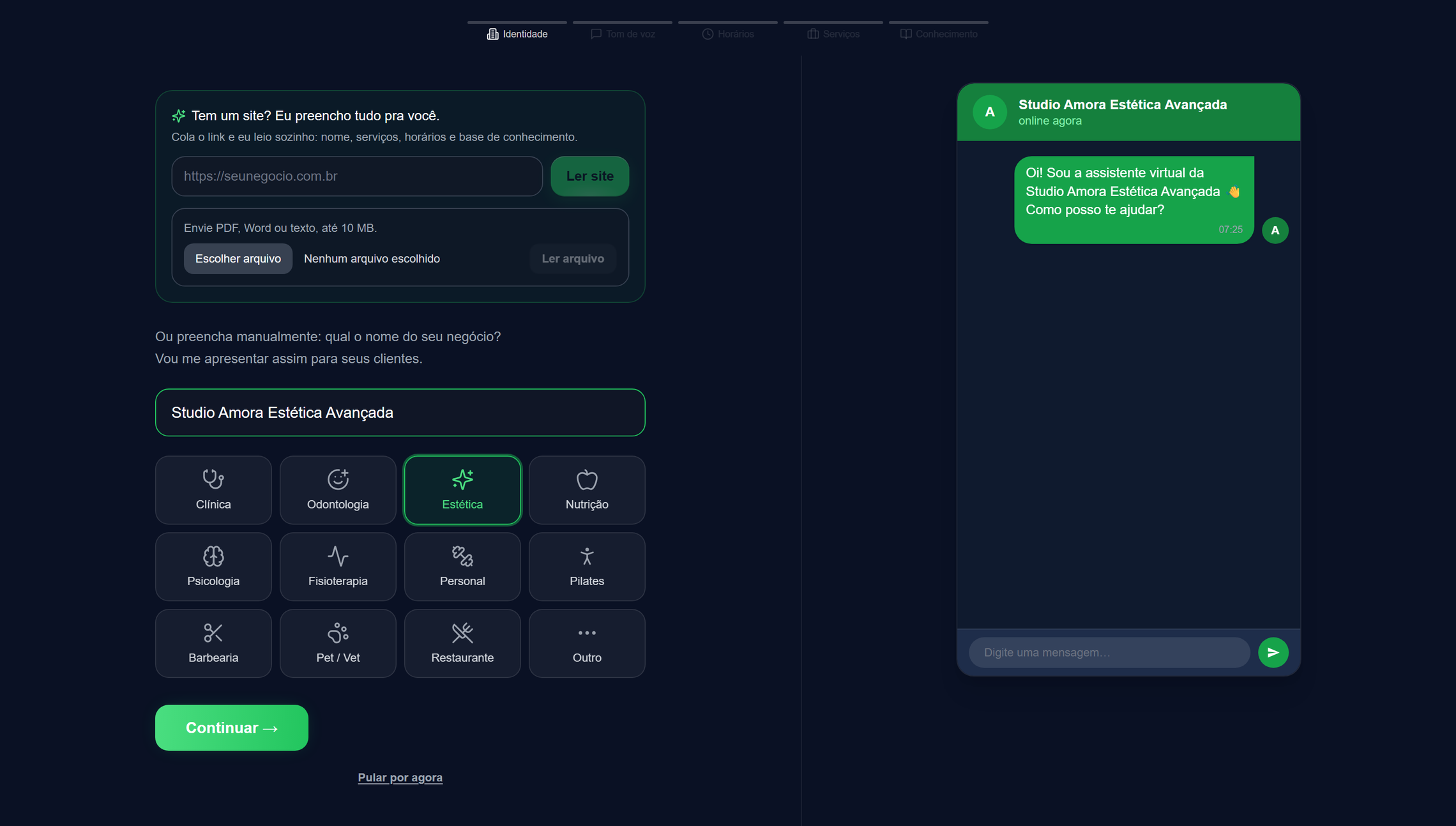
Aqui você diz quem é o seu negócio. Tem três jeitos de começar:
- Tem site? Cole o endereço no cartão Tem um site? Eu preencho tudo pra você. e clique em Ler site. A OctoSolve lê a página e já adianta nome, serviços, horários e documentos da base de conhecimento.
- Não tem site? Clique em Não tenho site e envie um arquivo (PDF, Word ou texto, até 10 MB). Clique em Ler arquivo e ela lê do mesmo jeito.
- Prefere preencher na mão? Digite o nome do negócio no campo logo abaixo. É o nome que o agente usa pra se apresentar.
Depois escolha o seu ramo na grade: Clínica, Odontologia, Estética, Nutrição, Psicologia, Fisioterapia, Personal, Pilates, Barbearia, Pet / Vet, Restaurante ou Outro. Se escolher Outro, escreva qual é o seu ramo.
Clique em Continuar →. O botão libera quando o nome e o ramo estão preenchidos. Se quiser deixar pra depois, use Pular por agora.
O que a leitura do site ou do arquivo trouxe aparece já preenchido nas próximas etapas. Revise com atenção: é um ponto de partida, não a palavra final.
Etapa 2: Tom de voz
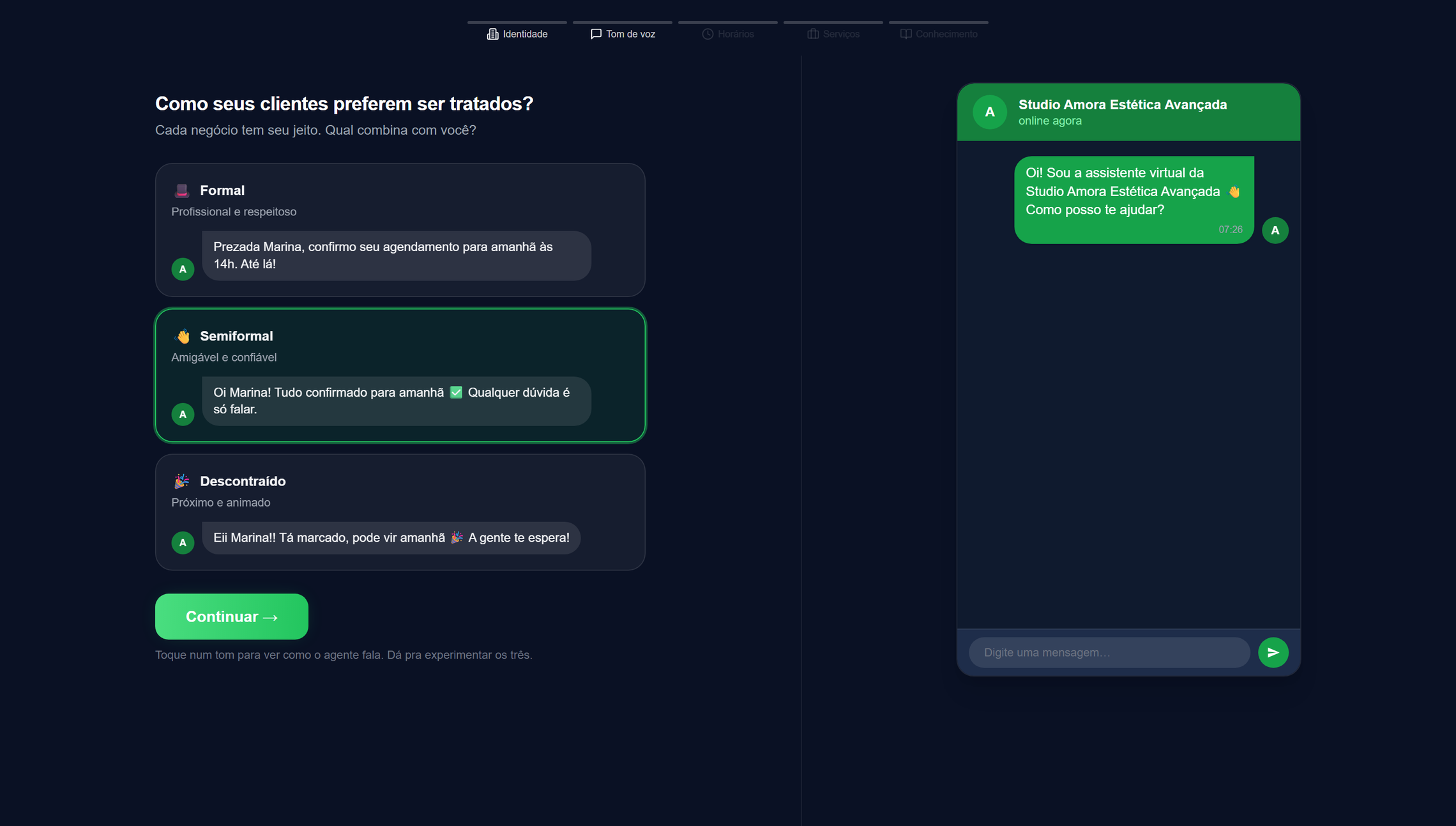
A pergunta é Como seus clientes preferem ser tratados? Escolha um dos três tons:
| Tom | Como soa |
|---|---|
| Formal | Profissional e respeitoso |
| Semiformal | Amigável e confiável |
| Descontraído | Próximo e animado |
Toque num tom pra ver na prévia como o agente fala. Dá pra experimentar os três antes de decidir.
Etapa 3: Horários
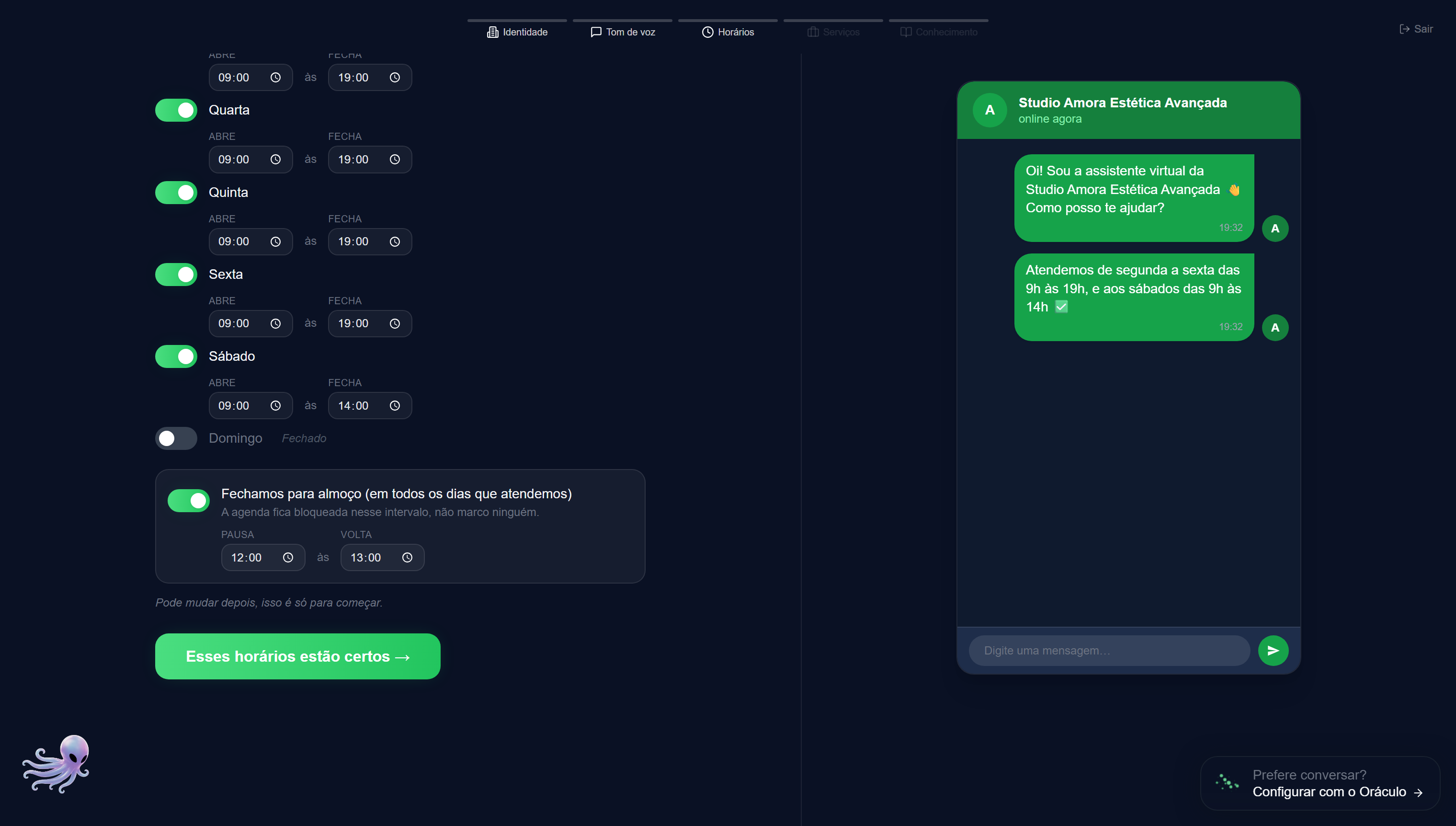
A OctoSolve já deixa um horário comum pro seu ramo. Ajuste se precisar:
- Ligue os dias em que você atende. Dia desligado aparece como Fechado.
- Em cada dia ligado, ajuste Abre e Fecha.
- Se você para pro almoço, ligue Fechamos para almoço e defina Pausa e Volta. A pausa vale pra todos os dias em que você atende.
Clique em Esses horários estão certos →. O agente só oferece horário dentro dessa janela.
Precisa de horário diferente por profissional, ou de mais de uma pausa? Isso fica em Meu Agente → Horários, depois da configuração inicial.
Etapa 4: Serviços
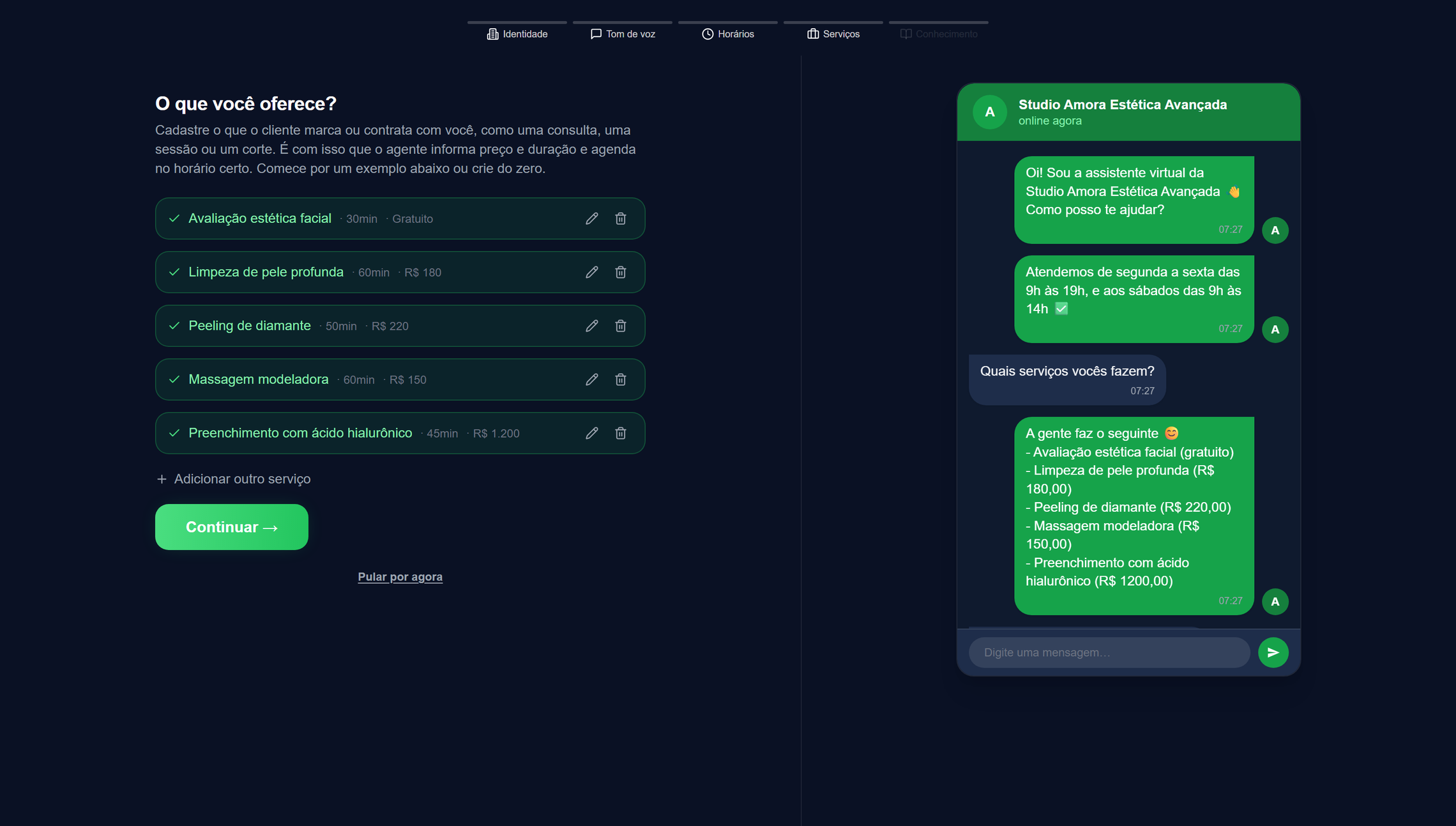
Em O que você oferece?, cadastre o que o cliente marca ou contrata com você. Dá pra começar pelo Exemplo pra começar do seu ramo ou criar do zero. Para cada serviço:
- Nome do serviço (obrigatório). Exemplo:
Limpeza de pele profunda - Duração: escolha na lista ou use Outra duração… e digite em minutos
- O que inclui? (opcional). Exemplo:
avaliação inicial, plano personalizado e retorno em 15 dias. É daqui que o agente tira a resposta quando o cliente pergunta - Preço (opcional). Se não cobra, marque Este serviço é gratuito
Pra incluir mais, clique em Adicionar outro serviço. Cada serviço da lista tem os botões de editar e remover.
Não coloque preço na base de conhecimento. Preço fica só em Serviços. Se o valor estiver em dois lugares, um dia eles vão divergir e o agente pode informar o preço errado.
Clique em Continuar → (precisa de pelo menos um serviço) ou em Pular por agora pra cadastrar depois em Meu Agente → Serviços.
Etapa 5: Conhecimento
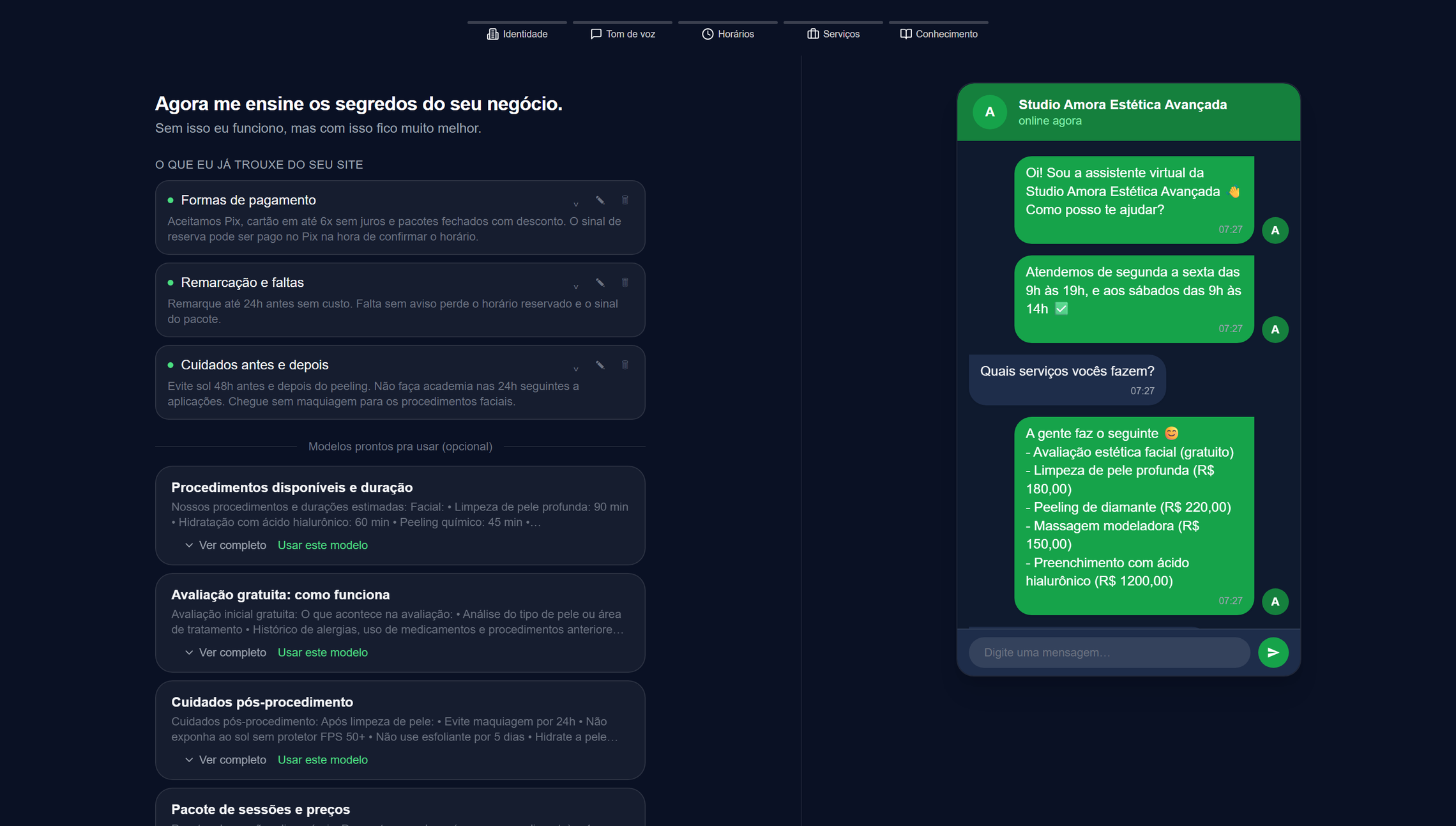
Agora me ensine os segredos do seu negócio. Aqui entram os detalhes que o agente usa pra responder dúvidas: formas de pagamento, política de remarcação, cuidados antes e depois, como chegar. O agente funciona sem isso, mas com isso fica muito melhor.
- Se você leu um site ou arquivo na Identidade, os documentos que vieram de lá aparecem no topo. Abra, edite ou remova cada um.
- Depois de uma leitura, aparece também o botão Analisar com a IA e melhorar minha base, que aponta o que está faltando.
- Em Modelos prontos pra usar (opcional) tem textos prontos pro seu ramo. Clique em Usar este modelo, ou escreva o seu (título e conteúdo) e clique em Adicionar ao agente.
Alguns modelos trazem texto entre colchetes, como [seu endereço]. Troque pelas informações do seu negócio antes de seguir: do jeito que está, o agente responderia o cliente com o colchete na resposta. A tela avisa quando ainda falta trocar.
Clique em Continuar com N documentos →, ou em Fazer depois.
Etapa 6: Conexões
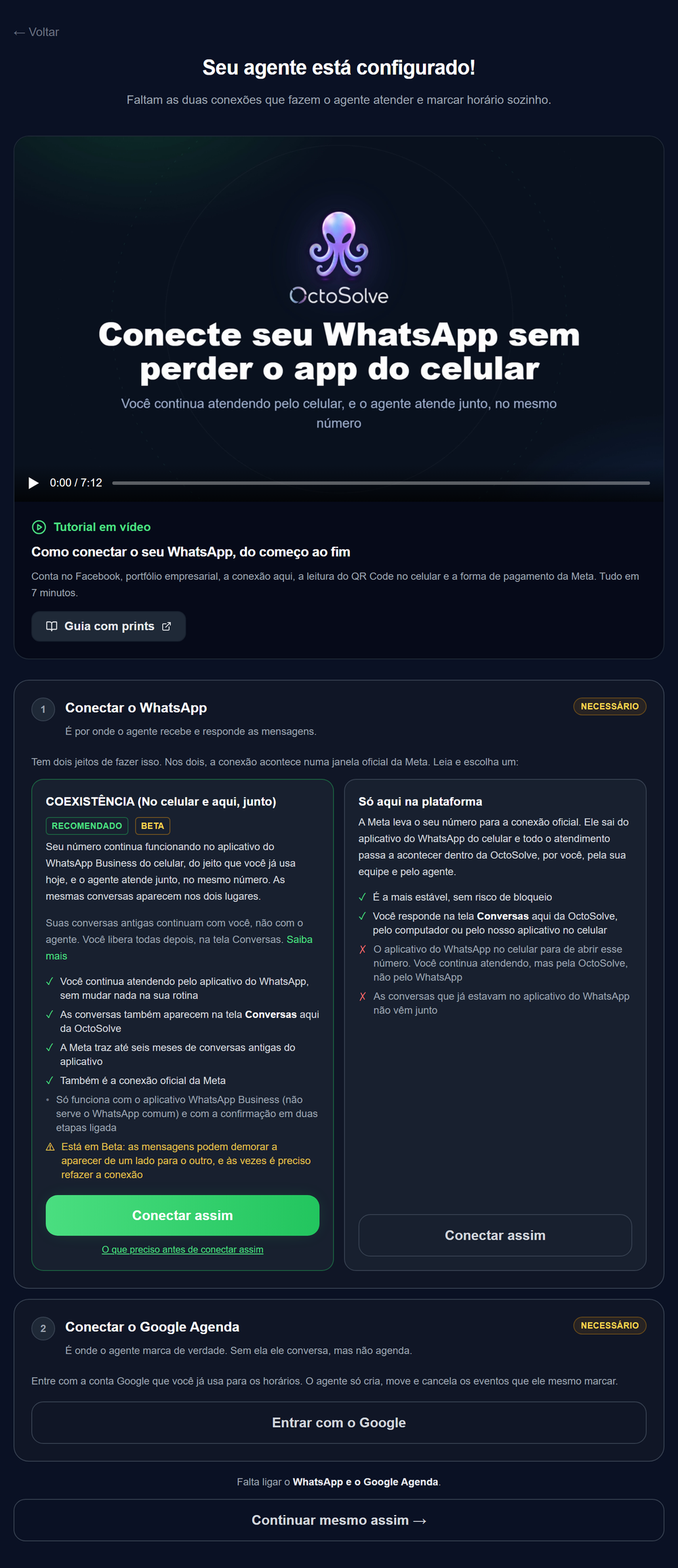
A tela Seu agente está configurado! mostra as duas conexões que fazem o agente atender e marcar horário sozinho. No topo dela tem um vídeo de cerca de 7 minutos com o caminho inteiro da conexão do WhatsApp.
-
Conectar o WhatsApp. Tem dois jeitos, e nos dois a conexão acontece numa janela oficial da Meta:
- Coexistência (No celular e aqui, junto), com o selo Recomendado: o número continua no aplicativo WhatsApp Business do celular e o agente atende junto. Precisa do WhatsApp Business (o comum não serve) e da confirmação em duas etapas ligada. Está em Beta. Detalhes em Coexistência.
- Só aqui na plataforma: o número sai do aplicativo do celular e todo o atendimento passa a ser pela OctoSolve.
Clique em Conectar assim no jeito escolhido. O passo a passo completo está em Conectar o WhatsApp.
-
Conectar o Google Agenda. Clique em Entrar com o Google e autorize. É onde o agente marca de verdade: sem ela ele conversa, mas não agenda. Veja Conectar o Google Agenda.
Não quer conectar agora? Clique em Continuar mesmo assim → e conecte depois em Configurações → Canais.
A tela final: o agente nasce desligado
Na última tela aparece Pronto. Seu agente está montado. e o aviso Falta um passo: seu agente ainda está desligado. Isso é de propósito: o agente não fala com ninguém antes de você conferir tudo.
Clique em Ir ligar meu agente →. No painel, uma tarja no topo traz o botão Ativar agente. Ele só liga o agente quando existe pelo menos um canal conectado; sem canal, ele leva você para Configurações → Canais. Depois de ligado, o agente começa a responder os seus clientes. Mais detalhes em Bem-vindo à OctoSolve.
Testar antes de soltar pros clientes
Antes de ativar, simule uma conversa em Meu Agente → Testar Agente. Faça perguntas como um cliente faria:
- "Quero marcar uma limpeza de pele" (testa o agendamento)
- "Quanto custa?" (testa se ele puxa o preço de Serviços)
- "Que horários vocês têm?" (testa os horários)
- Uma pergunta fora da base de conhecimento (o agente deve dizer que vai verificar, em vez de inventar)
O chat de teste não afeta o histórico real de conversas e não manda mensagem pra ninguém.
Ajustar tudo depois em Meu Agente
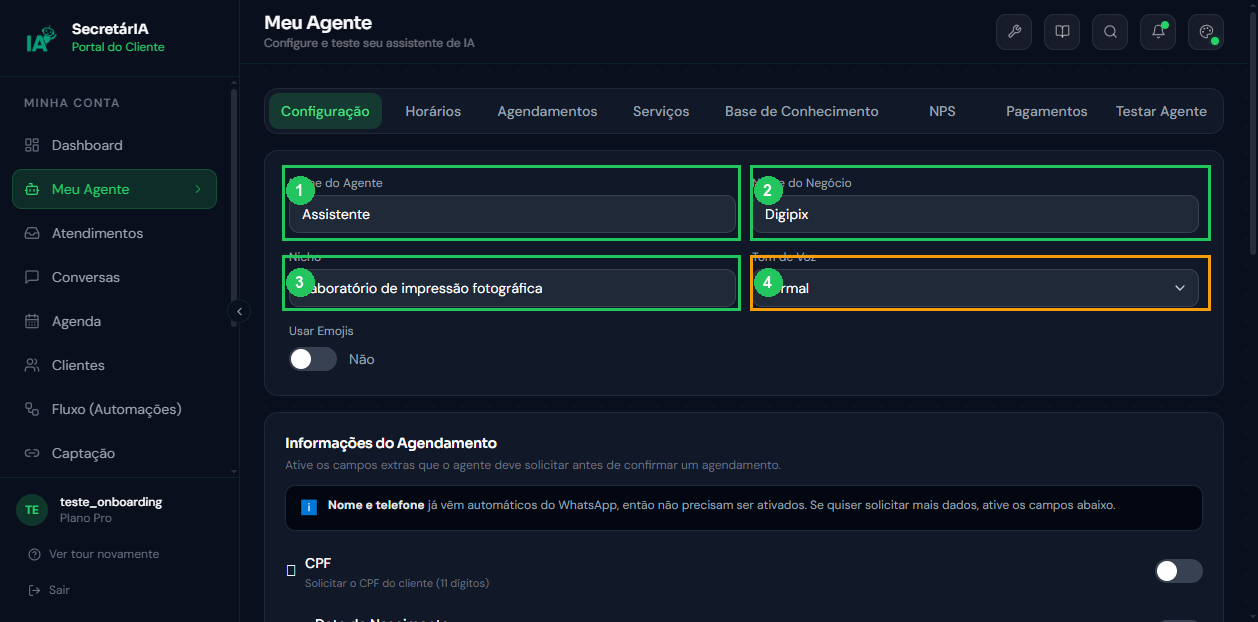
Tudo que você preencheu nas etapas vira uma aba editável em Meu Agente (menu lateral). É onde você muda qualquer coisa quando precisar:
| Aba | Pra que serve |
|---|---|
| Configuração | Nome do negócio, nicho, tom de voz, emojis e ajustes gerais do agente |
| Horários | Dias e horários de funcionamento (e por profissional, se tiver mais de um) |
| Agendamentos | O que o agente pode fazer no WhatsApp (agendar, cancelar, remarcar), lembretes e quais dados ele pede |
| Serviços | Adicionar, editar ou remover serviços e preços |
| Base de Conhecimento | Criar e editar os documentos que ensinam o agente |
| Follow-up | Mensagens automáticas (pós-atendimento, resgate de falta, reengajamento, aniversário) |
| NPS | Pesquisa de satisfação automática após o atendimento |
| Pagamentos | Cobrança automática via PIX (Plus ou superior) |
| Configuração → Recursos Avançados | Visão, entender áudio, responder em áudio, memória e análise de sentimento |
| Avançado | Cobertura da Base de Conhecimento, transferência automática para humano e agendamento recorrente |
| Testar Agente | O chat de teste isolado |
Os dados da empresa (documento, endereço) ficam em Configurações → Meu Negócio.
Problemas comuns
O botão Continuar da Identidade não libera. Falta o nome do negócio ou o ramo. Se escolheu Outro, escreva qual é o seu ramo.
A leitura do site não trouxe quase nada. Alguns sites têm pouco texto ou bloqueiam leitura automática. Tente enviar um PDF ou Word com os seus serviços, ou preencha na mão.
O agente não responde no WhatsApp. Ele nasce desligado: confira se você clicou em Ativar agente. Depois veja em Configurações → Canais se o WhatsApp está conectado.
O agente informa preço errado. O preço provavelmente está duplicado (em Serviços e também na base de conhecimento). Apague o valor da base e deixe o preço só em Serviços.