Bem-vindo à OctoSolve
O que é a OctoSolve, o que o agente faz e como você configura tudo nos primeiros 10 minutos.
Bem-vindo à OctoSolve 👋
Você acabou de contratar um agente de IA: uma assistente virtual que nunca dorme, nunca falta e responde seus clientes no WhatsApp 24 horas por dia, inclusive sábado, domingo e feriado.
Esta página explica, em poucos minutos, o que a OctoSolve faz, como você configura o agente pela primeira vez e onde fica cada coisa no portal.
O vídeo acima mostra o passo a passo completo da primeira configuração, etapa por etapa. Vale assistir antes de começar: quanto melhor você preenche cada etapa, melhor o agente atende.
O que o agente faz
- Responde dúvidas automaticamente. Preços, serviços, endereço, horário de funcionamento, políticas da casa. Tudo que você cadastrar, ele usa pra responder na hora.
- Agenda horários e reservas direto no seu Google Agenda, sem você precisar mexer em nada. Exemplo: a Maria manda "quero marcar uma avaliação na quinta", o agente mostra os horários livres, ela escolhe e o compromisso já entra na sua agenda.
- Cobra antecipado via PIX (planos Plus e Pro, integração com o Asaas). O agente gera o QR Code e o código copia-e-cola na hora de confirmar o agendamento.
- Avisa quando não sabe responder. Em vez de inventar, ele passa a conversa pra você no momento certo, sem deixar o cliente no vácuo.
Você não programa nada e não escreve código. Você só conta sobre o seu negócio em português, do seu jeito, e o agente aprende com isso.
Primeiro passo: configurar o agente
Logo no primeiro acesso, a OctoSolve abre a configuração guiada. São etapas curtas, cerca de 10 minutos no total, e você pode voltar e ajustar qualquer uma antes de concluir. O vídeo no topo desta página mostra tudo na prática.
Se você já tem um site, na primeira etapa dá pra colar o endereço e clicar em Ler site: a OctoSolve lê a página e já adianta nome, serviços, horários e base de conhecimento. Não tem site? Clique em Não tenho site e envie um PDF, Word ou texto de até 10 MB, que ela lê do mesmo jeito. E se preferir, é só preencher na mão.
Em algumas contas aparece, no canto inferior direito da tela, o convite Configurar com o Oráculo. Ele faz a mesma configuração numa conversa, em vez do formulário. Os dois caminhos chegam no mesmo lugar. Se o convite não aparecer pra você, é porque ele ainda não está liberado na sua conta: siga pelas etapas normalmente. Detalhes em Configurar com o Oráculo.
As etapas são:
- Identidade. O nome do seu negócio e o seu ramo (estética, odontologia, nutrição, e por aí vai). Isso ajuda o agente a falar a língua do seu cliente.
- Tom de voz. Como o agente conversa: mais formal, amigável ou descontraído. Você vê uma prévia do WhatsApp mudando na hora.
- Horários. Os dias e horas em que você atende. O agente só oferece horário dentro deles.
- Serviços. Nome, duração e preço de cada serviço, e o que está incluso. É daqui que o agente tira a resposta quando o cliente pergunta.
- Base de conhecimento. Os detalhes do seu negócio: formas de pagamento, política de remarcação, cuidados antes e depois. O agente funciona sem isso, mas com isso responde do seu jeito.
Conforme você preenche, a prévia do WhatsApp na lateral já mostra como o agente vai responder seus clientes. É a forma mais rápida de ver se ficou do jeito que você quer.
Nada aqui é definitivo. Depois você edita tudo em Meu Agente (nome, tom, horários, serviços e base) e em Configurações → Meu Negócio (dados da empresa).
Segundo passo: conectar WhatsApp e Google Agenda
Depois de configurar as informações do negócio, a OctoSolve leva você pra tela Seu agente está configurado!, a das conexões. No topo dela tem um vídeo de cerca de 7 minutos que mostra a conexão do WhatsApp do começo ao fim. Aqui você liga duas coisas:
-
WhatsApp. Tem dois jeitos, e nos dois a conexão acontece numa janela oficial da Meta:
- Coexistência (No celular e aqui, junto), o recomendado: o seu número continua funcionando no aplicativo WhatsApp Business do celular e o agente atende junto, no mesmo número. Precisa do aplicativo WhatsApp Business (o WhatsApp comum não serve) e da confirmação em duas etapas ligada. Ainda está em Beta. Veja Coexistência.
- Só aqui na plataforma: o número sai do aplicativo do celular e todo o atendimento passa a acontecer dentro da OctoSolve.
O passo a passo está em Conectar o WhatsApp. É por esse número que o agente vai atender seus clientes.
-
Google Agenda. Clique em Entrar com o Google e autorize o acesso à sua conta Google. Leva uns 2 minutos. É aqui que os agendamentos feitos pelo agente vão aparecer.
Sem o WhatsApp conectado, o agente fica configurado mas não atende ninguém, porque não tem um número por onde receber as mensagens. Conecte assim que possível.
Pode pular essas conexões na hora com Continuar mesmo assim e fazer depois em Configurações, mas o agente só começa a atender de verdade quando o WhatsApp estiver conectado.
Posso configurar depois?
Pode. As etapas Identidade e Serviços têm o botão Pular por agora, a de Conhecimento tem o Fazer depois, e a tela das conexões tem o Continuar mesmo assim. Tom de voz e Horários já vêm preenchidos com um padrão, é só seguir. O que ficar em branco vira pendência no painel, pra você completar quando quiser.
Enquanto o agente não estiver configurado, ele não sabe o seu nicho, seus serviços nem seus horários, então não consegue atender. Sempre que voltar, é só completar a configuração em Meu Agente e conectar o WhatsApp.
O que tem no portal (menu lateral)
Depois de entrar, você vê o menu do lado esquerdo. Aqui está o que cada item faz, na ordem em que aparece:
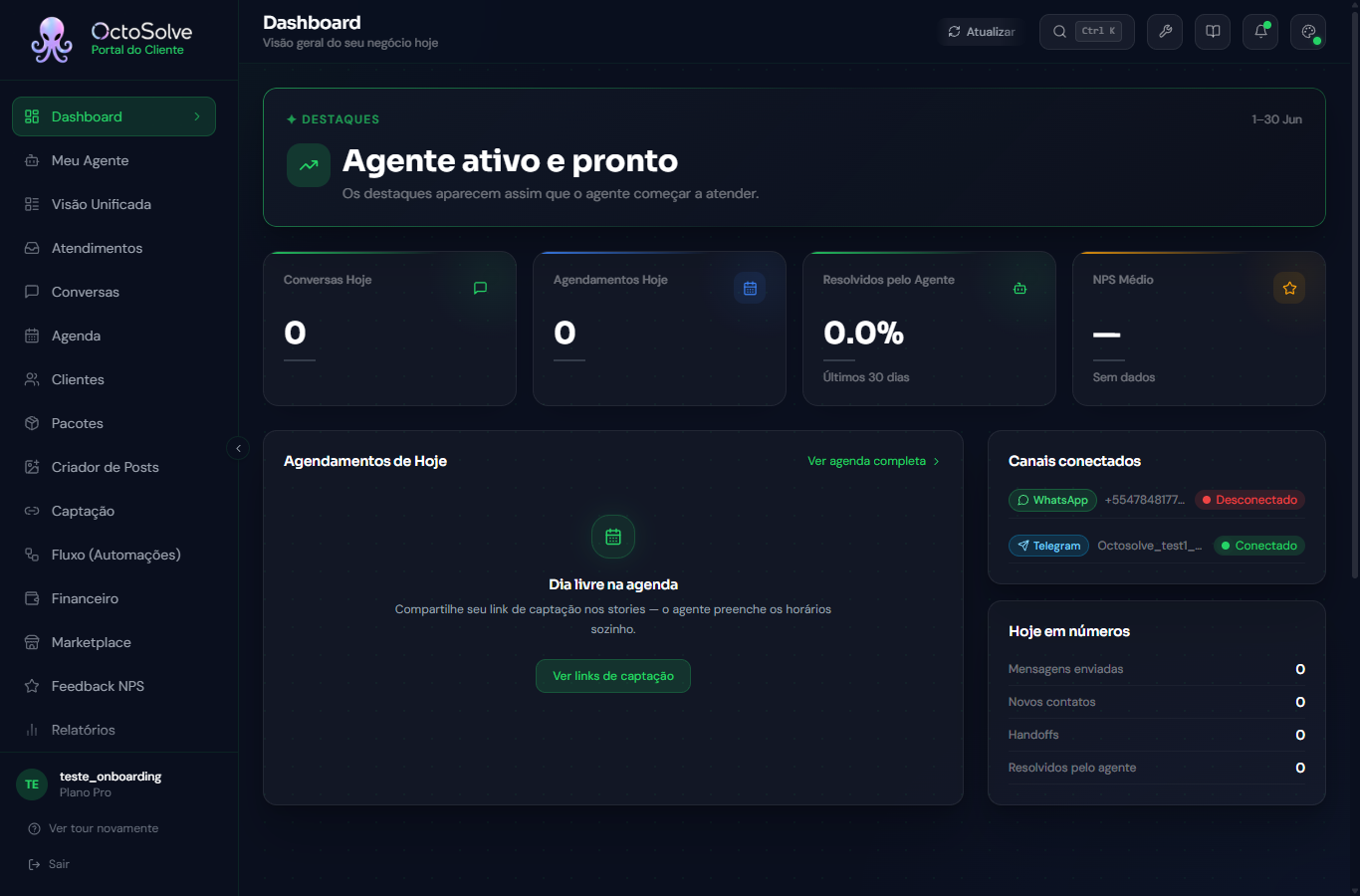
O menu rola: Captação, Fluxo, Financeiro, Marketplace, Feedback NPS, Relatórios, Suporte e Configurações ficam logo abaixo.
| Item do menu | Pra que serve |
|---|---|
| Dashboard | Visão geral do dia: conversas, agendamentos e números principais do negócio. |
| Meu Agente | O cérebro do agente. Configuração, serviços, horários, base de conhecimento e, no Plus ou Pro, pagamentos. |
| Visão Unificada | Uma lista única que junta contatos, conversas e agendamentos pra você filtrar e cruzar. |
| Atendimentos | Quadro de cards com os atendimentos em andamento, pra acompanhar e mover pelas etapas. |
| Conversas | Todas as conversas do WhatsApp em um só lugar. Você pode assumir e responder manualmente quando quiser. |
| Chamadas | Histórico das ligações que o agente atendeu por voz, com gravação e transcrição. |
| Agenda | Seus agendamentos, do jeito de um calendário. Sincroniza com o Google Calendar. |
| Clientes | Seu cadastro de clientes (CRM): contatos, histórico e informações de cada um. |
| Pacotes | Venda de pacotes de sessões pré-pagos (ex: "5 sessões de fisioterapia") e acompanhamento do saldo de cada cliente. |
| Oráculo | Assistente que conversa sobre a sua conta, explica a plataforma e configura coisas depois que você confirma. Aparece só nas contas em que já está liberado. Veja Configurar com o Oráculo. |
| Criador de Posts | Cria artes e posts pras suas redes sociais. |
| Central de Melhorias | Análise por IA das suas conversas, apontando o que dá pra melhorar no agente. |
| Campanhas | Disparo de mensagens em massa para uma lista de contatos, pelo WhatsApp oficial. |
| Captação | Links e ferramentas pra captar novos clientes (por exemplo, um link que já cai na conversa do agente). |
| Fluxo (Automações) | Automações: dispara mensagens e ações com base no comportamento do cliente. |
| Financeiro | Pagamentos e cobranças recebidas (aparece nos planos Plus e Pro). |
| Marketplace | Integrações e recursos extras pra plugar no seu agente. |
| Feedback NPS | Pesquisas de satisfação enviadas automaticamente aos clientes. |
| Relatórios | Seus números ao longo do tempo: conversas, agendamentos, conversão. |
| Suporte | Canal pra falar com a equipe da OctoSolve. |
| Configurações | Equipe, integrações (WhatsApp, Google Agenda, Asaas), plano e cobrança. |
Alguns itens só aparecem conforme o seu plano. O Financeiro, por exemplo, fica visível a partir do plano Plus.
Seu agente começa desligado
Isso é de propósito, e é a coisa mais importante desta página.
Toda conta nova nasce com o agente pausado. Ele não responde ninguém, em canal nenhum, até você mandar. Assim você configura serviços, horários e base de conhecimento com calma, sem risco de um cliente real receber uma resposta capenga enquanto você ainda está montando tudo.
Enquanto ele estiver pausado, uma tarja amarela aparece no topo do painel com o nome do agente, por exemplo "Studio Amora está pausado e não está respondendo em nenhum canal." (com mais de um agente pausado, ela diz "Seus agentes estão pausados"), e o botão Ativar agente do lado.
Como ligar
- Clique em Ativar agente na tarja amarela (ou entre em Meu Agente e use o mesmo botão).
- Sem nenhum canal conectado, o botão não liga o agente: ele avisa que falta conectar um canal e leva você para Configurações → Canais. Conecte o WhatsApp (ou outro canal) e volte aqui.
- Com canal conectado, a OctoSolve mostra um resumo do que já está pronto: serviços cadastrados, base de conhecimento com pelo menos um documento e canal conectado. Serviços e base podem faltar, mas vale conferir.
- Confirme. A partir daí ele passa a responder seus clientes.
Se quiser desligar de novo, é o caminho inverso: no seletor no topo de Meu Agente, clique em Pausar.
Antes de soltar o agente pros clientes
Recomendação importante: antes de ativar o agente, faça um teste.
- Vá em Meu Agente e abra a aba Testar Agente.
- Simule uma conversa como se fosse um cliente. Pergunte preço, peça pra agendar, mande uma dúvida comum.
- Veja se ele responde certo. Se faltar alguma informação, é só ajustar em Meu Agente e testar de novo.
Assim você liga o agente com a tranquilidade de saber que ele está respondendo do jeito que você quer.
Como esta documentação está organizada
- Primeiros Passos: você está aqui. Configuração inicial e visão geral do portal.
- Dia a Dia: como usar o dashboard, ver conversas e gerenciar a agenda no dia a dia.
- Configurando o Agente: aprofundamento em cada aba de Meu Agente.
- Configurações: equipe, integrações, plano e cobrança.
- Relatórios: como ler e entender seus números.
Não precisa decorar nada agora. Comece pela configuração do agente. O resto você descobre conforme usa, e esta documentação fica aqui sempre que precisar.