App mobile (iPhone e Android)
Como instalar e usar o app OctoSolve no iPhone e no Android para atender clientes, acompanhar o funil, ver a agenda e receber push sem precisar do computador
App mobile 📱
O app OctoSolve roda no iPhone e no Android. Ele te dá o painel da sua assistente virtual no bolso: ler e responder conversas, acompanhar o funil de atendimentos, ver a agenda do dia, o consumo do plano e receber notificações em tempo real, de qualquer lugar, sem abrir o navegador.
Está incluso em todos os planos, sem custo extra. Baixe nas lojas oficiais:
Esta página é um tour por cada tela. As imagens são do app rodando de verdade, no tema escuro padrão da marca.
O que dá pra fazer no app
- Ler conversas em tempo real e assumir o atendimento no lugar do agente quando precisar
- Acompanhar o funil de Atendimentos e mover leads de fase, atribuir a um atendente, deixar notas
- Ver a agenda por dia, semana ou mês, criar agendamento e bloquear horário
- Consultar o CRM: buscar contatos, ver histórico e anotar observações
- Ver relatórios (conversas por dia, horários de pico, serviços mais pedidos) e o NPS
- Acompanhar canais conectados, equipe e consumo do plano
- Receber push de handoff, novo agendamento, pagamento recebido e alertas de sistema
- Abrir tickets de suporte e trocar a própria senha
E o que fica no painel web (tela grande, mais conforto):
- Criar ou editar fluxos no-code
- Configurar o agente (tom de voz, base de conhecimento, serviços, preços)
- Conectar WhatsApp, Instagram, Asaas ou Google Calendar
- Adicionar, remover ou trocar o papel de usuários da equipe
- Upgrade/downgrade de plano e faturas
Como instalar
O app está nas duas lojas. Use o botão da loja do seu celular (os mesmos links do topo desta página) ou, se já estiver no painel, toque no ícone de celular no topo e escolha a loja.
- Abra a App Store (iPhone) ou a Google Play (Android)
- Busque OctoSolve ou use o botão de download desta página
- Instale o app oficial (mesmo login do painel web)
Não precisa de arquivo avulso nem de convite. Quem já tem conta entra com o email e a senha de sempre.
Primeiro login
- Abra o app
- Toque em Entrar
- Use o mesmo email e senha do painel web
- O app abre na aba Painel com os números do dia
A sessão fica salva. Você só loga de novo se trocar de celular, sair manualmente ou ficar muito tempo sem abrir.
Por segurança, deslogue se for vender ou trocar de celular: Mais → Sair. Você também desconecta aparelhos remotamente em Mais → Dispositivos conectados.
As 5 abas principais
A barra de baixo tem cinco abas fixas:
| Aba | O que tem |
|---|---|
| Painel | Números do dia: ROI, atendimentos, agendamentos, NPS, leads, canais e MRR |
| Chat | Lista de conversas de todos os canais; toque pra ler e responder no lugar do agente |
| Agenda | Calendário do dia/semana/mês, bloqueios e novo agendamento |
| Clientes | CRM completo: busca, perfil do contato, histórico e notas |
| Mais | Hub com Atendimentos, Relatórios, NPS, Canais, Equipe, Plano, configurações e sair |
Painel
A primeira tela depois do login. Um raio-x do negócio hoje, tudo com dado real do seu tenant.
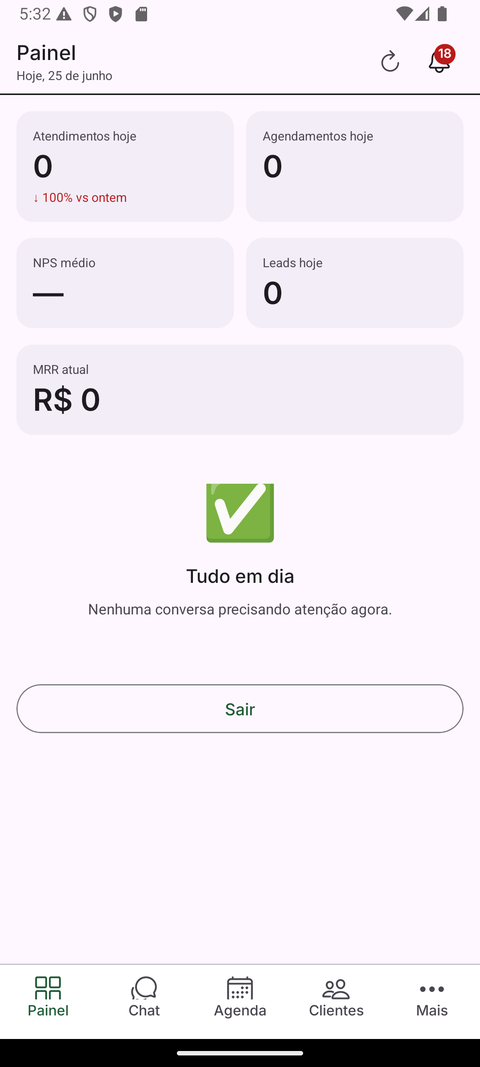
- ROI do mês: quanto o agente já gerou em agendamentos e o retorno sobre o custo do plano.
- KPIs do dia: atendimentos, agendamentos (com o próximo horário), NPS médio e leads novos, cada um comparado com ontem.
- Canais conectados: quais canais estão no ar (WhatsApp, Telegram, Instagram...) num relance.
Mais abaixo o Painel ainda mostra o MRR atual, as conversas precisando de atenção, os agendamentos de hoje e quem está aguardando atendente.
Chat (Conversas)
A aba Chat é a mesma página Conversas do painel web. Mesmo comportamento: assumir a conversa pausa o agente, devolver retoma.
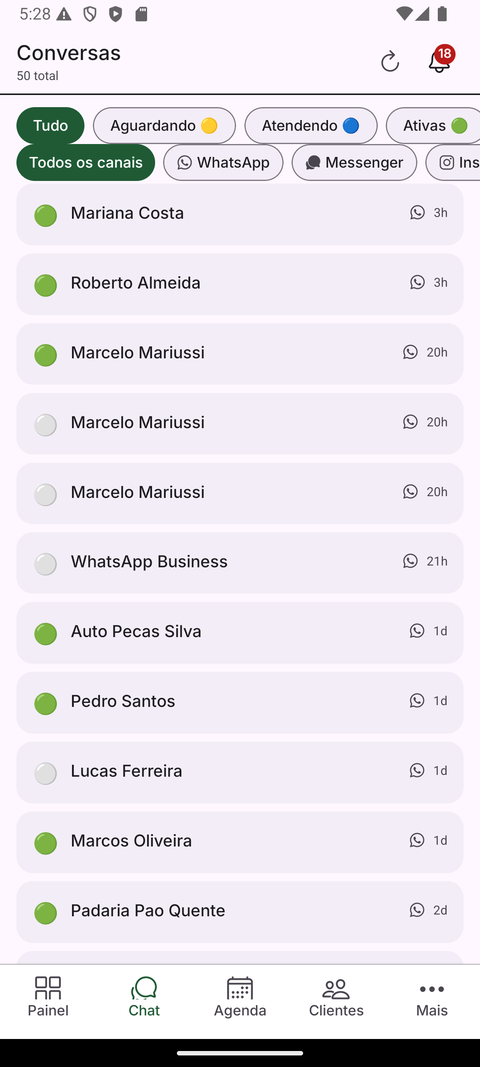
- Busca e filtros: busque por nome ou telefone e filtre por status. Fila (esperando atendente), Aguardando, Atendendo, Ativas, Resolvidas e Arquivadas. O ícone de ajustes abre filtros por canal, agente, conexão e atendente.
- Status colorido + canal: a bolinha à esquerda mostra o estado da conversa (verde = ativa, amarelo = aguardando, azul = sendo atendida por humano) e o ícone à direita mostra de qual canal veio (WhatsApp, Instagram, Messenger, site...).
Segure o dedo em uma conversa (long-press) pra ações rápidas: assumir, arquivar, abrir a ficha do contato.
Dentro de uma conversa
Toque em qualquer conversa pra abrir o chat completo.
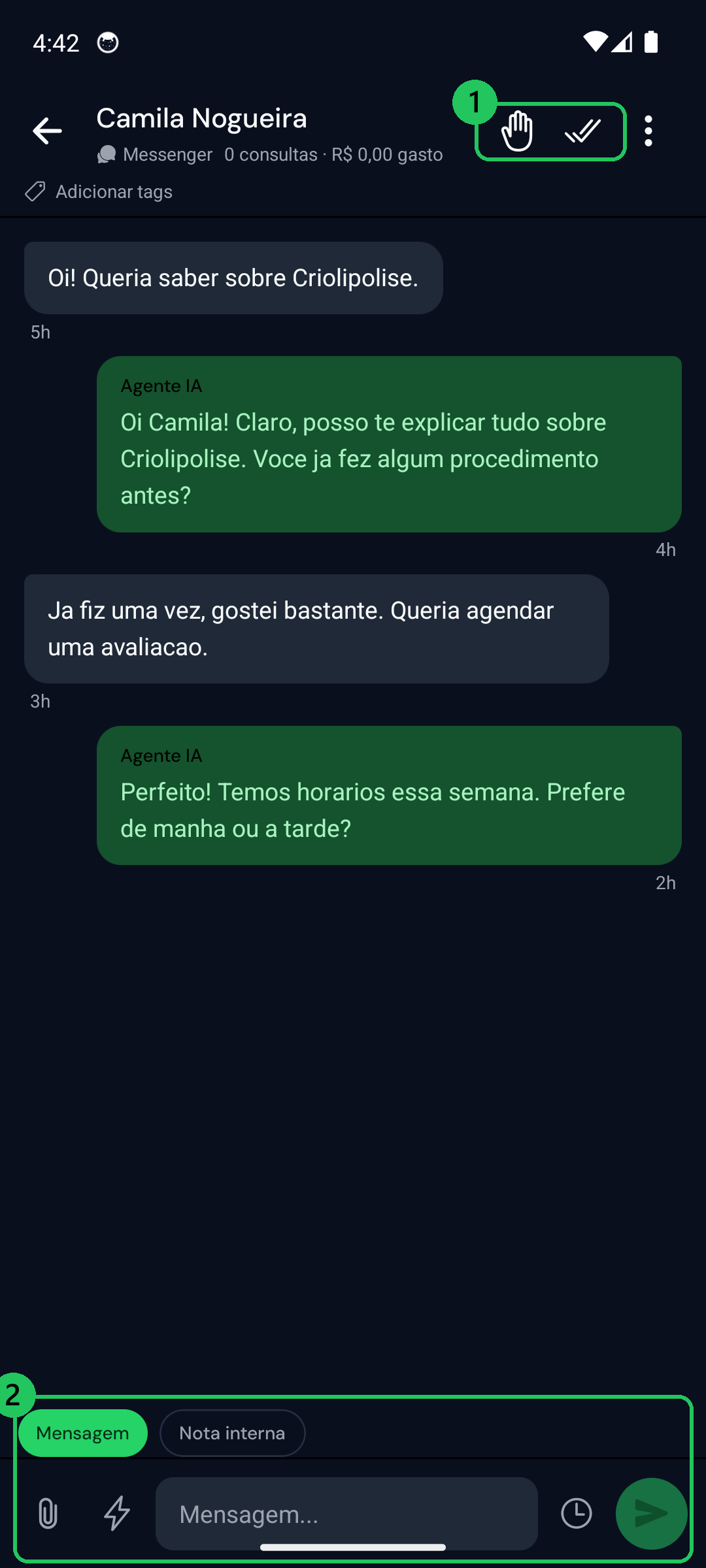
- Assumir e resolver: o ícone da mão assume o atendimento (pausa o agente e você passa a responder); o ✓✓ marca a conversa como resolvida. As mensagens do agente aparecem em verde, as do cliente em cinza.
- Barra de composição: alterne entre Mensagem (vai pro cliente) e Nota interna (só a equipe vê). Ainda dá pra anexar arquivo, usar mensagens rápidas (o raio) e agendar o envio (o relógio).
Agenda
Calendário completo, com os agendamentos que o agente marcou sozinho e os que você criar na mão.
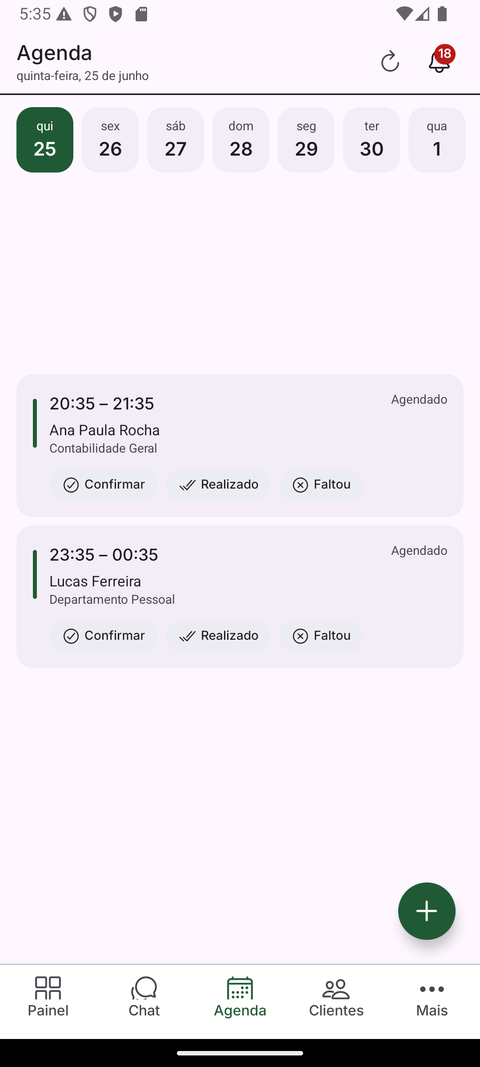
- Dia / Semana / Mês + filtros: troque a visão no topo e filtre por profissional (quando tiver 2+) ou por agente (quando tiver multiagente).
- KPIs do dia: agendados, confirmados, realizados e cancelados de bater o olho.
Cada card traz cliente, serviço, profissional e os botões Confirmar, Realizado e Faltou. O botão + (canto inferior) abre o menu pra criar agendamento ou bloquear horário.
Clientes
O CRM da conta: todos os contatos que já falaram com o agente, de qualquer canal.
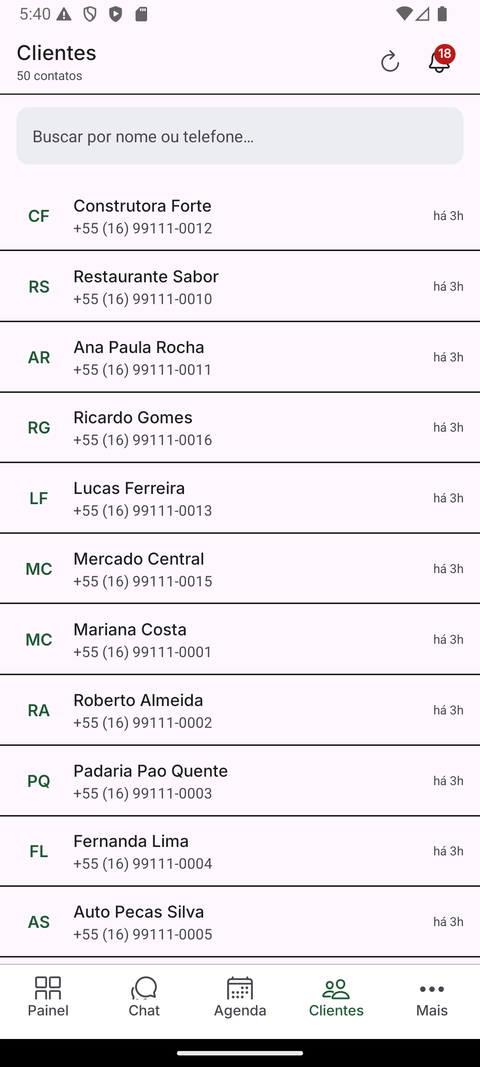
- Busca e filtros: ache qualquer contato por nome ou telefone. Cada linha mostra o canal de origem, as tags (ex.: #VIP) e quanto o cliente já gastou.
Toque num contato pra abrir a ficha 360: histórico de conversas, agendamentos, valor total e um campo pra anotar observações.
O menu "Mais"
A aba Mais é o hub de acesso rápido pras telas que não cabem nas abas principais, organizado em seções.
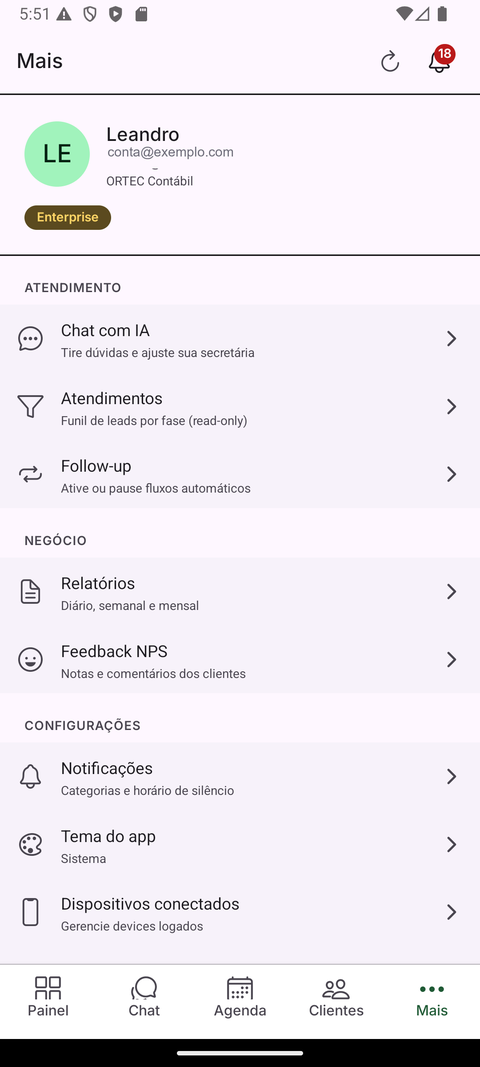
- Atendimento e Negócio: Chat com IA (ajustar o agente em linguagem natural), Atendimentos (o funil), Follow-up (ligar/pausar reengajamento automático), Relatórios e Feedback NPS.
- Gestão: Canais (status das conexões), Equipe (o time) e Plano e consumo (uso do mês).
Mais abaixo ficam Configurações (Notificações, Tema do app, Dispositivos conectados, Conta), Suporte (abrir tickets, central de ajuda, sobre o app) e o botão Sair.
Atendimentos (funil de leads)
O funil da jornada do cliente, agora editável direto pelo celular.
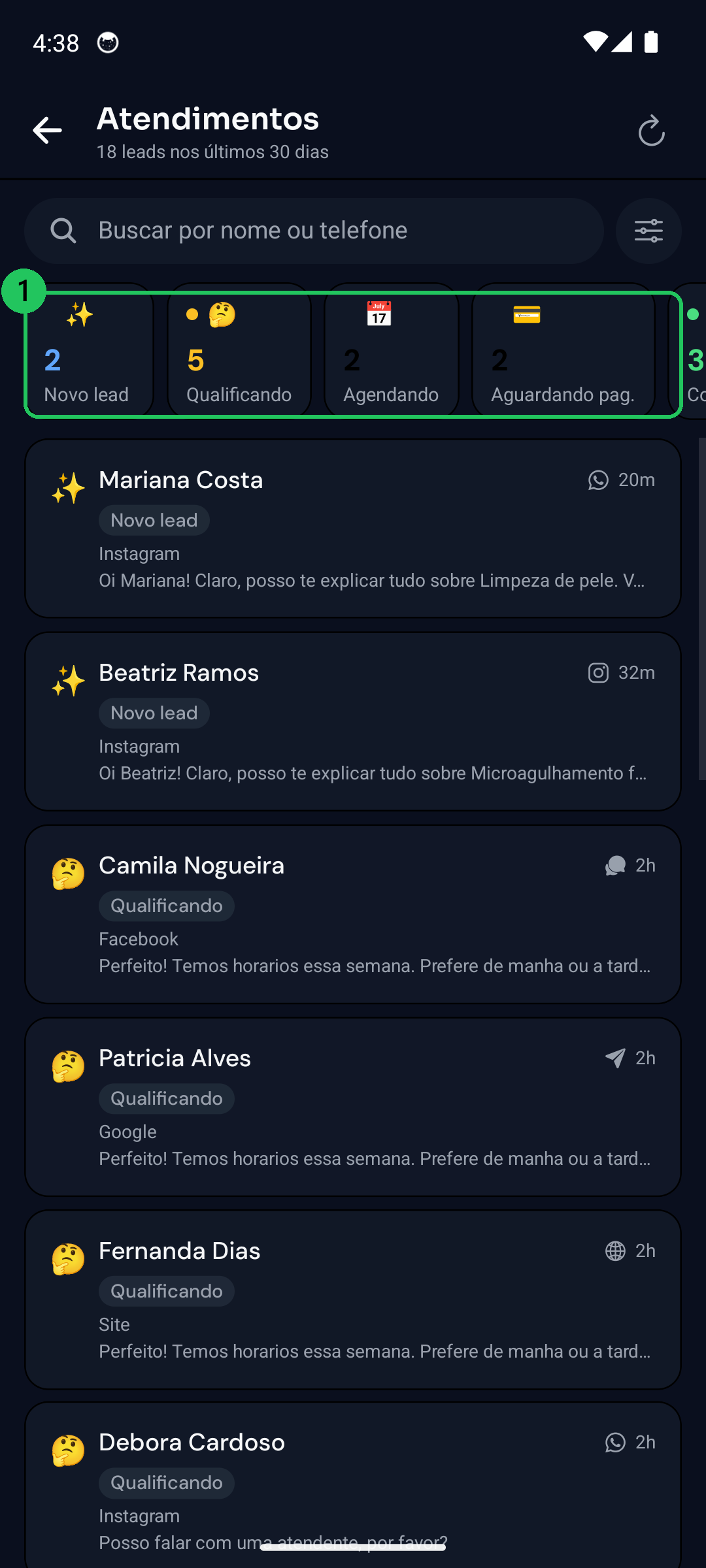
- Mini-funil: quantos leads em cada fase (Novo lead, Qualificando, Agendando, Aguardando pagamento, Confirmado...). Toque numa fase pra filtrar.
Cada card mostra o lead, a fase, o canal de origem e a última mensagem. Toque num card pra abrir o detalhe e mover de fase, atribuir a um atendente, dar snooze, deixar nota, marcar como perdido ou abrir a conversa. A busca e o botão de filtros funcionam por canal, atribuído e período.
O arraste visual de cards no Kanban (drag-and-drop) continua sendo do painel web. No celular você move a fase pelo detalhe do lead, com um toque.
Gestão: Canais, Equipe e Plano
Telas de leitura pra acompanhar a conta de qualquer lugar. Conectar, gerenciar e cobrar continua sendo no painel web.
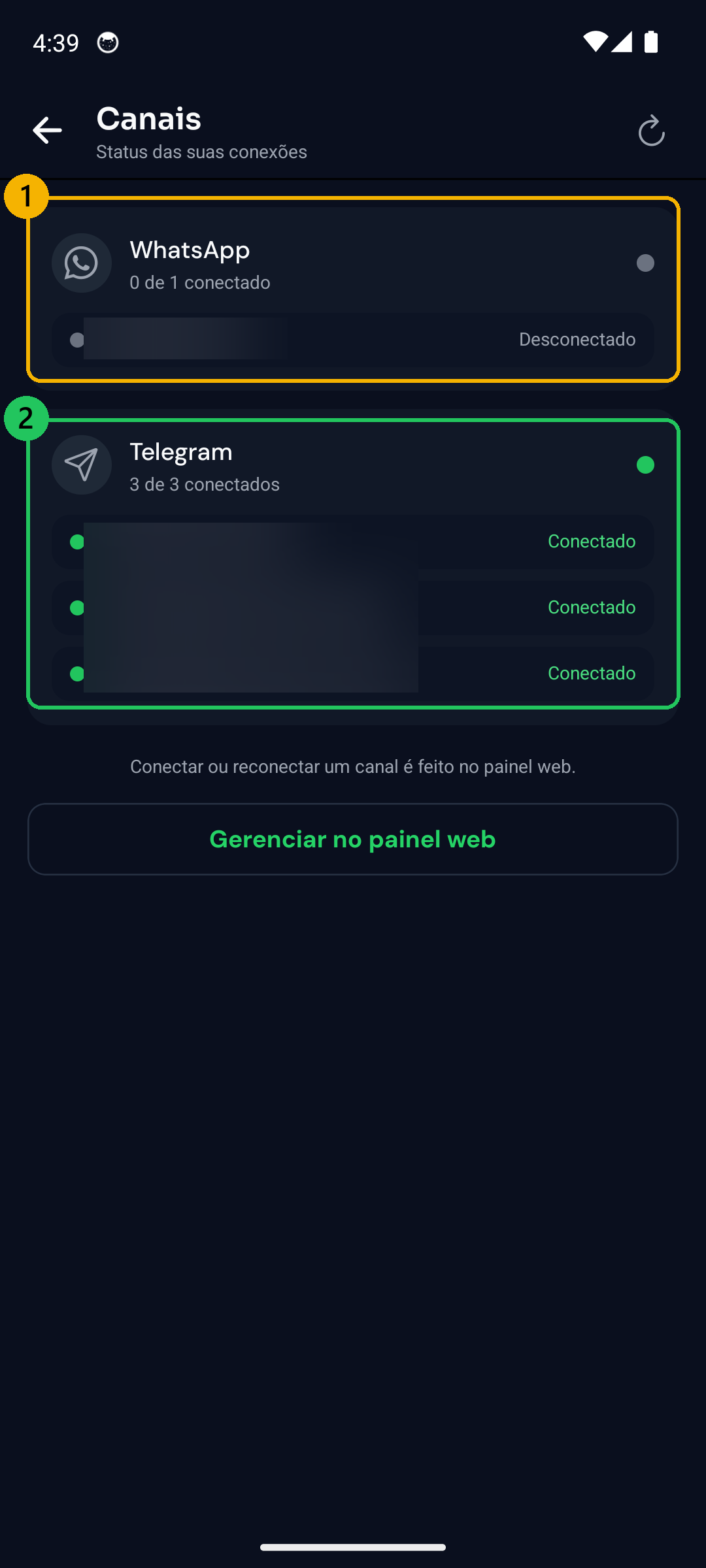
- Canais: status de cada conexão. O ponto e o rótulo mostram conectado (verde) ou desconectado (âmbar). Reconectar é no painel web.
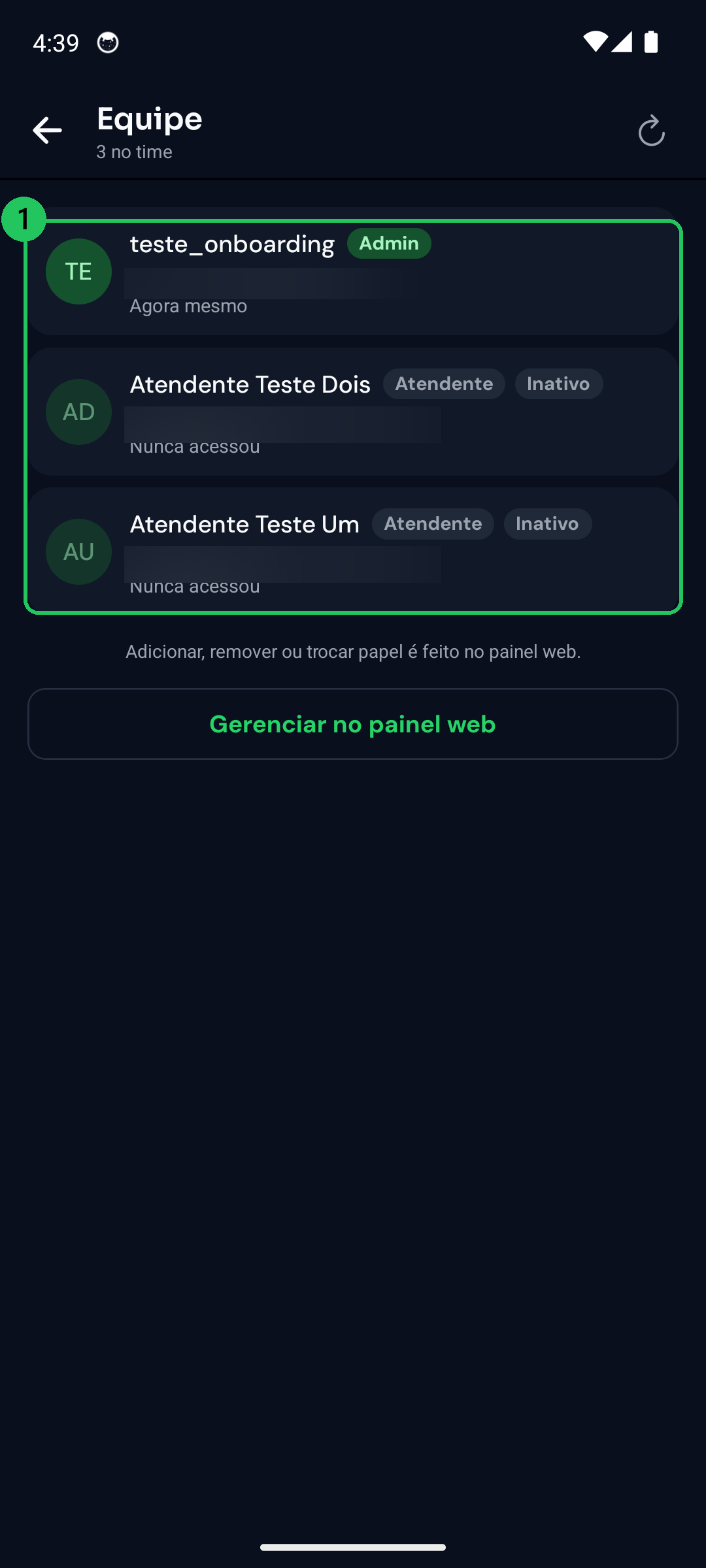
- Equipe: o time da conta, com papel (Admin/Atendente), se está ativo e o último acesso. Só quem é admin vê essa lista.
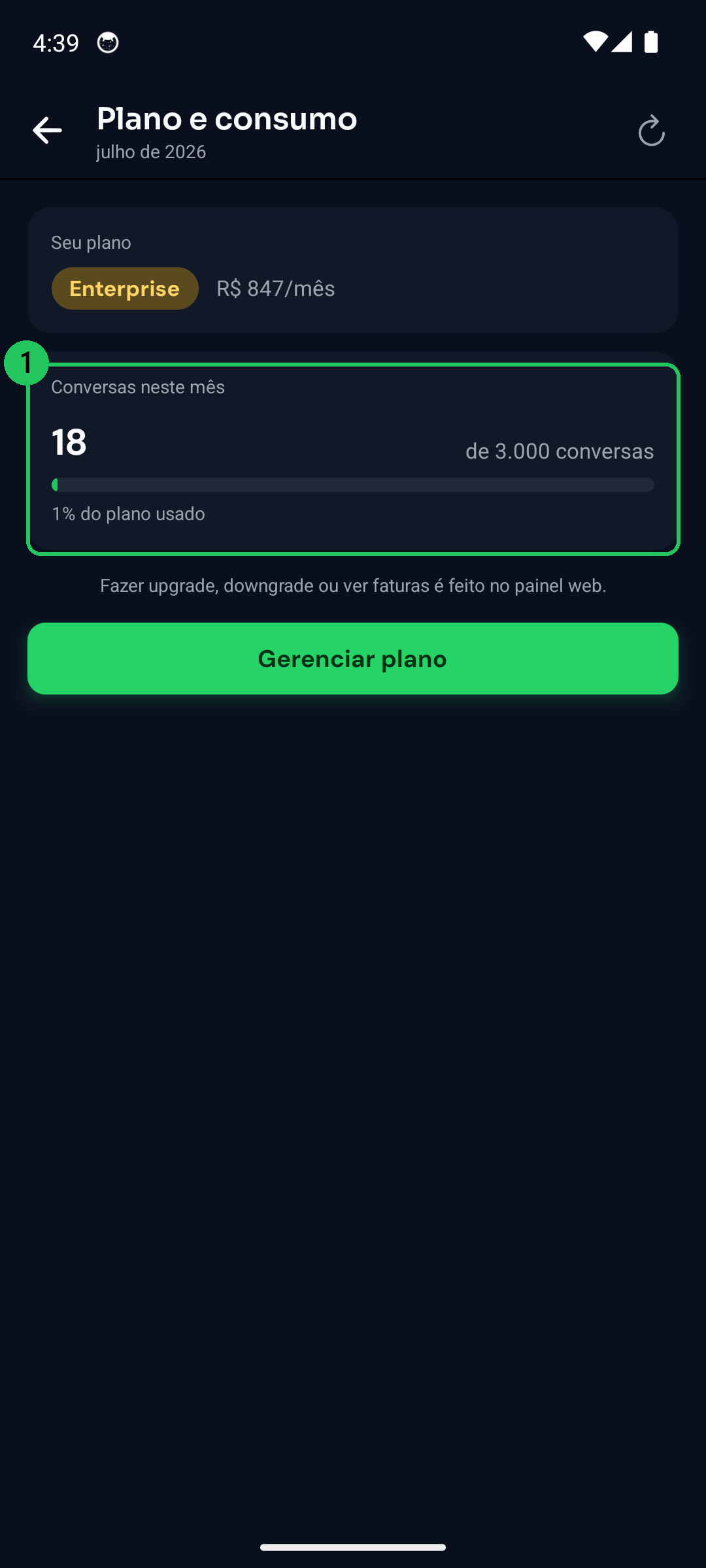
- Plano e consumo: seu plano, o preço e quantas conversas você já usou no mês, com aviso quando passa de 80%.
Relatórios e Feedback NPS
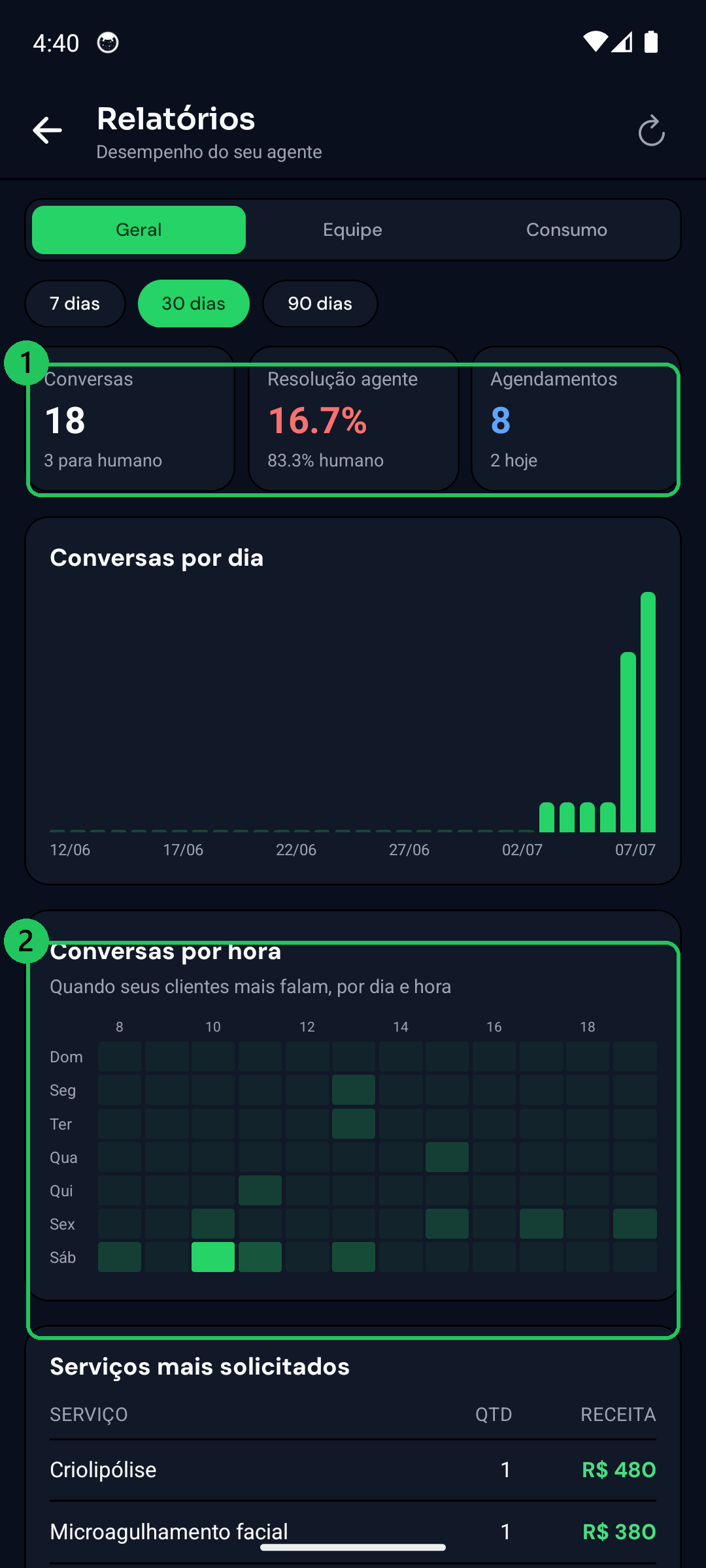
- Relatórios: abas Geral / Equipe / Consumo e filtro de 7, 30 ou 90 dias. Traz KPIs (conversas, resolução do agente, agendamentos), o gráfico de conversas por dia, o mapa de calor de quando seus clientes mais falam e os serviços mais solicitados com receita.
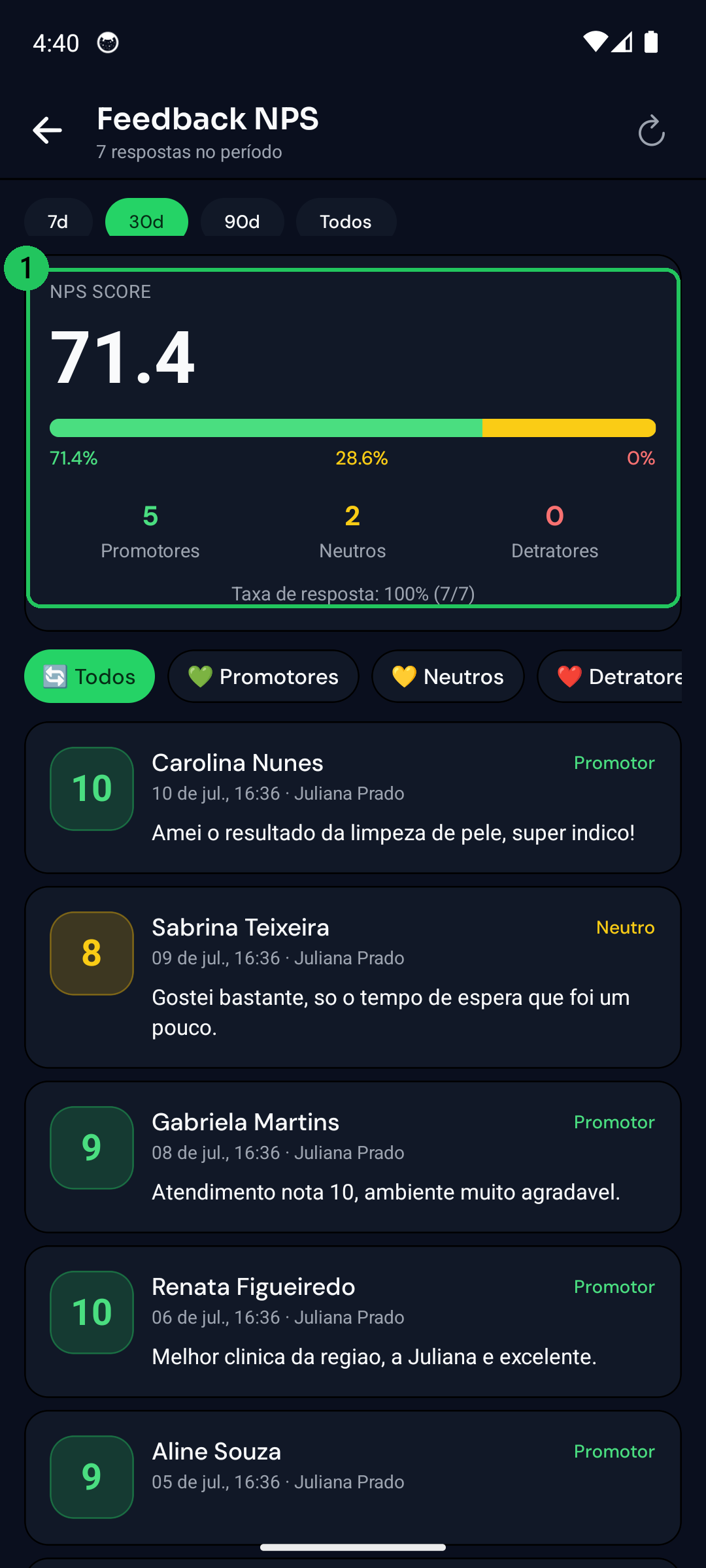
- Feedback NPS: o NPS score do período, a divisão entre promotores, neutros e detratores e a lista de comentários com a nota de cada cliente.
Notificações e push
O app usa push nativo (APNs no iPhone, FCM no Android). Na primeira abertura o sistema pede permissão pra notificar, aceite pra receber os alertas em tempo real.
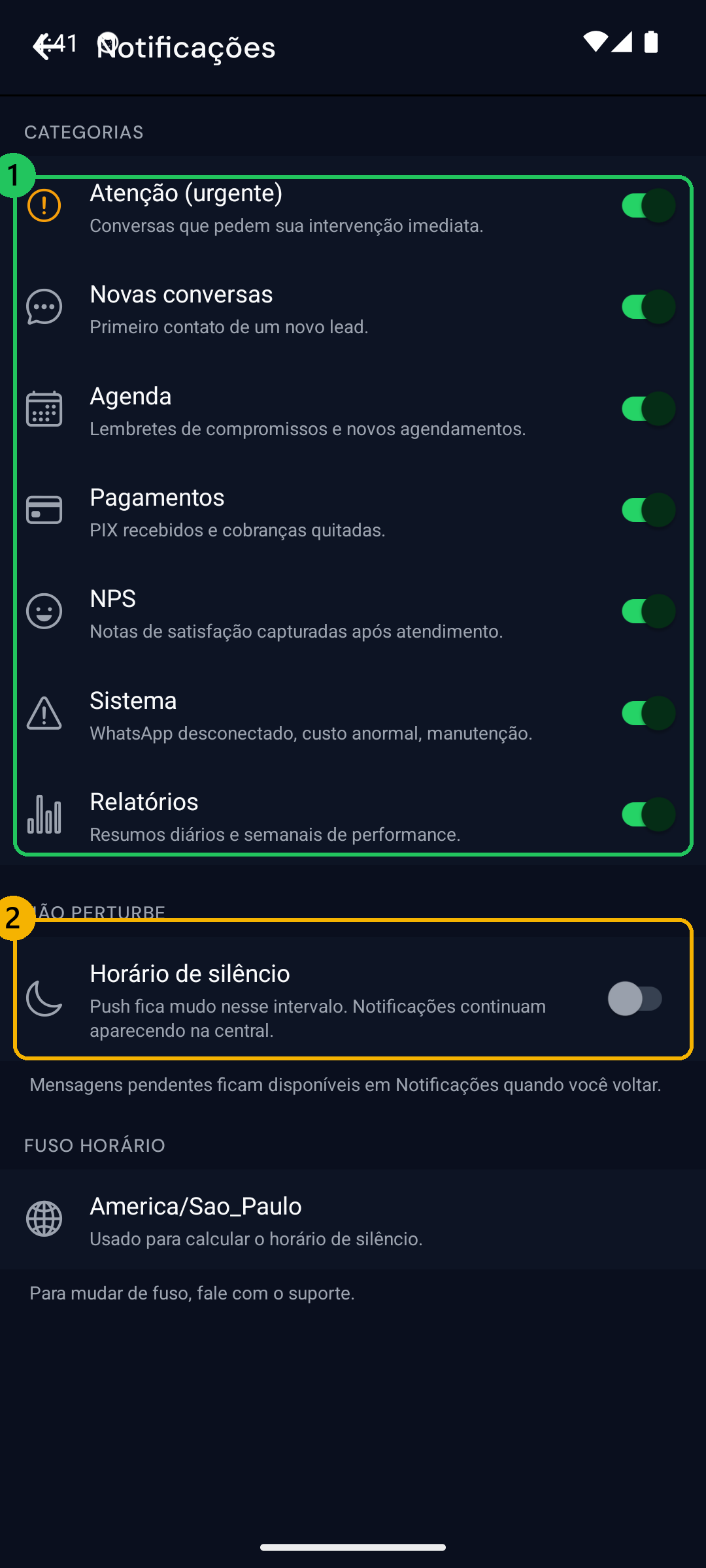
- Categorias: ligue ou desligue cada tipo independente. Atenção (intervenção imediata), Novas conversas, Agenda, Pagamentos, NPS, Sistema e Relatórios.
- Horário de silêncio: defina um intervalo (ex.: 22h às 7h) em que o push não toca nem vibra. As notificações continuam chegando, você as vê na central quando abrir o app.
Conta
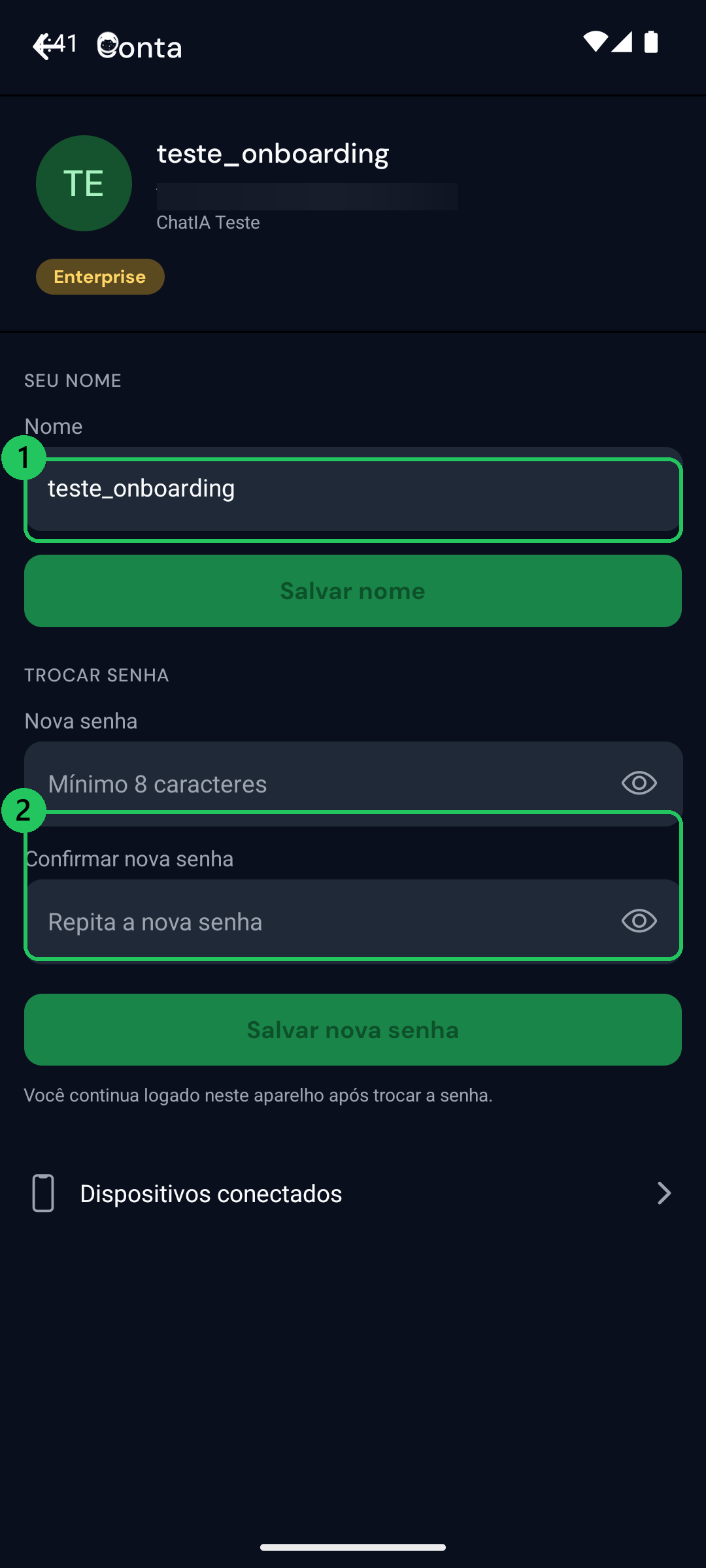
- Editar nome: mude como você aparece pra equipe, direto no app.
- Trocar senha: defina uma nova senha (mínimo 8 caracteres). Você continua logado neste aparelho depois de trocar.
Ali embaixo tem o atalho pra Dispositivos conectados, onde você desconecta remotamente qualquer aparelho.
Tema do app
Em Mais → Tema do app, escolha:
- Sistema (padrão): segue o tema do celular (claro de dia, escuro de noite, se o aparelho estiver configurado assim)
- Claro: força o tema claro
- Escuro: força o tema escuro (o desta documentação)
A preferência fica salva no aparelho. Trocar de celular volta pra "Sistema".
Pull-to-refresh em todas as telas
Toda tela que mostra dados (Painel, Chat, Agenda, Clientes, Atendimentos, Relatórios, NPS) suporta pull-to-refresh: puxe pra baixo pra atualizar. O cabeçalho ainda tem um botão Atualizar circular pra quem prefere apertar. O app também atualiza sozinho ao voltar pro foreground depois de alguns minutos.
Limitações conhecidas
| Funcionalidade | Onde fazer |
|---|---|
| Criar/editar fluxos no-code | Painel web em Fluxo |
| Configurar tom de voz, base de conhecimento, serviços | Painel web em Meu Agente |
| Conectar WhatsApp, Instagram, Asaas, Google Calendar | Painel web em Configurações |
| Adicionar/remover usuários da equipe | Painel web em Configurações → Equipe |
| Upgrade de plano e faturas | Painel web em Configurações → Plano |
| Arraste visual de cards no Kanban | Painel web em Atendimentos (no app, mova pelo detalhe do lead) |
Leitura, atendimento, funil e configuração leve (notificações, perfil, suporte) cabem todos no mobile. Configuração pesada e edição estrutural ficam no painel web.
O app é atualizado com frequência acompanhando o painel web. Se uma tela aqui estiver diferente da sua, atualize o app pra última versão.