Dashboard
A visão geral do seu negócio em uma tela. Aprenda a ler os destaques, os KPIs do dia, os agendamentos de hoje, o status dos canais e a satisfação dos clientes.
Dashboard 📊
O Dashboard é a primeira tela que abre quando você entra no OctoSolve. É o painel de controle do seu negócio: em uma olhada você vê quanto o agente trabalhou hoje, quem tem horário marcado, se os canais estão no ar e o que os clientes andam achando do atendimento.
Você chega nele pelo item Dashboard no menu lateral.
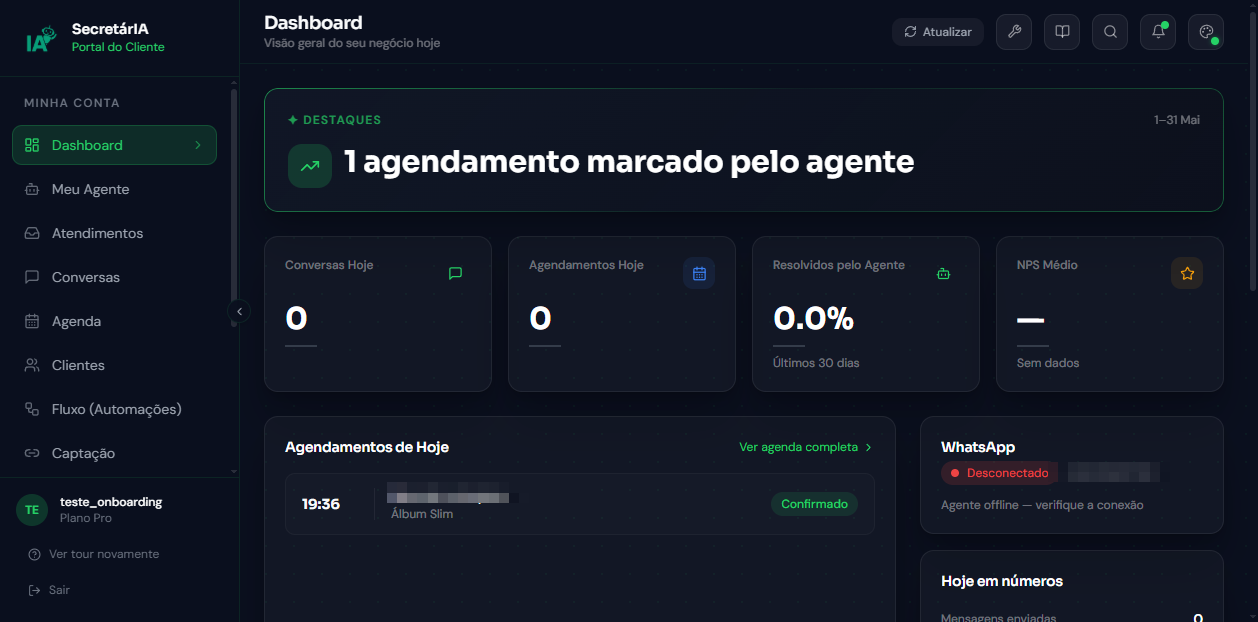
No topo direito há o botão Atualizar. O dashboard já se atualiza sozinho de tempos em tempos, mas se quiser ver os números do segundo exato é só clicar. Não precisa apertar F5.
Destaques
O primeiro card, com o título ✦ Destaques, é o resumo do mês. Ele sempre tenta mostrar o número mais positivo que você tem até agora, então o texto muda conforme o seu negócio vai rodando:
- Quando o agente já gerou receita: aparece o valor em agendamentos do mês (ex: "R$ 4.200,00 em agendamentos"), com as horas que você economizou, o ROI em porcentagem e quantos agendamentos o agente marcou.
- Quando ainda não dá pra calcular receita, mas já tem agendamentos: aparece quantos agendamentos o agente marcou, com as horas economizadas e a taxa de resolução.
- Quando o agente atendeu mas ainda não marcou nada: aparece quantas mensagens ele enviou e quantas conversas atendeu hoje. Conta só o que o agente mandou: o que você responde pelo celular ou pelo painel não entra.
- Quando o agente acabou de ser ligado: aparece "Agente ativo e pronto". Os destaques aparecem assim que o agente começar a atender.
À direita do card fica o período do mês (ex: "1 a 30 Jun"), pra deixar claro que esse resumo é do mês inteiro, não só de hoje.
Os 4 KPIs do dia
Logo abaixo dos destaques ficam quatro cartões com os números principais. Os dois primeiros são do dia de hoje; os dois últimos olham pra uma janela maior.
Conversas Hoje
Quantas conversas começaram hoje, somando todos os canais (WhatsApp, Instagram, Messenger, Telegram e site).
Agendamentos Hoje
Quantos agendamentos estão marcados pra hoje. Conta tanto o que o agente marcou sozinho quanto o que você marcou na mão.
Resolvidos pelo Agente
A porcentagem de conversas que o agente resolveu sozinho, sem precisar te chamar, nos últimos 30 dias. É o indicador mais importante da saúde do agente: quanto mais alto, menos você precisa entrar.
Como ler esse número:
- Acima de 80%: excelente. Sua Base de Conhecimento está bem abastecida.
- Entre 60% e 80%: bom, mas dá pra melhorar. Veja em Atendimentos quais perguntas o agente está passando pra você e adicione essas respostas na Base de Conhecimento.
- Abaixo de 60%: o agente está te chamando demais. A Base de Conhecimento precisa de mais conteúdo.
NPS Médio
A nota média de satisfação que os clientes deram, de 0 a 10, nos últimos 30 dias (ex: "8.7/10"). Se ainda não houver respostas, aparece um traço e a etiqueta "Sem dados".
Handoffs Pendentes
Quando alguma conversa está esperando atendimento humano, aparece uma faixa vermelha de alerta logo abaixo dos KPIs: "Handoffs Pendentes", com a quantidade de conversas aguardando.
Cada linha mostra o nome do contato, o telefone e há quanto tempo está esperando. Você tem dois botões:
- Assumir: marca que você vai cuidar daquela conversa. O botão vira "Assumido".
- ✕ (fechar): tira aquele alerta da lista do dashboard (não encerra a conversa, só some daqui).
Se essa faixa vermelha aparecer com frequência, é sinal de que o agente está esbarrando em perguntas que não sabe responder. Vale reforçar a Base de Conhecimento pra ele resolver mais sozinho.
Agendamentos de Hoje
No centro da tela fica a lista Agendamentos de Hoje, em ordem de horário. Cada linha mostra:
- O horário do compromisso
- O nome do cliente
- O serviço marcado
- Uma etiqueta de status: Confirmado, Agendado ou No-show
Os agendamentos cancelados não aparecem nessa lista, ela mostra só o que ainda está de pé pra hoje.
O próximo agendamento (que está prestes a começar ou acabou de passar) fica destacado na cor do tema, pra você não perder.
No canto há o link Ver agenda completa, que leva pra tela de Agenda, onde dá pra reagendar, cancelar e ver tudo em detalhe.
Se o dia estiver sem nada marcado, aparece a mensagem "Dia livre na agenda" com um atalho pros seus links de captação. Compartilhe o link nos stories e o agente preenche os horários sozinho.
Canais conectados
No lado direito fica o card Canais conectados. Ele lista cada canal que você ligou (WhatsApp, Instagram, Messenger, Telegram, site) com o status em tempo real:
| Etiqueta | O que significa |
|---|---|
| 🟢 Conectado | O canal está no ar e o agente está respondendo. |
| 🔴 Desconectado | O canal caiu. O agente não responde nesse canal até reconectar. |
No WhatsApp também aparece o número conectado, já formatado.
Se algum canal aparecer como Desconectado, vá em Configurações e reconecte. No WhatsApp, normalmente é só reconectar pela mesma forma que você usou (oficial da Meta, coexistência ou o painel do seu provedor), e isso resolve em poucos minutos. Enquanto estiver desconectado, as mensagens que chegarem nesse canal não são respondidas.
Se nenhum canal estiver ligado ainda, o card mostra "Nenhum canal conectado" com a dica de conectar WhatsApp, Instagram, Messenger ou Telegram pro agente começar a atender.
Conversas por canal (hoje)
Esse card extra só aparece quando você tem 2 ou mais canais ativos. Ele mostra quantas conversas chegaram hoje por cada canal, pra você saber de onde vêm seus clientes.
Se você tem mais de um agente (veja Vários agentes), o dashboard mostra os KPIs somados da conta e ainda separa o resultado por agente quando há mais de um. Assim você compara, de relance, como cada frente do negócio está indo.
O limite de conversas do seu plano é um total compartilhado entre todos os canais. Não existe cota separada por canal, é a soma de todos.
Hoje em números
Abaixo dos canais fica o card Hoje em números, com quatro contadores do dia:
- Enviadas pelo agente: quantas mensagens o agente mandou hoje, incluindo lembretes e avisos automáticos. O que você responde pelo celular ou pelo painel não entra.
- Novos contatos: quantas pessoas novas falaram com você hoje
- Handoffs: quantas vezes o agente precisou te passar a conversa hoje
- Resolvidos pelo agente: quantas conversas o agente fechou sozinho hoje
Os gráficos
Mais abaixo há dois quadros lado a lado.
Conversas por Dia (últimos 7 dias)
Um gráfico de barras com o total de conversas de cada um dos últimos 7 dias. Serve pra enxergar o ritmo da semana e perceber se algum dia puxa mais movimento.
Resumo do Dia
Uma lista compacta com os números-chave de hoje juntos: agendamentos, conversas, taxa de resolução do agente e mensagens enviadas pelo agente.
Satisfação dos clientes (NPS)
O último bloco mostra o NPS (a nota de satisfação), com base nos últimos 90 dias. As pesquisas são enviadas automaticamente 1 dia depois de cada atendimento realizado.
O bloco tem três estados:
- Sem respostas ainda: aparece "Ainda sem respostas NPS" e a explicação de que as pesquisas saem sozinhas após cada atendimento.
- Poucas respostas: enquanto não houver respostas suficientes, o score fica como um traço. Antes desse mínimo o número não tem significado estatístico, então o painel prefere não mostrar uma nota que enganaria.
- Com respostas suficientes: aparece o Score NPS grande (de -100 a +100) e a divisão dos clientes em três faixas:
- Promotores (9-10): clientes fãs
- Passivos (7-8): satisfeitos, mas neutros
- Detratores (0-6): clientes insatisfeitos
Quando há comentários escritos, eles aparecem em Comentários recentes, com nome, nota e data. O link Ver todos leva pra tela de Feedback, onde fica o histórico completo.
A cor do Score NPS muda conforme a nota: vermelho quando está negativo, amarelo/verde-claro nas faixas intermediárias e verde quando está alto. É um jeito rápido de saber se a satisfação está saudável.
Em resumo
O dashboard responde, de cima pra baixo, às perguntas que todo dono de negócio faz ao abrir o sistema:
- Como foi o mês? → card de Destaques
- Como está hoje? → os 4 KPIs e o "Hoje em números"
- Tem alguém esperando? → Handoffs Pendentes
- Quem tem horário marcado? → Agendamentos de Hoje
- Está tudo no ar? → Canais conectados
- Os clientes estão felizes? → Satisfação dos clientes (NPS)
Tudo se atualiza sozinho, então deixe o dashboard aberto numa aba e bata o olho de vez em quando ao longo do dia.