Atendimentos (Kanban)
Funil em tempo real do seu agente, com 8 colunas que mostram onde cada cliente está e o que falta pra fechar
Atendimentos 🗂️
A página Atendimentos é um Kanban em tempo real do funil do seu agente. Cada pessoa que conversa no WhatsApp (ou Instagram, Telegram, Messenger, site) vira um card. Esse card caminha por colunas, do primeiro "oi" até o atendimento realizado. É a visão "em que pé está cada cliente" que falta na tela de Conversas.
O vídeo acima passa pelas duas telas do dia a dia: Conversas (a caixa de atendimento) e Atendimentos (este Kanban).
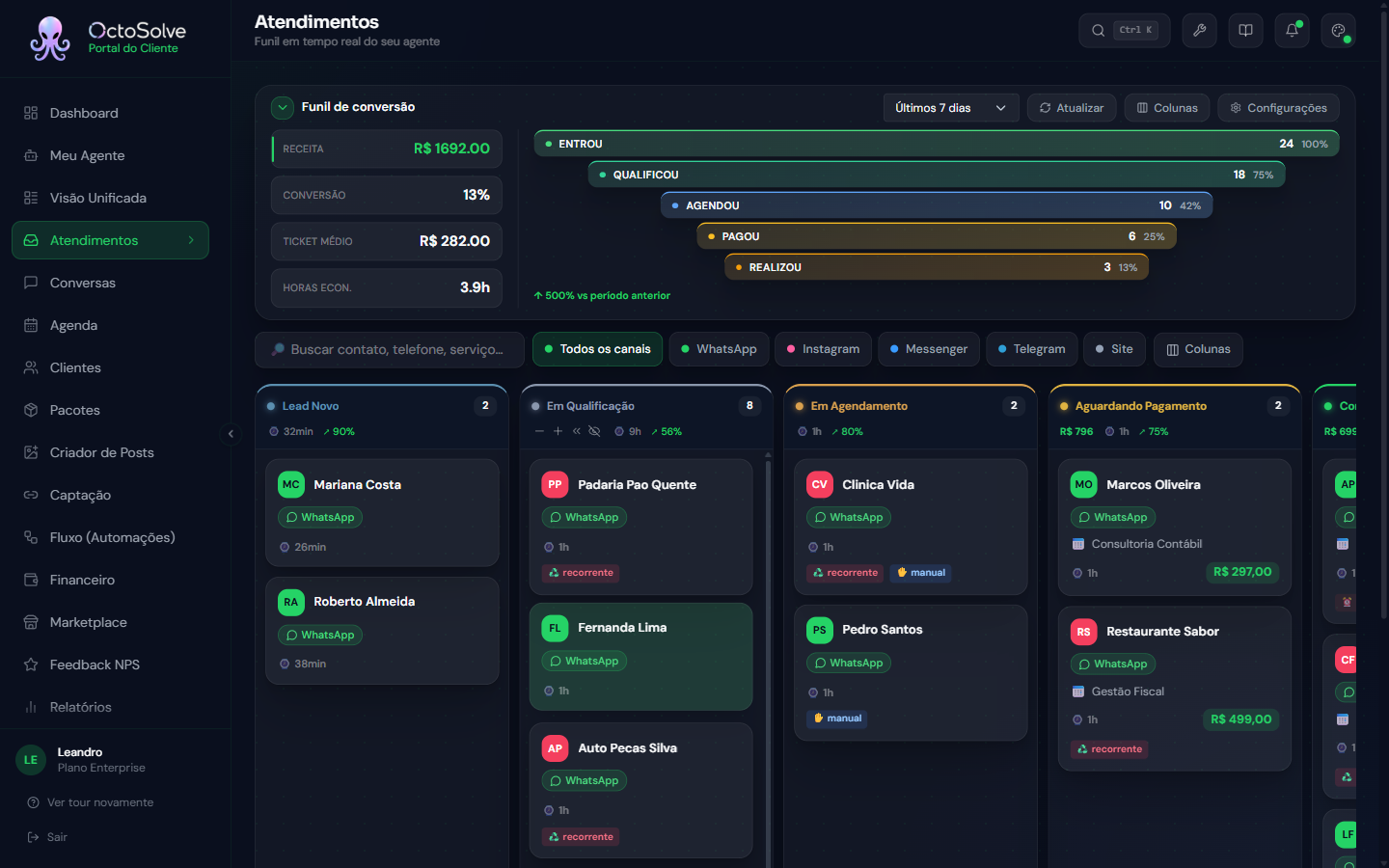
Você encontra essa tela no menu lateral, no item Atendimentos (ícone de caixa de entrada).
Disponível em todos os planos.
Atendimentos ou Conversas: quando usar cada um
| Eu quero... | Vá para |
|---|---|
| Ler o histórico exato do que o cliente e o agente trocaram | Conversas |
| Saber em que fase do funil cada cliente está | Atendimentos |
| Ver quem está esperando pagamento, quem confirmou, quem sumiu | Atendimentos |
| Responder uma pessoa manualmente (assumir a conversa) | Conversas |
Resumo: Conversas é o chat. Atendimentos é o funil. Os dois andam juntos. Quando você clica em "Assumir conversa" dentro de Atendimentos, o sistema te leva pra Conversas com aquele contato já aberto.
As colunas do Kanban
O agente classifica sozinho em qual coluna cada cliente fica, com base na conversa e nas ações que aconteceram (agendou? gerou PIX? pagou?). As 6 primeiras colunas são o caminho normal de uma venda, da esquerda pra direita. As 2 últimas (Snooze e Perdido) ficam separadas, à direita, porque são situações "fora do fluxo".
1. Lead Novo
Primeiro contato. A pessoa mandou a primeira mensagem e o agente ainda não entendeu o que ela quer. O card sai daqui quando o agente usa alguma ferramenta na conversa (buscar na base, ver horários) ou quando a conversa completa 1 hora. Se o agente só responde, sem usar ferramenta, o card pode ficar até 1 hora em Lead Novo.
2. Em Qualificação
O agente está fazendo perguntas pra entender a necessidade: qual serviço, pra quando, dúvidas de preço. Exemplo: a pessoa perguntou "vocês fazem limpeza de pele?" e o agente está explicando e perguntando o melhor dia.
3. Em Agendamento
A pessoa já decidiu o serviço e quer marcar horário. O agente está consultando a agenda, oferecendo opções ou já mandou a proposta de horário.
4. Aguardando Pagamento
O agente gerou um PIX e está esperando o cliente pagar. Só aparece se você ativou a cobrança antecipada (Asaas). Quando o pagamento cai, o card anda sozinho pra Confirmado.
5. Confirmado
Cliente pagou, ou o agendamento foi fechado sem cobrança antecipada. Significa: data marcada, no calendário, esperando o dia chegar.
6. Realizado
Atendimento concluído. O card fica visível por alguns dias e depois sai do board (esse prazo você ajusta em Dias de retenção, nas configurações). O histórico continua salvo pra sempre em Conversas e na Agenda.
7. 💤 Snooze
Card pausado por decisão sua. Use quando o cliente disse "te aviso semana que vem" e você não quer ele poluindo a visão do funil ativo. Você define por quanto tempo. O card volta pra fase real quando esse prazo acaba (ou quando você tira o Snooze), mesmo que o cliente escreva antes.
8. Perdido
Cliente sumiu sem responder, recusou o orçamento ou avisou que desistiu. O agente também move pra cá sozinho quando o cliente fica sem responder além do tempo que você configurou em Horas até abandono (padrão: 24h).
Como o agente move os cards sozinho
A movimentação automática segue esta lógica:
- Primeira mensagem do cliente chega: vira Lead Novo
- Agente começou a qualificar (perguntas de serviço, data, preço): vira Em Qualificação
- Cliente pediu horário ou o agente sugeriu: vira Em Agendamento
- PIX gerado, pagamento pendente: vira Aguardando Pagamento
- Pagamento recebido (ou agendamento sem cobrança antecipada): vira Confirmado
- Atendimento marcado como realizado na Agenda: vira Realizado
- Cliente sem responder além do limite, ou recusou: vira Perdido
A reclassificação roda em tempo real conforme as mensagens chegam. Você não precisa recarregar a página: os cards andam sozinhos (a tela atualiza sozinha a cada 30 segundos enquanto o Polling automático estiver ligado).
Mover um card manualmente
Você pode arrastar um card de uma coluna pra outra com o mouse (no computador) ou com o dedo (no celular, segurando o card por um instante antes de arrastar). Ao soltar, o card já aparece na nova coluna na hora.
Pontos importantes:
- Arrastar entre colunas funciona pra mudar a fase do cliente.
- Não dá pra reordenar dentro da mesma coluna. Os cards são sempre ordenados pela última mensagem, com o mais recente em cima.
- Pra colocar em Snooze, não arraste. Se você tentar arrastar um card pra coluna Snooze, aparece um aviso pedindo pra clicar no card e escolher a duração no modal (explicado abaixo). É de propósito: o Snooze precisa de um prazo.
Quando o movimento "não bate"
Se você arrastar um card pra uma fase que não combina com a realidade (por exemplo, jogar pra Confirmado alguém que ainda não pagou), aparece um popup de confirmação explicando por que aquilo parece inconsistente. Você decide: confirma e o card vai assim mesmo, ou cancela. O agente respeita a sua escolha.
Esse popup de aviso pode ser desligado nas configurações, na opção Confirmar movimento inconsistente. Recomendamos manter ligado.
Quando a conta tem 2 ou mais agentes (ou um canal com mais de uma conexão), cada card mostra uma etiqueta de origem com o canal, o agente dono e, se houver, a conexão. É o mesmo indicador que aparece no topo do chat em Conversas.
O que o card mostra
Cada card traz o nome do cliente, o selo do canal, o tempo na fase atual e o valor (do PIX ou do agendamento), quando existe. Também podem aparecer:
- As etiquetas do contato, as mesmas que você põe em Conversas.
- As iniciais do atendente que está com a conversa, no canto direito.
- O motivo da perda, nos cards da coluna Perdido.
Clicar no selo do canal abre a conversa num pop-up, sem sair do Kanban. Dá para ler e responder ali mesmo.
Clicar no card: o painel de detalhes
Clique em qualquer card pra abrir o painel lateral. Nele você vê:
- Nome, telefone e fase atual do cliente
- Linha do tempo: data da última mensagem, a fase em que ele está e a origem
- Agendamento (quando existe): serviço, data e valor
- Motivo da perda (só em cards da coluna Perdido), explicado mais abaixo
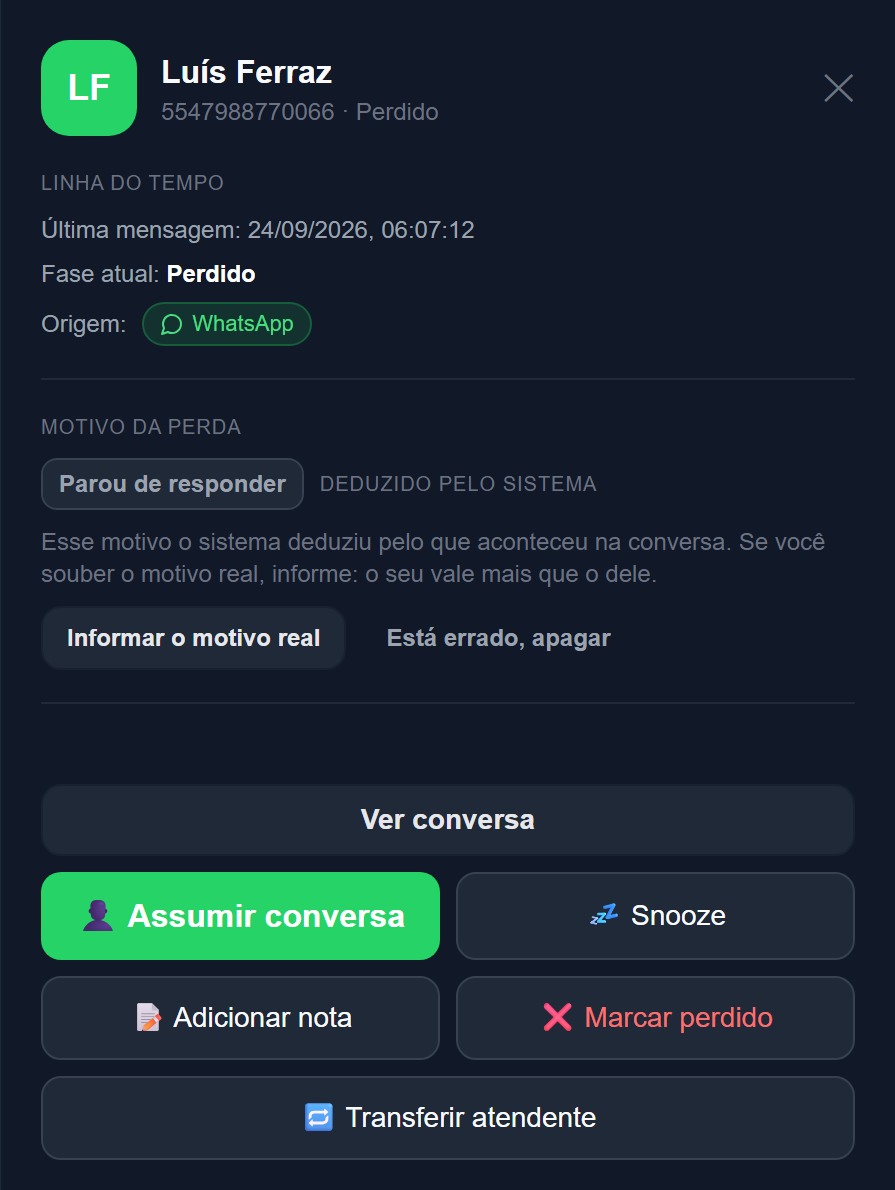
Embaixo ficam os botões de ação:
| Botão | O que faz |
|---|---|
| Ver conversa | Abre o chat desse cliente num pop-up, sem sair do Kanban. |
| 👤 Assumir conversa | Abre a conversa desse cliente na tela Conversas, em modo de atendimento manual. Use quando você quer responder pessoalmente em vez de deixar o agente. |
| 💤 Snooze | Abre o modal pra pausar o card por um tempo (ver abaixo). |
| 📝 Adicionar nota | Salva uma anotação interna sobre o cliente (só você e sua equipe veem, o cliente não). |
| ❌ Marcar perdido | Move o card pra coluna Perdido e já abre a janela pra você dizer por que perdeu. |
| 🔁 Transferir atendente | Passa a conversa pra outra pessoa da equipe. Só aparece quando a conta tem 2 ou mais atendentes. |
Transferir atendente é a passagem manual, um cliente por vez. Para dividir as conversas novas sozinho entre a equipe (por rodízio ou para quem está com menos gente), use Configurações, aba Atendentes. Veja Atendentes.
Motivo da perda
Quando um card vai para Perdido (pelo botão Marcar perdido ou arrastando até a coluna), abre a janela Por que perdeu. Escolha um motivo: Achou caro, Horário não servia, Foi pra outro, Desistiu, Só pesquisando ou Outro. É opcional: se fechar sem escolher, o card fica em Perdido do mesmo jeito.
Quando ninguém informa, o sistema deduz o motivo pelo que aconteceu na conversa (por exemplo, Parou de responder ou Não pagou o Pix). No painel do card, a seção Motivo da perda mostra de onde ele veio:
- Deduzido pelo sistema: aparece com essa marca e os botões Informar o motivo real e Está errado, apagar. O motivo que você informa vale mais que o palpite do sistema.
- Informado pela equipe: aparece em vermelho, com os botões Trocar motivo e Remover. Ao remover, o card volta a mostrar o motivo deduzido.
Snooze: pausar um card
Ao clicar em Snooze (no painel do card), abre um modal onde você escolhe por quanto tempo adiar:
- Escolha uma duração pronta: 1 hora, 1 dia, 3 dias ou 1 semana. Ou digite um número de horas no campo Personalizado.
- Se quiser, escreva um Motivo (opcional), tipo "cliente disse que retorna na próxima semana".
- Clique em Snoozar.
O card vai pra coluna Snooze e some do fluxo ativo. Ele volta pra fase real quando o prazo acaba, ou quando você tira o Snooze.
Nas configurações há ainda a opção Auto-expirar Snooze para Perdido: quando ligada, o card vira Perdido sozinho X dias depois do fim do Snooze. Serve pra não acumular leads esquecidos.
O funil de conversão (no topo)
Acima das colunas fica o painel Funil de conversão. Clique no cabeçalho pra expandir ou recolher. Ele mostra, no período escolhido:
- KPIs à esquerda: Receita, Conversão (% de quem entrou e foi até o fim), Ticket médio e Horas econ. (tempo de atendimento que o agente economizou pra você).
- Funil à direita: as etapas Entrou → Qualificou → Agendou → Pagou → Realizou, cada uma com o número de clientes e o percentual em relação a quem entrou. A barra afunila pra mostrar onde você perde mais gente.
No canto do cabeçalho do funil tem um seletor de período: Últimas 24h, Últimos 7 dias (padrão), Últimos 30 dias ou Últimos 90 dias. Ele define a janela de tempo do funil e dos cards do board.
Buscar e filtrar
Logo abaixo do funil ficam os controles de filtro:
- Busca (campo com a lupa): digite nome, telefone ou serviço pra encontrar um cliente rápido.
- Canais: chips clicáveis para WhatsApp, Instagram, Messenger, Telegram e Site. Clique em um pra ver só os cards daquele canal, ou em Todos os canais pra ver tudo.
- Agente: se a sua conta tem 2 ou mais agentes, aparece um seletor Todos os agentes para ver só o funil de um agente específico. Com um agente só, esse seletor não aparece.
- Colunas: botão que abre uma lista onde você marca e desmarca quais colunas ficam visíveis no board. Útil pra esconder, por exemplo, Aguardando Pagamento se você não cobra antecipado.
Atualizar e configurar
No cabeçalho do funil, à direita, ficam três botões:
- Atualizar: força uma atualização imediata do board (gira o ícone enquanto carrega). O board já se atualiza sozinho a cada 30 segundos, então use isso só quando quiser conferir na hora depois de mexer em algo.
- Colunas: abre uma lista pra marcar e desmarcar quais etapas do funil (Entrou, Qualificou, Agendou, Pagou, Realizou) aparecem no painel de conversão. Não confundir com o botão Colunas dos filtros, que controla as colunas do board.
- Configurações: abre o painel de ajustes do Kanban (a seguir).
Painel de Configurações
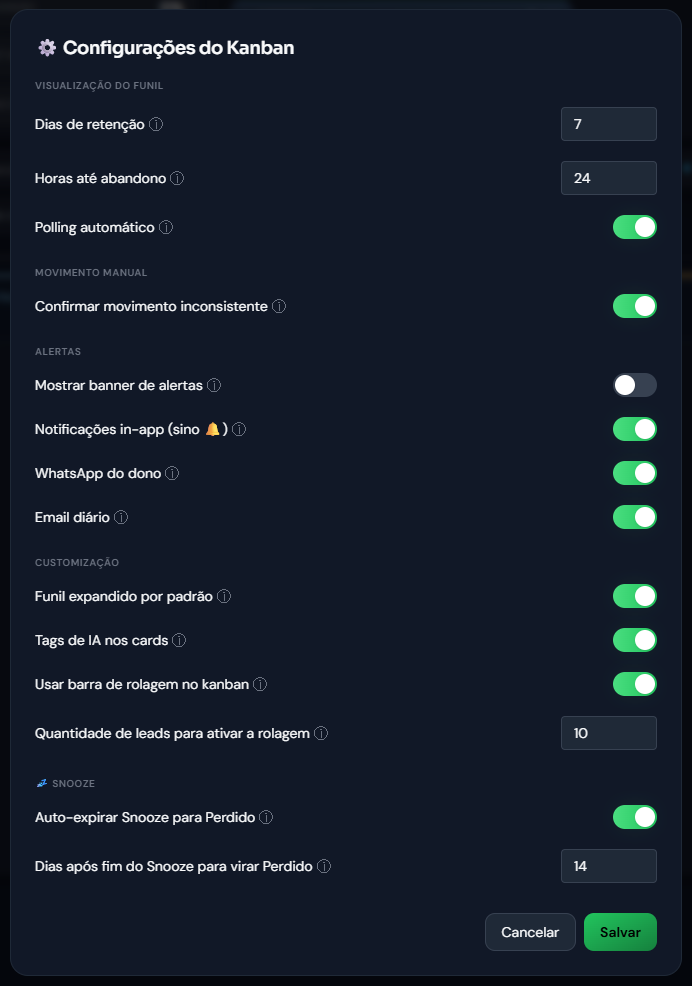
Aqui você molda o Kanban pro jeito que o seu negócio trabalha. São catorze ajustes, divididos em cinco grupos (Visualização do funil, Movimento manual, Alertas, Customização e Snooze):
| Configuração | Padrão | O que faz |
|---|---|---|
| Dias de retenção | 7 | Quantos dias pra trás o board mostra atendimentos. Depois desse prazo o card sai da tela (continua salvo em Conversas). |
| Horas até abandono | 24 | Tempo sem mensagem do cliente pra mover o card pra Perdido automaticamente. |
| Polling automático | Ligado | Atualiza o board sozinho a cada 30 segundos. |
| Confirmar movimento inconsistente | Ligado | Mostra o popup de aviso quando você arrasta um card pra uma fase que não bate com a realidade. |
| Mostrar banner de alertas | Ligado | Faixa no topo com avisos automáticos (PIX expirando, conversão acima da média, etc.). |
| Notificações in-app (sino 🔔) | Ligado | Recebe os alertas críticos na campainha do menu superior. |
| WhatsApp do dono | Ligado (contas criadas a partir de 25/09/2026) | Dispara um WhatsApp pro número do dono em alertas urgentes. Contas mais antigas começam com ele desligado. |
| Email diário | Desligado | Resumo diário por email. |
| Funil expandido por padrão | Ligado | Abre o funil de conversão já expandido ao carregar a tela. |
| Tags de IA nos cards | Ligado | Mostra as etiquetas automáticas nos cards: ♻️ recorrente (cliente que já voltou outras vezes), ⏰ expirando (PIX perto de vencer) e ✋ manual (card que você moveu na mão). |
| Usar barra de rolagem no kanban | Ligado | Colunas com muitos cards ganham rolagem interna em vez de esticar a página. |
| Quantidade de leads para ativar a rolagem | 10 | A partir de quantos cards por coluna a rolagem interna aparece. |
| Auto-expirar Snooze para Perdido | Desligado | Move pra Perdido o card X dias depois do fim do Snooze. |
| Dias após fim do Snooze para virar Perdido | 7 | Quantos dias depois de acabar o prazo do Snooze o card vira Perdido. Só vale com a opção acima ligada. |
Sobre os quatro ajustes de Alertas, vale saber onde cada um aparece, porque não é a mesma coisa:
- O banner fica na própria tela de Atendimentos e mostra todos os avisos ativos, inclusive os leves.
- O sino (a campainha do topo, que você enxerga de qualquer tela) e o WhatsApp do dono só disparam nos avisos urgentes, pra não virar barulho.
- O email funciona diferente dos dois: é um resumo, uma vez por dia, com os avisos das últimas 24 horas.
As configurações são salvas na sua conta e valem em qualquer dispositivo onde você logar. Clique em Salvar pra aplicar.
No celular
O Kanban funciona no celular. As colunas viram uma faixa que você desliza pro lado, uma de cada vez. O funil de conversão começa recolhido pra dar espaço aos cards (toque no cabeçalho pra expandir). Arrastar card e segurar funciona igual, com o toque longo antes de mover.
Olhe a coluna Aguardando Pagamento todo dia de manhã. Cliente que abriu o PIX e não pagou costuma só ter esquecido. Uma mensagem manual ("vi que ficou pendente, qualquer coisa me chama") recupera boa parte desses. Clique no card e use Assumir conversa pra mandar você mesmo.
Sumiu um card que estava em Snooze? Provavelmente o prazo acabou e ele já retornou pra fase real, ou virou Perdido se você ativou a auto-expiração. Use a busca por nome ou telefone pra achar.