Disparo em Massa
Guia completo das campanhas de WhatsApp: os dois modos de envio, cada tela do assistente, as regras anti-bloqueio, o relatório, boas práticas e os cuidados para não queimar o seu número.
Disparo em Massa 📣
O Disparo em Massa envia uma mensagem de WhatsApp para muita gente de uma vez: uma promoção para toda a base, um aviso para os clientes de uma cidade, uma lista importada de uma planilha. Tudo com relatório real de entrega e leitura, e com um conjunto de proteções automáticas para reduzir o risco de bloqueio do seu número.
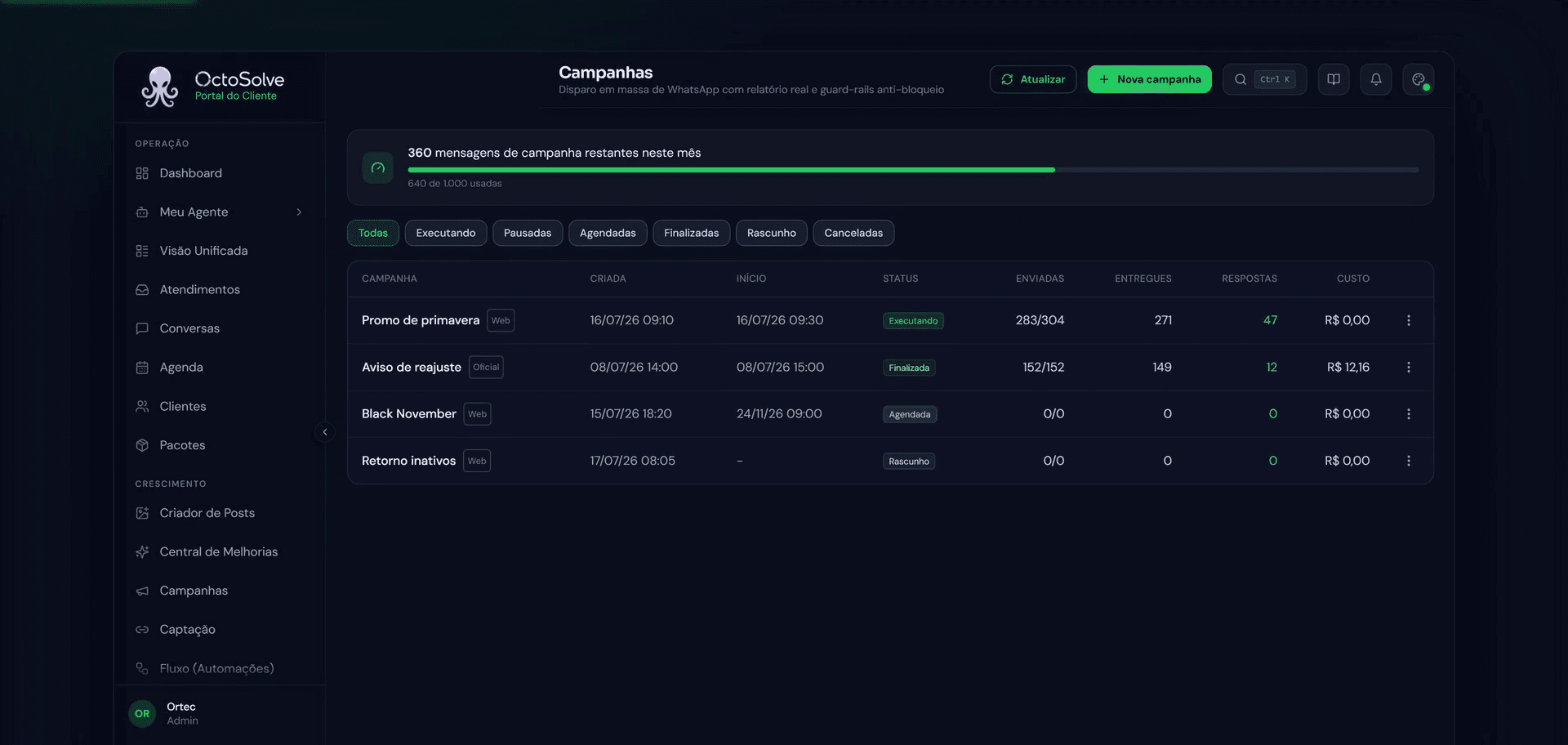
Você abre essa tela pelo item Campanhas no menu lateral.
Importante antes de começar. Disparo em massa é uma funcionalidade poderosa e sensível. Usada com cuidado, é uma das formas mais baratas de falar com a sua base. Usada errada (sem consentimento, com mensagem repetida, em número novo, para lista comprada) ela queima o seu chip e pode derrubar o seu WhatsApp. Este guia mostra o caminho seguro. Leia a seção O que não fazer com atenção.
Disponível nos planos Plus e Pro. No plano Starter a tela mostra um convite para fazer upgrade.
Os dois modos de envio
Toda campanha usa um de dois motores, e quem decide é o número que você escolhe na primeira etapa: o tipo da campanha segue o número. Os números são conectados antes, em Configurações, Canais (o passo a passo de cada forma de conexão está no guia Conectar o WhatsApp).
Oficial (API da Meta): o modo recomendado
É a via oficial do WhatsApp, a Plataforma de Negócios da Meta, conectada pela própria Meta. É o modo recomendado para disparo em massa: tem o menor risco de bloqueio, porque é chancelado pela Meta, e é a própria Meta quem controla a cadência de envio.
- A mensagem é sempre um template aprovado pela Meta (não é texto livre).
- Você paga por mensagem à Meta, e o valor depende da categoria do template (ver a seção de custos).
- É a melhor escolha para volume e para quem não quer arriscar o número.
Web (número não oficial)
É um WhatsApp comum, conectado por um provedor não oficial que você contrata ou hospeda (Z-API ou Evolution API no seu servidor): quem mantém a sessão do número é o provedor, e aqui você só informa as credenciais dele (os detalhes estão no guia de conexão).
A conexão por QR Code não entra no Disparo em massa. Campanhas em massa saem só pela API oficial da Meta. Um número conectado por QR Code não aparece como opção de remetente aqui, nem como fonte de grupo na etapa de Público. Para campanhas, conecte um número oficial.
- Aceita texto livre, com formatação, emoji, variáveis e mídia, e não tem custo por mensagem.
- Em troca, não é a via oficial: é o WhatsApp que julga o comportamento, e enviar muito, rápido ou repetido aumenta o risco de bloqueio do número. Por isso o modo web traz todo o arsenal anti-bloqueio (velocidade, limite diário, descanso, janela de horário e variações da mensagem).
Não dá para misturar os dois modos na mesma campanha. Se você marcar um número oficial e um número web juntos, o assistente avisa e mantém só a seleção nova.
Passo a passo: criar uma campanha
Clique em Nova campanha. O assistente tem 4 etapas, e no topo ficam sempre visíveis dois campos que valem para a campanha inteira:
- Nome da campanha: um nome para você identificar depois (ex: "Promo de setembro"). Não vai para o cliente.
- Consentimento (LGPD): a caixa que você marca declarando que tem autorização dos destinatários para enviar. Sem marcar isso a campanha não inicia. Se tentar iniciar sem marcar, o campo fica com borda vermelha e aparece um aviso.
Você pode salvar como Rascunho a qualquer momento e voltar depois.
Etapa 1: Canais (os números de envio)
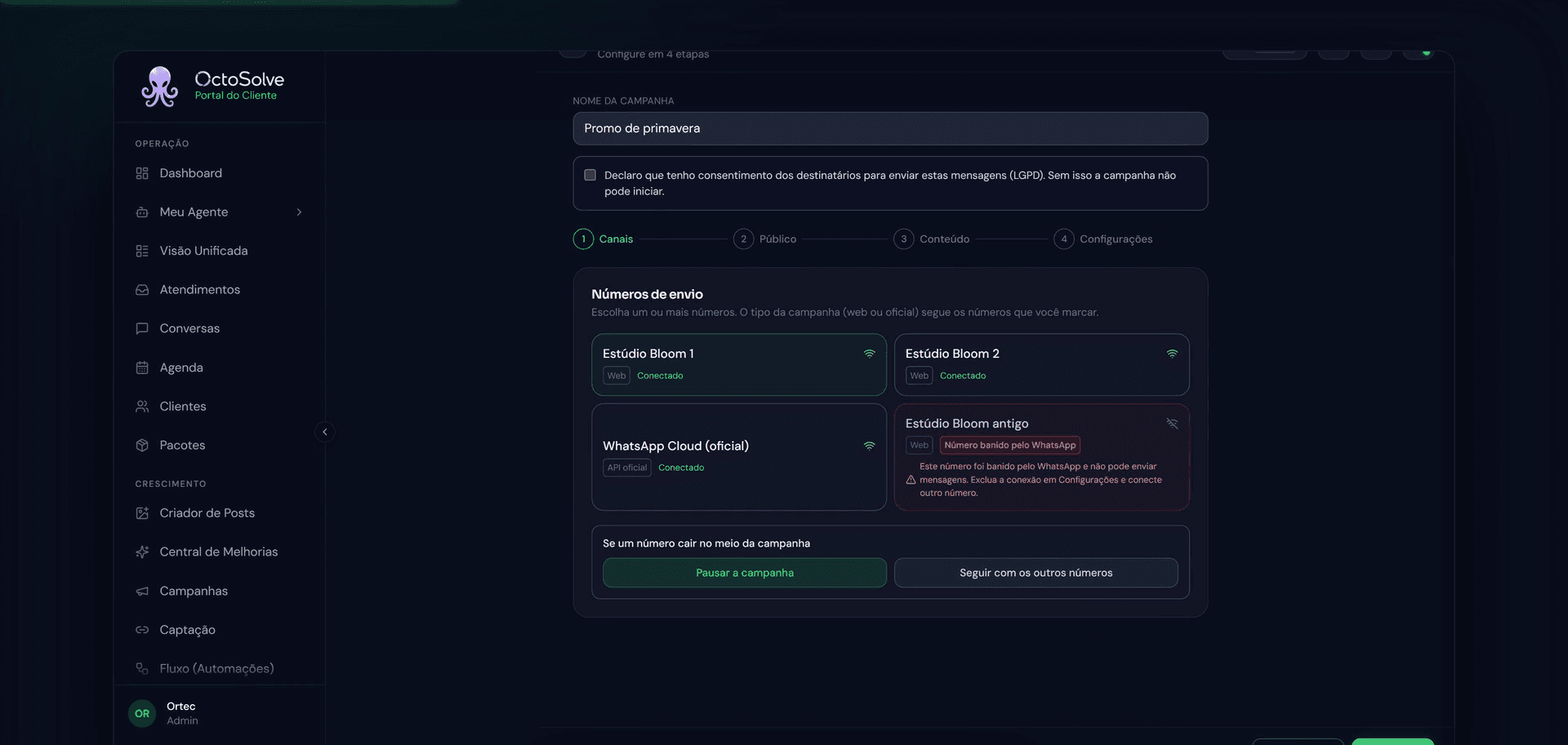
Aqui você escolhe um ou mais números de WhatsApp que já estão conectados na sua conta (você conecta números em Configurações).
- Cada número mostra se está Conectado ou Desconectado, e se é do tipo Web ou API oficial.
- Número banido: se o WhatsApp baniu o número, ele aparece marcado em vermelho e não pode ser selecionado. Exclua a conexão em Configurações e conecte outro número.
- Vários números na mesma campanha (só no modo web): a campanha distribui os envios entre eles automaticamente. Isso é uma técnica anti-bloqueio: dividir o volume por vários chips em vez de sobrecarregar um só.
Se um número cair no meio da campanha (queda temporária de conexão), você escolhe o que fazer:
- Pausar a campanha: para tudo até você resolver.
- Seguir com os outros números: a campanha continua pelos números que ainda estão de pé.
Exemplo. Você dispara com 2 números web. No meio do envio, um deles desconecta. Se você escolheu "Seguir com os outros números", a campanha continua só pelo que sobrou, sem perder o restante da fila.
Etapa 2: Público (para quem enviar)
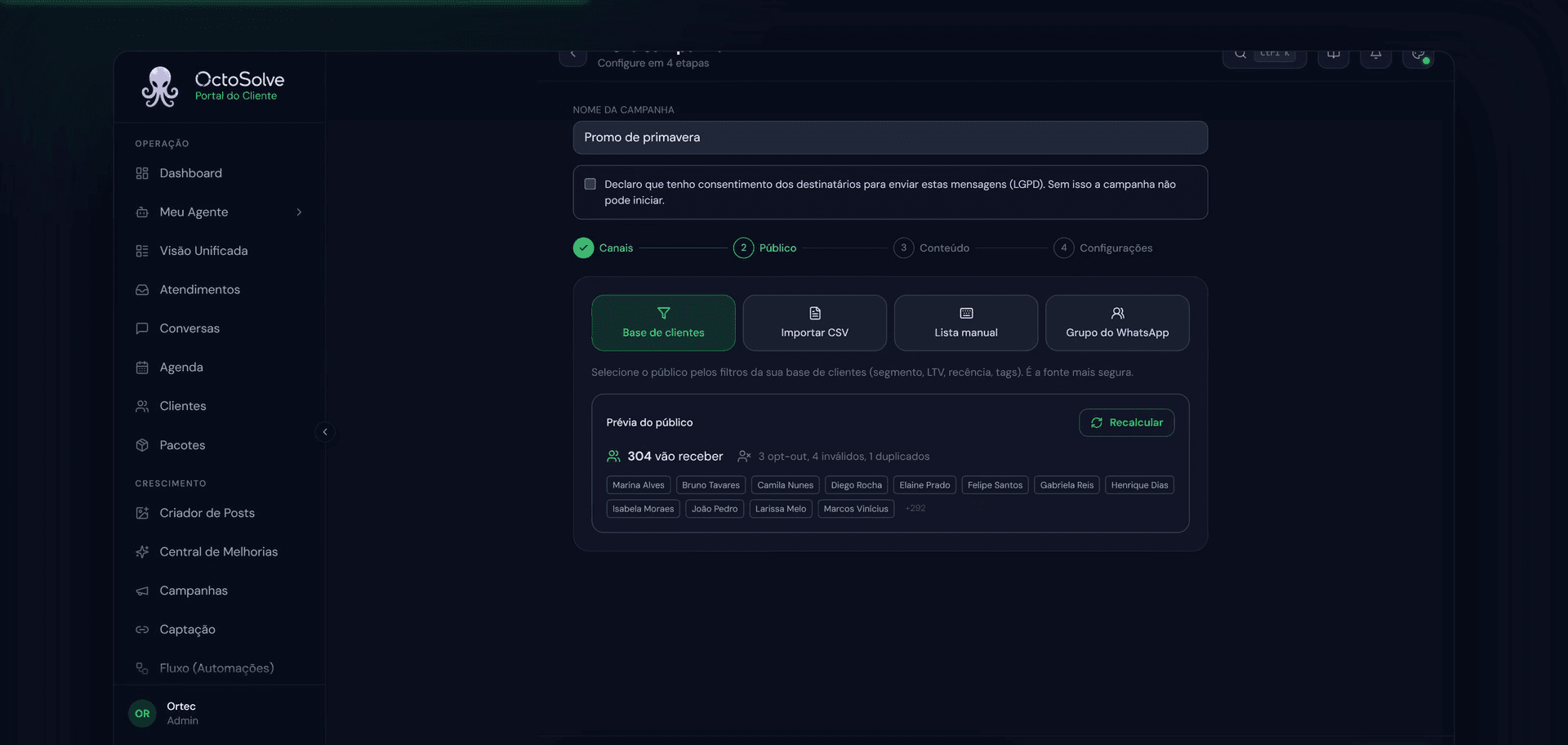
Quatro fontes de contatos:
- Base de clientes: seus contatos já cadastrados, com filtros (ex: só de uma cidade, só de uma etiqueta). É a fonte mais segura, porque são pessoas que já falaram com você.
- Importar CSV: suba uma planilha com os contatos. O sistema valida e ignora números inválidos e duplicados.
- Lista manual: digite os contatos na hora (nome e telefone). Bom para listas pequenas.
- Grupo do WhatsApp: pega os participantes de um grupo. A mensagem vai individual para cada pessoa, nunca no grupo. Só aparece disponível se o número estiver conectado pela Z-API ou pela Evolution API: são elas que dão acesso à lista de participantes. Com a API oficial da Meta ou com o QR Code a opção fica apagada na tela, porque nenhum dos dois expõe grupo aqui. Passe o mouse no ⓘ ao lado do aviso para ver o motivo.
Depois de montar o público, use Recalcular para ver a prévia: quantos contatos válidos entraram, quantos foram pulados (inválidos ou duplicados). Confira esse número antes de seguir.
Etapa 3: Conteúdo (a mensagem)
O que aparece aqui muda conforme o modo.
No modo Web
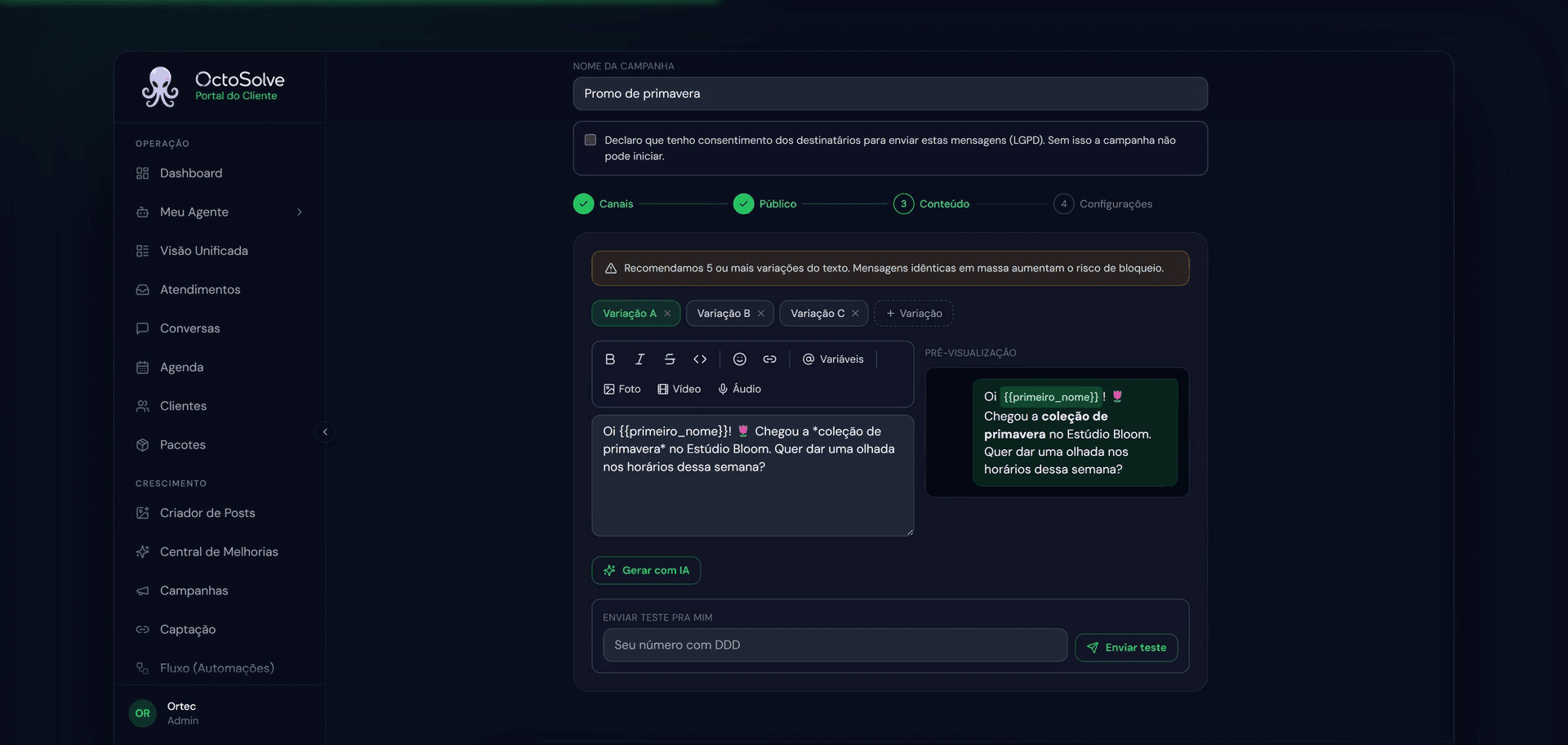
Você escreve o texto da mensagem, com um editor completo:
- Formatação do WhatsApp: negrito (
*texto*), itálico (_texto_), riscado (~texto~), monoespaçado. Atalhos Ctrl+B e Ctrl+I. - Emoji: busca por palavra (ex: "joia", "coração").
- Variáveis (personalização): insira
{{primeiro_nome}},{{nome}}(nome completo) ou{{saudacao}}(vira "bom dia", "boa tarde" ou "boa noite" conforme o horário). Também dá para criar um campo customizado (ex:{{cidade}}). No envio, cada variável vira o dado real do contato. - Mídia: anexe uma foto, vídeo ou áudio. Dá até para gravar um áudio na hora.
- Link: cole uma URL e ela vai destacada.
- Prévia: ao lado, você vê exatamente como a mensagem fica no balão do WhatsApp.
Variações da mensagem (A, B, C...). Esta é a proteção anti-bloqueio mais importante do modo web. Em vez de mandar o mesmo texto idêntico para todo mundo (o que o WhatsApp lê como spam), você cria várias versões da mesma mensagem, e a campanha reveza entre elas. Recomendamos 5 versões ou mais. Se você tem menos de 5, aparece um aviso.
- Cada variação tem sua própria formatação, mídia e texto.
- O botão Gerar com IA cria uma nova variação a partir do que você já escreveu, reescrevendo com outras palavras. Ótimo para atingir as 5 versões rápido.
- Teste de envio: mande a mensagem para o seu próprio número antes de disparar para a base, para ver como fica de verdade.
No modo Oficial
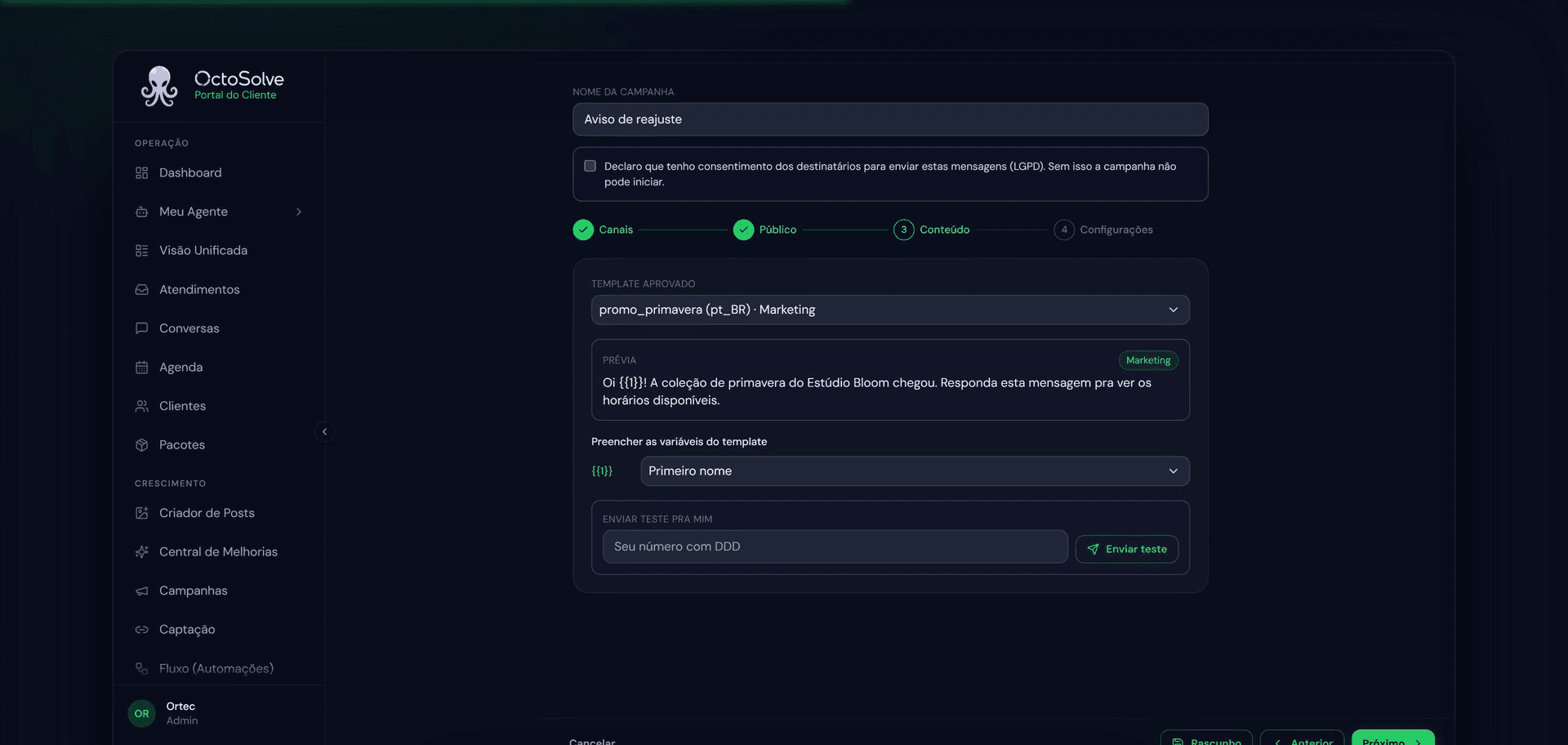
Aqui a mensagem é só um template aprovado pela Meta:
- Você escolhe o template numa lista. Só aparecem os templates aprovados no número (WABA) que você selecionou na etapa de canais. Se um número não tem template aprovado, a lista vem vazia e você precisa aprovar um template na sua conta Meta antes.
- Cada template tem uma categoria (Marketing, Utilidade ou Autenticação), que define o custo.
- Se o template tem variáveis (
{{1}},{{2}}), você escolhe qual dado preenche cada uma (nome, primeiro nome, saudação). - Não existe mídia solta no modo oficial: a mídia, quando o template tem, vive no cabeçalho do próprio template aprovado.
Etapa 4: Configurações
Pós-resposta: quando o contato responder (vale para os dois modos)
O que acontece quando alguém responde o seu disparo:
- O agente responde: a sua assistente virtual assume a conversa, como num atendimento normal. Ideal para campanhas que geram interesse e você quer atender na hora.
- Dispara um fluxo: roda uma automação sua (você monta em Fluxo). Bom para um roteiro fixo (ex: enviar endereço, um catálogo, qualificar).
- Não faz nada: o agente fica em silêncio e a conversa espera um humano.
Detalhe importante. Se o contato já estava em atendimento humano antes da campanha e responde, o humano é mantido, o agente não assume por cima. A campanha respeita quem já estava atendendo.
Configurações do modo Web (o arsenal anti-bloqueio)
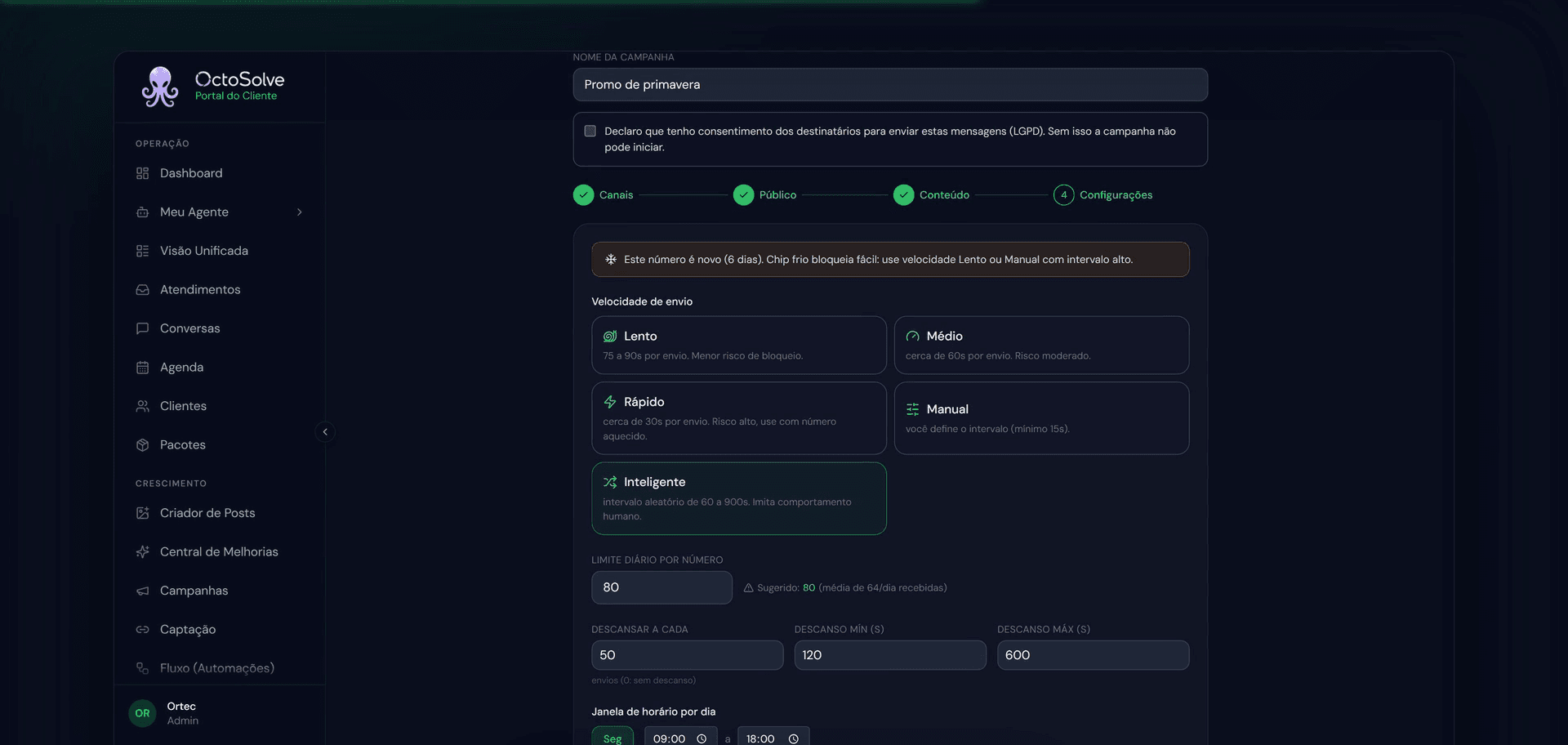
- Velocidade de envio: o intervalo entre uma mensagem e a próxima.
- Lento: 75 a 90 segundos por envio. Menor risco. Recomendado para número novo ou base grande.
- Médio: cerca de 60 segundos. Risco moderado.
- Rápido: cerca de 30 segundos. Risco alto, use só com número já aquecido.
- Manual: você define o intervalo (mínimo de 15 segundos).
- Inteligente: intervalo aleatório de 60 a 900 segundos, imitando comportamento humano. É o mais seguro para volumes grandes.
- Chip frio: se o número é novo (conectado há poucos dias), aparece um aviso amarelo recomendando velocidade Lento ou Manual com intervalo alto. Chip novo bloqueia fácil.
- Limite diário por número: o máximo de mensagens que cada número envia por dia. O sistema sugere um valor com base na média de mensagens que aquele número costuma receber (número que recebe muito aguenta enviar mais). Atingido o limite, a campanha espera e continua no dia seguinte.
- Descanso: a cada N envios, a campanha faz uma pausa maior (entre um mínimo e um máximo de segundos que você define). Imita a pessoa que para um pouco. Deixe em 0 para não descansar.
- Janela de funcionamento: os dias e horários em que a campanha pode disparar (ex: só em dia útil, das 9h às 18h), no fuso que você escolher. A campanha nova já nasce no fuso da conta (Configurações → Meu Negócio), e você só troca se aquele disparo for para outra região. Fora da janela a campanha espera e retoma quando abrir.
- Agendar início: deixe a campanha programada para começar sozinha numa data e hora.
Configurações do modo Oficial
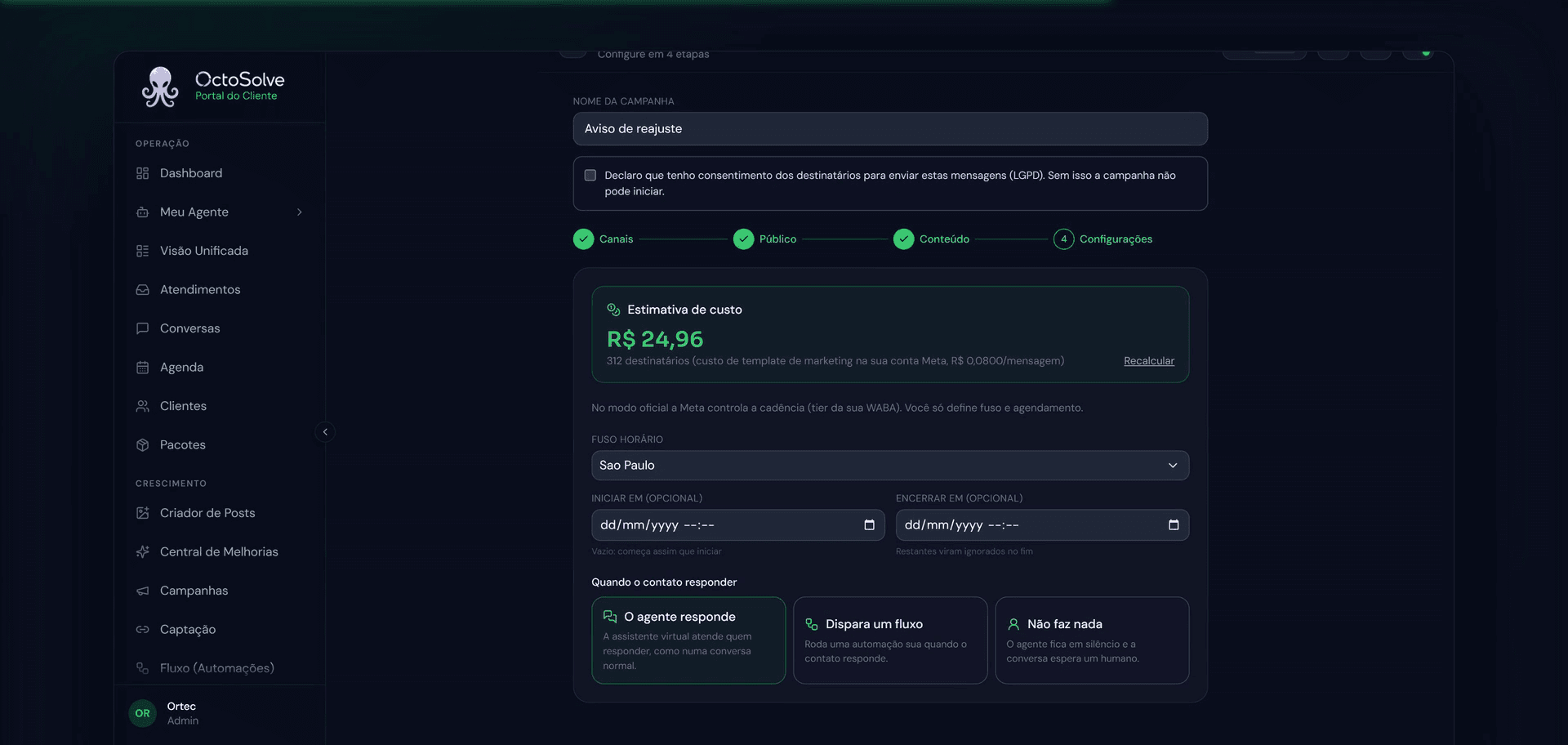
No modo oficial a Meta controla a cadência (pelo tier da sua conta WABA), então você não define velocidade nem limite. Só define fuso e agendamento. E vê a estimativa de custo: quantos destinatários vezes o valor por mensagem da categoria do template, na sua conta Meta.
Iniciar a campanha
No fim, clique em Iniciar. Antes de disparar, o sistema confere:
- Consentimento marcado (senão bloqueia).
- Cota mensal disponível (senão avisa que a cota esgotou).
- Conteúdo válido (texto no modo web, template no modo oficial).
- Números elegíveis (nenhum banido ou de outro canal).
Se tudo estiver certo, a campanha vai para Executando (ou Agendada, se você programou um horário futuro).
Os estados de uma campanha
| Estado | O que significa |
|---|---|
| Rascunho | Ainda sendo montada, não iniciou. Só rascunho pode ser editado. |
| Agendada | Programada para começar numa data e hora futura. Dispara sozinha na hora. |
| Aguardando | Iniciada, mas esperando uma condição: fora da janela de horário, ou o número atingiu o limite diário. Retoma sozinha quando a condição libera. |
| Executando | Enviando agora. |
| Pausada | Você pausou, ou um número caiu e você escolheu pausar. Dá para retomar. |
| Finalizada | Terminou de enviar para todo mundo. |
| Cancelada | Você cancelou. Não volta. |
Sobre "Agendada" e "Aguardando". O sistema verifica as campanhas de tempos em tempos (a cada poucos minutos). O horário de agendamento é um "não antes de": a campanha começa na próxima verificação depois da hora marcada, não no segundo exato.
O relatório da campanha
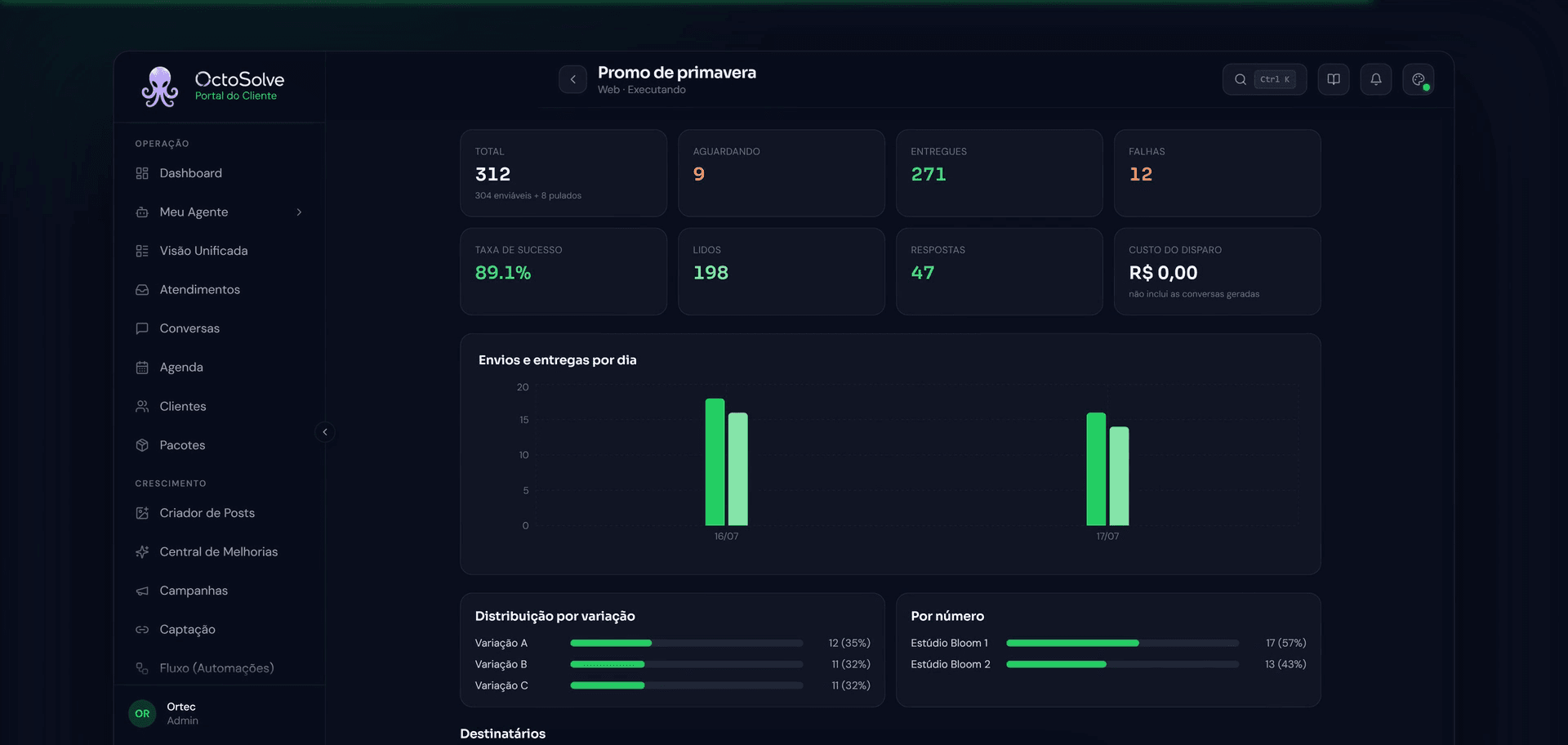
Ao abrir uma campanha, você vê o painel com os números reais:
- Total: todos os contatos, separando os enviáveis dos pulados (inválidos/duplicados).
- Aguardando: enviáveis que ainda não foram enviados nem falharam.
- Entregues: mensagens confirmadas como entregues no aparelho do destinatário (confirmação real, não é só "saiu").
- Falhas: mensagens que não conseguiram entregar.
- Taxa de sucesso: entregues sobre o total enviável.
- Lidos: mensagens abertas pelo destinatário.
- Respostas: quantos responderam.
- Custo do disparo: no modo oficial, o total pago à Meta. Não inclui as conversas geradas depois.
Além disso: distribuição por número (quanto cada chip enviou) e por variação (quanto cada versão A, B, C rodou, útil pra ver o rodízio anti-bloqueio funcionando), gráfico de envios ao longo do tempo e a tabela de destinatários com o status de cada um.
Entrega é confirmação real. Uma mensagem só conta como "Entregue" quando o WhatsApp confirma que chegou no aparelho. Um erro momentâneo do WhatsApp nunca derruba uma mensagem que já foi confirmada como entregue ou lida (mensagem que chegou não "desentrega").
Ações em uma campanha
- Visualizar: abre a campanha. Se for um rascunho, cai no assistente para você continuar montando; se já iniciou, abre a tela de configuração em modo leitura (você vê tudo o que foi configurado, mas não muda, por segurança do que já saiu).
- Relatório: abre o painel de números da campanha (KPIs, gráfico, destinatários).
- Pausar / Retomar: para e volta uma campanha em andamento.
- Cancelar: encerra de vez (não volta).
- Duplicar: cria um rascunho novo a partir de uma campanha, escolhendo o que copiar (público, conteúdo, configurações). Ótimo para repetir um disparo sem montar tudo de novo. Dica: ao duplicar, varie o texto, mandar o mesmo conteúdo idêntico de novo aumenta o risco.
- Deletar rascunho.
O que acontece em cada caminho (exemplos)
- O número atinge o limite diário. A campanha passa para Aguardando (motivo: limite do chip) e retoma sozinha no dia seguinte, quando a cota do número renova. Se você tem vários números, o limite conta por número, e a campanha segue pelos que ainda têm cota.
- Está fora da janela de horário. Ex: você configurou 9h às 18h e iniciou às 20h. A campanha fica Aguardando e começa a disparar quando a janela abrir.
- Você agendou para amanhã às 8h. A campanha fica Agendada e começa sozinha logo após as 8h, sem você precisar clicar.
- Um contato responde e ele já estava em atendimento humano. O agente não assume, o humano continua no comando.
- Um número desconecta no meio. Segue a regra que você escolheu na etapa de canais (pausar tudo, ou seguir pelos outros números).
Boas práticas (o que fazer)
- Tenha consentimento de verdade. Envie só para quem pediu ou autorizou receber. É a regra da LGPD e o que mais protege o seu número.
- Use 5 variações ou mais da mensagem no modo web. Mensagem idêntica em massa é o maior gatilho de bloqueio.
- Comece devagar em número novo. Chip frio em velocidade Lento, limite diário baixo, e vá aumentando ao longo dos dias (aquecimento).
- Prefira a base de clientes (gente que já falou com você) a listas frias.
- Distribua por vários números no modo web quando o volume for grande.
- Respeite horário comercial com a janela de funcionamento. Disparo de madrugada incomoda e chama atenção.
- Faça o teste de envio para o seu número antes de disparar para a base.
- Personalize com
{{primeiro_nome}}: mensagem que fala o nome da pessoa parece conversa, não spam. - Escreva como gente. Texto natural, sem parecer panfleto, reduz denúncia e bloqueio.
O que NÃO fazer (cuidados que evitam dor de cabeça)
Esta é a parte sensível. Cada item abaixo já derrubou o WhatsApp de alguém.
- Não dispare sem consentimento. Lista comprada, número raspado, contato que nunca falou com você: é o caminho mais rápido para denúncia e banimento. Além de ser ilegal (LGPD).
- Não mande a mesma mensagem idêntica para todo mundo. Sempre use variações.
- Não use velocidade Rápido em número novo. Chip frio + volume rápido = bloqueio quase certo.
- Não dispare um volume alto de uma vez em um chip só. Divida em vários números, use limite diário e descanso.
- Não ignore os avisos de chip frio e de "poucas variações". Eles existem para te proteger.
- Não trate o modo web como se fosse a via oficial. No web, quem julga o comportamento é o WhatsApp, e ele bane sem aviso.
- Não dispare para quem já pediu para não receber. Além do bloqueio, queima a marca.
- Cuidado com link encurtado repetido: padrão repetitivo de link também levanta suspeita.
Se um número for banido, ele aparece marcado na lista de canais e não pode mais enviar. É sinal de que o padrão de envio foi agressivo demais. Reveja consentimento, variações e velocidade antes de conectar outro número, senão o próximo cai também.
Custos
- Modo Web: não há custo por mensagem. O "custo" é o risco do chip (por isso todo o cuidado anti-bloqueio).
- Modo Oficial: você paga por mensagem para a Meta, e o valor depende da categoria do template:
- Marketing: R$ 0,3217 por mensagem no Brasil, cerca de 9 vezes a utilidade.
- Utilidade e Autenticação: R$ 0,035 por mensagem.
- O valor exato aparece na estimativa dentro do assistente antes de você iniciar, calculado sobre a sua conta Meta. Sempre confira a estimativa antes de disparar.
Limites por plano
O disparo em massa tem uma cota mensal de mensagens de campanha:
- Plus: 1.000 mensagens de campanha por mês.
- Pro: 3.000 mensagens de campanha por mês.
- Starter: não incluso (aparece o convite de upgrade).
A cota atual e o quanto resta aparecem no topo da tela de Campanhas. Ao esgotar, o botão de iniciar avisa que a cota do mês acabou.
Dúvidas comuns
Posso enviar para um grupo? A campanha pega os participantes do grupo e envia individual para cada um, nunca uma mensagem no grupo.
A opção Grupo do WhatsApp está apagada, por quê? Porque o número escolhido não dá acesso a grupo. Isso depende da ferramenta usada para conectar o WhatsApp: Z-API e Evolution API expõem a lista de participantes, a API oficial da Meta não. Conectando o número por uma dessas duas, a opção libera sozinha.
A pessoa responde e o agente some? No modo "O agente responde", ele atende. Se você escolheu "Não faz nada", a conversa espera um humano. E se a pessoa já estava com um atendente humano, o humano continua.
Por que só aparecem alguns templates no modo oficial? Porque template é por número (por WABA): a lista mostra só os aprovados no número que você selecionou.
Minha campanha ficou "Aguardando", está travada? Não. Aguardando quer dizer que ela está esperando a janela de horário abrir ou o limite diário do número renovar. Ela retoma sozinha.
Posso editar uma campanha já iniciada? Não, só rascunho. Para mudar algo, duplique a campanha (vira um rascunho novo) e ajuste ali.