Conectar o WhatsApp
Conecte seu número comercial ao agente em Configurações, Canais. Forma oficial pela Meta (recomendada), coexistência e outras formas, passo a passo.
Conectar o WhatsApp
Para o agente começar a atender seus clientes, você precisa conectar seu número de WhatsApp comercial à OctoSolve. É a primeira coisa a fazer depois do cadastro, e leva poucos minutos.
Tudo acontece na tela Configurações, na aba Canais. Lá você também conecta Instagram, Messenger, Facebook e Telegram, no guia Conectar os outros canais. Aqui o foco é o WhatsApp.
Tem mais de um agente na conta? Ao conectar, aparece o campo "Qual agente atende este canal?": escolha o agente e a conexão nasce amarrada a ele. Com um agente só, esse passo não aparece. O Pro permite até cinco conexões por canal. Para trocar uma conexão de agente, veja Conexões e canais.
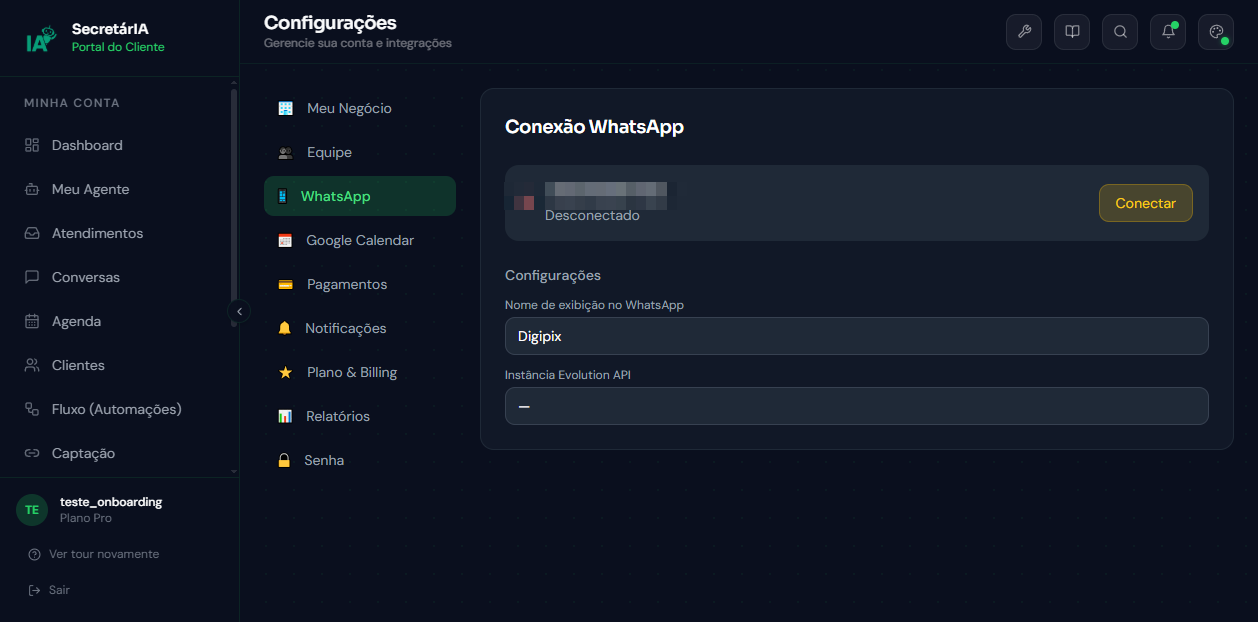
Qual forma de conexão escolher
Existem algumas formas de conectar o WhatsApp, e a OctoSolve já deixa a melhor em destaque:
| Forma | Como funciona | Para quem |
|---|---|---|
| Oficial pela Meta (recomendada) | Você entra com o Facebook e escolhe o número numa tela só. A Meta cuida de tudo. | A grande maioria. Mais estável, sem risco de bloqueio. |
| Coexistência | Também é oficial da Meta, mas o número continua funcionando no app do seu celular ao mesmo tempo. | Quem quer seguir respondendo pelo celular com o agente atendendo junto. |
| Conectar por QR Code (não oficial) | Você lê um QR Code com o celular, como no WhatsApp Web. Sem custo por mensagem. | Quem quer fugir do custo por mensagem da Meta e aceita o risco de uma via não oficial. |
| Z-API e Evolution API (não oficiais) | Você contrata (Z-API) ou hospeda (Evolution) o provedor por conta própria e cola as credenciais na OctoSolve. | Quem já usa esses provedores e aceita o risco de bloqueio. |
Sempre que possível, use a forma oficial pela Meta. Ela é a conexão homologada do WhatsApp Business, mais estável e sem o risco de o número ser bloqueado. Z-API e Evolution são vias não oficiais: têm risco de restrição ou banimento e a responsabilidade é sua. Entenda os riscos em Conexões de WhatsApp.
Durante o onboarding e pelo Oráculo
Em /começar, a etapa de conexões oferece o caminho do WhatsApp e mostra o que ainda falta concluir. Depois, o mesmo canal pode ser gerenciado em Configurações → Canais.
O Oráculo pode orientar os passos e ajudar a revisar a configuração do agente. A conexão do número exige que você conclua o fluxo próprio de conexão; não envie senha, código de verificação ou token no chat. Depois de conectar, confira também se o agente escolhido está ativo.
Onde fica
- No menu lateral, clique em Configurações (ícone de engrenagem).
- Na lista de abas à esquerda, clique em Canais (logo abaixo de Meu Negócio, Equipe e Comandos). No celular, essa lista vira uma fileira que rola para o lado.
- No card Canais de atendimento, clique no botão verde Conectar canal.
Vai abrir a janela Conectar canal, já posicionada na aba WhatsApp. Os botões logo abaixo do título (WhatsApp, Instagram, Messenger, Facebook, Telegram e Chat no site) deixam você trocar de canal sem fechar a janela, e o seletor abaixo deles define qual agente atende aquele canal. Mais abaixo você escolhe entre Coexistência (o padrão, que mantém o número no seu celular) e Conexão Padrão — é nesta última que fica o botão Conectar automaticamente.
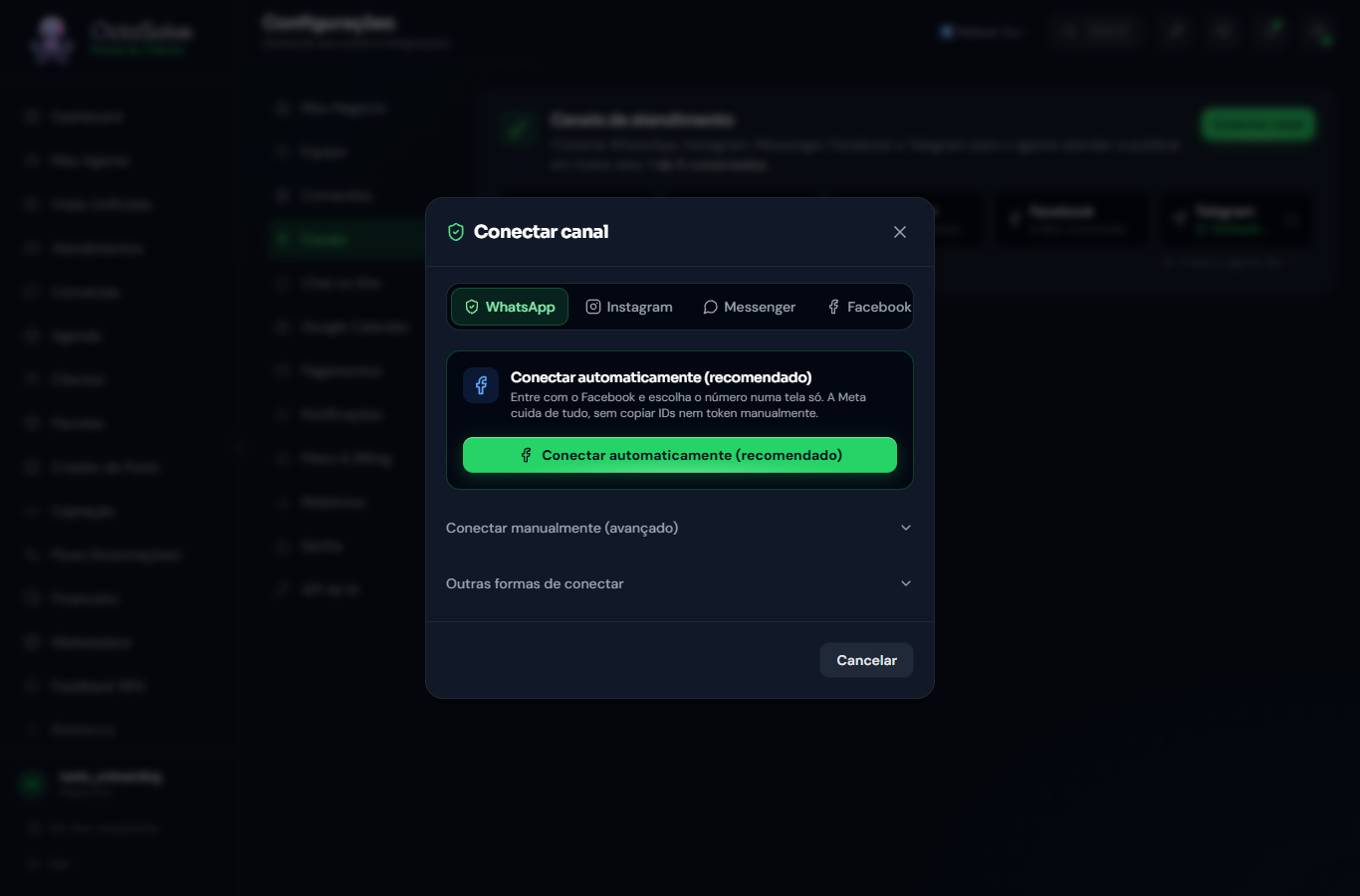
Forma 1, oficial pela Meta (recomendada)
A aba WhatsApp abre em Coexistência, para quem quer manter o aplicativo do celular. Veja o passo a passo de coexistência. Para a conexão padrão, selecione Conexão Padrão e use o card Conectar automaticamente (recomendado) com o ícone do Facebook. Você entra com o Facebook, escolhe o número numa tela da própria Meta, e a OctoSolve recebe a conexão pronta. Você não precisa copiar nenhum código nem token.
Passo a passo
1. Abra a janela de conexão
Em Configurações, Canais, clique em Conectar canal. A aba WhatsApp já abre selecionada.
2. Clique em "Conectar automaticamente"
No card do topo, clique no botão Conectar automaticamente (recomendado). Uma janela da Meta (Facebook) vai abrir por cima.
Se o botão estiver escrito "Carregando Facebook...", espere uns segundos: a OctoSolve está carregando o login do Facebook com segurança. Quando ficar disponível, o texto volta para "Conectar automaticamente".
3. Entre com o Facebook e siga a Meta
Na janela da Meta:
- Faça login na conta do Facebook que administra o seu negócio.
- Escolha (ou crie) a conta do WhatsApp Business.
- Selecione o número que vai ser usado pelo agente.
- Confirme as permissões que a Meta pedir.
Exemplo: a clínica da Dra. Maria usa o Facebook da clínica. Ela entra com esse login, escolhe a conta WhatsApp Business "Clínica Sorriso" e seleciona o número (11) 9 9999-9999. Pronto.
4. Confirme a conexão
Ao terminar, a janela da Meta fecha sozinha e a OctoSolve mostra "WhatsApp oficial conectado!" com o seu número em verde. Confira o agente vinculado e se ele está ativo antes de testar o atendimento nesse número.
De volta ao card Canais de atendimento, o quadradinho do WhatsApp passa a mostrar o número conectado com um check verde.
A conexão oficial pela Meta depende de a sua empresa já ter (ou criar) uma conta WhatsApp Business dentro do Facebook. O próprio assistente da Meta guia esse cadastro durante o processo. Se a sua conta ainda estiver em análise pela Meta, aguarde a liberação: o agente começa a atender assim que a conexão for concluída.
Conectar manualmente (avançado)
Logo abaixo do card recomendado existe um link "Conectar manualmente (avançado)". Use só se você já tem um app WhatsApp Business configurado no painel da Meta e prefere informar os dados na mão. Para a maioria das pessoas, o caminho automático acima é mais simples e não precisa disso.
Ao abrir, aparecem quatro campos:
- Phone Number ID (exemplo:
123456789012345) - WABA ID (o ID da sua conta WhatsApp Business)
- Token de acesso (token permanente ou de System User do app na Meta)
- Número (opcional, detectado automaticamente se você deixar em branco)
Preencha e clique em Conectar número oficial. O token é validado e guardado de forma criptografada no servidor, nunca fica salvo em texto puro.
Forma 2, coexistência
Se você quer continuar respondendo pelo app do celular com o agente atendendo junto, no mesmo número, use a coexistência. Ela também é oficial da Meta, traz o histórico e não derruba o app. Na janela Conectar canal, aba WhatsApp, use a aba Coexistência, que já abre selecionada, e siga o passo a passo em Conexão em Coexistência.
Forma 3, Conectar por QR Code (não oficial)
Essa é uma segunda opção, logo abaixo da conexão oficial na janela Conectar canal. Ela conecta o WhatsApp de forma não oficial, sem custo por mensagem, do mesmo jeito que o WhatsApp Web funciona.
Passo a passo
1. Abra a janela de conexão
Em Configurações, Canais, clique em Conectar canal. A aba WhatsApp já abre selecionada.
2. Clique no card "Conectar por QR Code"
Logo abaixo do card da conexão oficial, clique no card Conectar por QR Code.
3. Leia e aceite o aviso de risco
Antes de seguir, a OctoSolve mostra um aviso de responsabilidade que você precisa aceitar: é uma conexão não oficial, e o WhatsApp pode restringir ou bloquear o número.
4. Leia o QR Code no celular
No celular, abra o WhatsApp, vá em Dispositivos conectados e toque em Conectar dispositivo. Aponte a câmera para o QR Code que aparece na tela.
O QR Code vale 40 segundos. Se expirar antes de você ler, clique em Gerar outro para receber um novo.
5. Pronto
Assim que o celular lê o código, a conexão fica pronta e o número aparece conectado.
Riscos e cuidados
É uma conexão não oficial. O WhatsApp pode restringir ou bloquear o número por usar essa forma de conexão, e a OctoSolve não se responsabiliza por bloqueio, perda do número ou instabilidade.
- Use um número já aquecido, com uso real de WhatsApp há semanas. Nunca conecte um chip novo direto nessa forma.
- Evite mandar muita mensagem para contatos que não têm você salvo no celular deles.
- Detalhes de como aquecer um número e o que cada status de conexão significa: Conexões de WhatsApp.
Quando o número cai
O painel mostra o motivo da queda e o que fazer em cada caso:
- Queda de conexão: oscilação normal, o sistema tenta reconectar sozinho.
- Sessão encerrada: você encerrou pelo celular (Dispositivos conectados → Sair) ou o WhatsApp derrubou a sessão. Reconecte lendo um novo QR Code.
- Restrição: o WhatsApp aplicou um bloqueio temporário. Espere algumas horas antes de reconectar.
- Conectado em outra conta: esse número foi lido por outra conta da OctoSolve depois. Conecte um número diferente, ou leia o QR de novo se o número for mesmo seu.
- Bloqueado: o WhatsApp baniu o número de vez. Reconectar não adianta, use outro número ou migre para a conexão oficial.
Outras formas de conectar (Z-API e Evolution API)
Na janela Conectar canal, aba WhatsApp, o link "Outras formas de conectar" (fica mais embaixo) mostra os provedores não oficiais: Z-API e Evolution API no seu próprio servidor. Nos dois, você contrata ou hospeda o provedor por conta própria, pareia o número no painel dele (Z-API ou Evolution Manager) e cola as credenciais na OctoSolve.
São conexões não oficiais: o WhatsApp pode restringir ou banir o número, e a contratação, a manutenção e o risco são inteiramente seus. Antes de salvar, a OctoSolve mostra um aviso de responsabilidade que você precisa aceitar. Entenda os riscos e como aquecer o número em Conexões de WhatsApp.
Depois de conectar
- O agente passa a interceptar e responder as mensagens que chegam nesse número, exceto as conversas dos últimos 7 dias que já estavam em andamento: elas entram como assumidas por você. Detalhe em Conversas em andamento ficam protegidas.
- Você continua recebendo as mensagens no celular normalmente. O agente responde em paralelo nas conversas novas.
- No card Canais de atendimento, o WhatsApp aparece com o número e um check verde. Esse é o sinal de que está tudo certo.
Desconectar ou trocar de número
No card Canais de atendimento, o quadradinho do WhatsApp já conectado mostra um ícone de desligar (botão de power) ao lado do número. Clique nele, e na janela de confirmação clique em Desconectar.
Para trocar de número, basta desconectar e conectar o novo, repetindo o passo a passo acima. O histórico de conversas dentro da OctoSolve continua salvo. O novo número, claro, não traz o histórico do WhatsApp antigo.
Problemas comuns
O botão "Conectar automaticamente" fica carregando
É o login do Facebook subindo. Espere alguns segundos. Se não liberar, recarregue a página e tente de novo.
Posso usar meu número pessoal?
Tecnicamente sim, mas não é recomendado. O agente vai responder todas as mensagens desse número, inclusive as pessoais. Use um número dedicado ao negócio.
O celular precisa de internet?
Na conexão oficial pela Meta, não: ela não depende do seu celular ficar online. Nas conexões não oficiais (Z-API e Evolution), sim: a sessão é como a do WhatsApp Web e cai se o celular ficar muito tempo sem internet ou sem bateria.
Conectei, mas o agente não responde
O motivo mais comum em conta nova: o agente vem pausado de fábrica. Conectar o WhatsApp não liga o agente. Enquanto ele estiver pausado, aparece uma tarja amarela no topo do painel dizendo que ele não está respondendo em nenhum canal, com o botão Ativar agente. Clique nele e confirme.
Se o agente já estiver ativo, confira no card Canais de atendimento se o WhatsApp está com o número e o check verde. Se estiver "Não conectado", refaça a conexão.