Conexões e canais
Cada conexão (WhatsApp, Instagram, Messenger, Telegram, chat do site) pertence a um agente. Aprenda a escolher qual agente atende uma conexão, reamarrar para outro agente, adicionar conexões e definir o canal de notificação do dono.
Conexões e canais 🔗
Em Configurações → Canais você conecta os canais onde o agente atende e decide qual agente cuida de cada conexão. Esta página explica como as conexões se relacionam com os agentes.
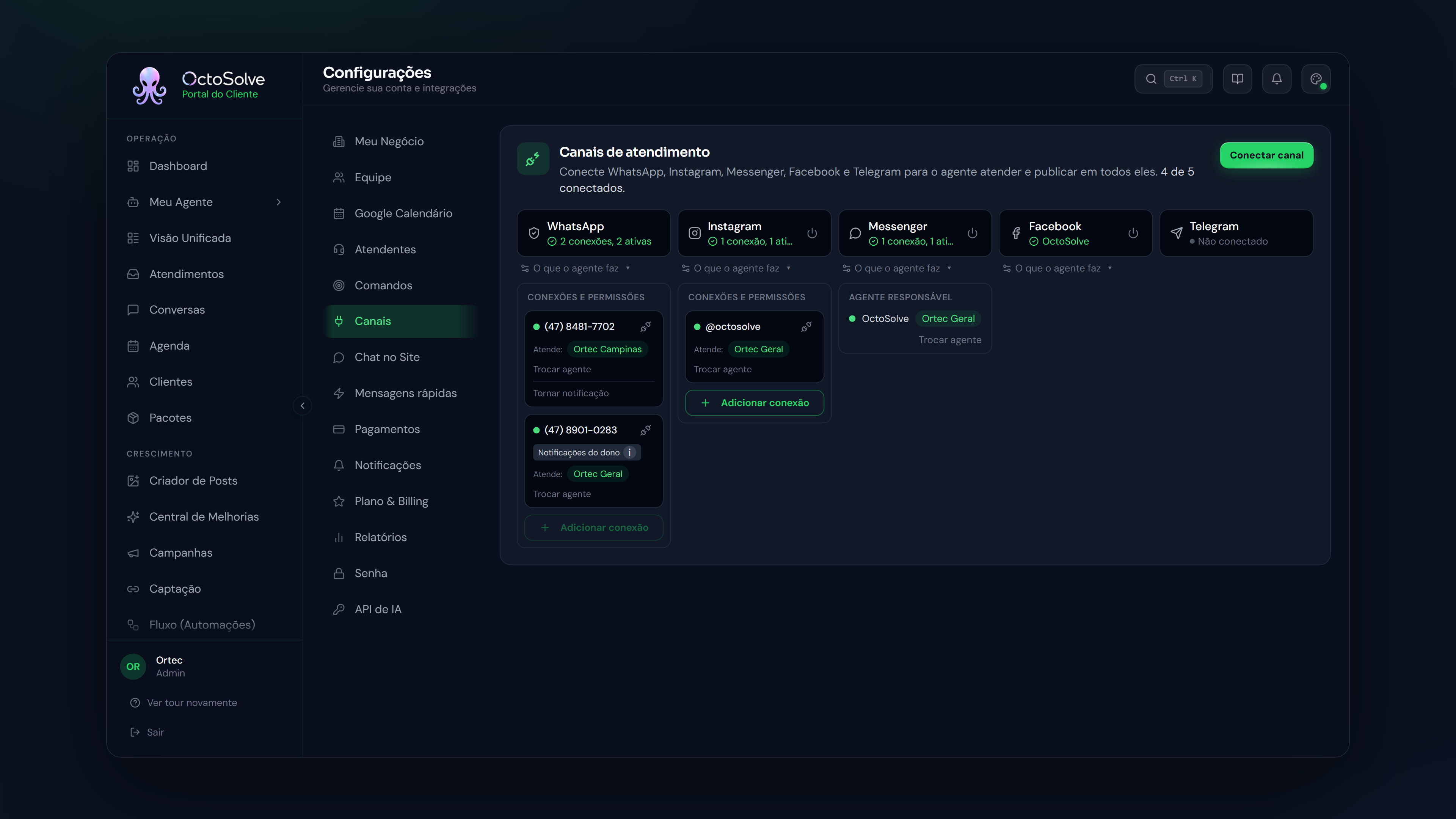
Se você usa 1 agente e 1 conexão por canal (o caso do Starter), a tela funciona como sempre: conectou o canal, o agente atende. Os controles de "qual agente" e de várias conexões aparecem quando fazem sentido, e não atrapalham quem tem uma configuração simples.
Como conexão e agente se relacionam
A regra é direta:
Cada conexão pertence a exatamente um agente. É esse agente que responde as mensagens que chegam por aquela conexão.
Um mesmo agente pode ter várias conexões (por exemplo, o WhatsApp e o Instagram da mesma unidade). Uma conexão, porém, nunca é dividida entre dois agentes: ela sempre tem um dono.
Quando uma mensagem chega, a OctoSolve olha por qual conexão ela entrou, descobre o agente dono e responde com a persona, os serviços, a base de conhecimento e a agenda daquele agente.
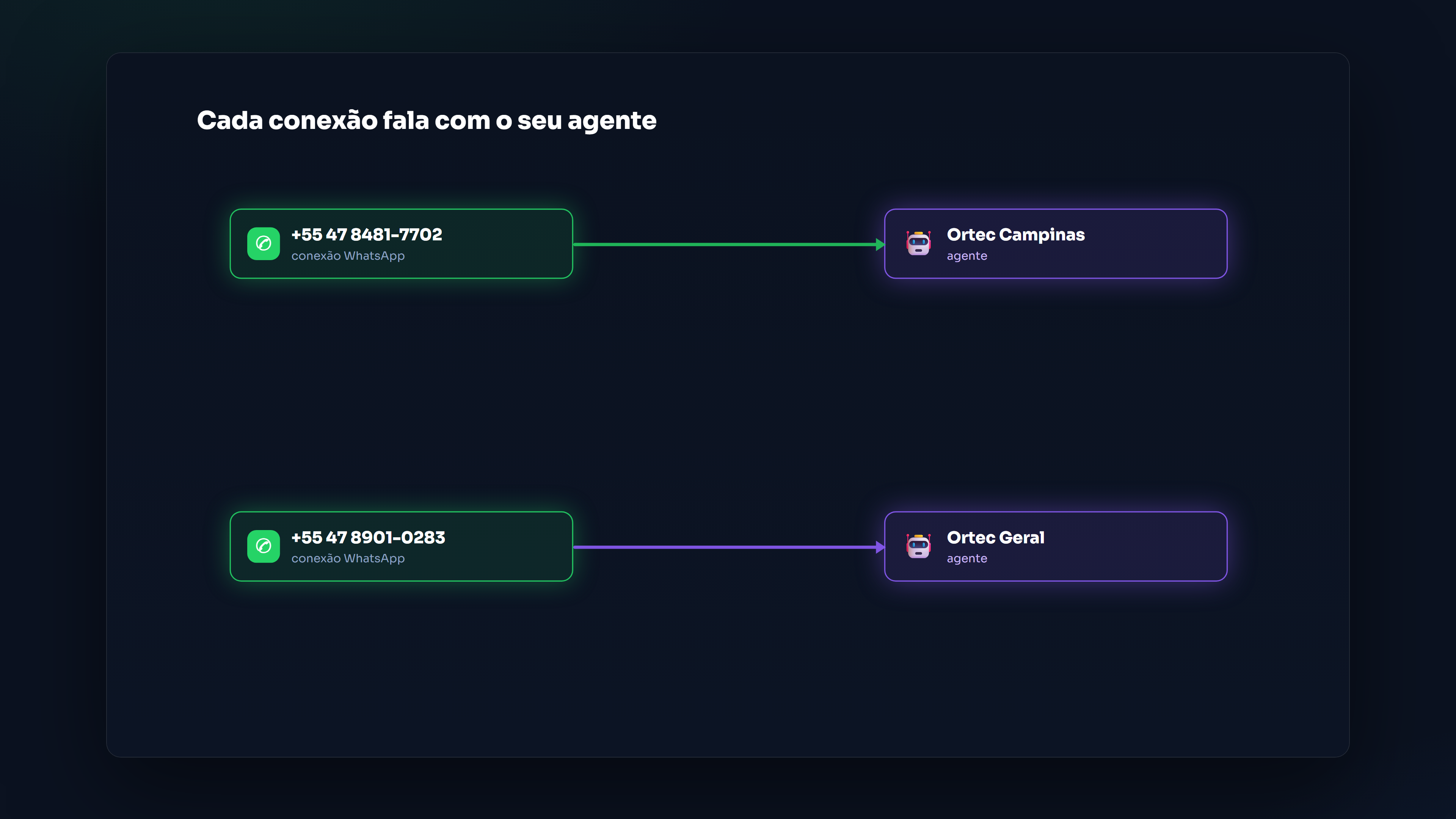
O card Canais de atendimento
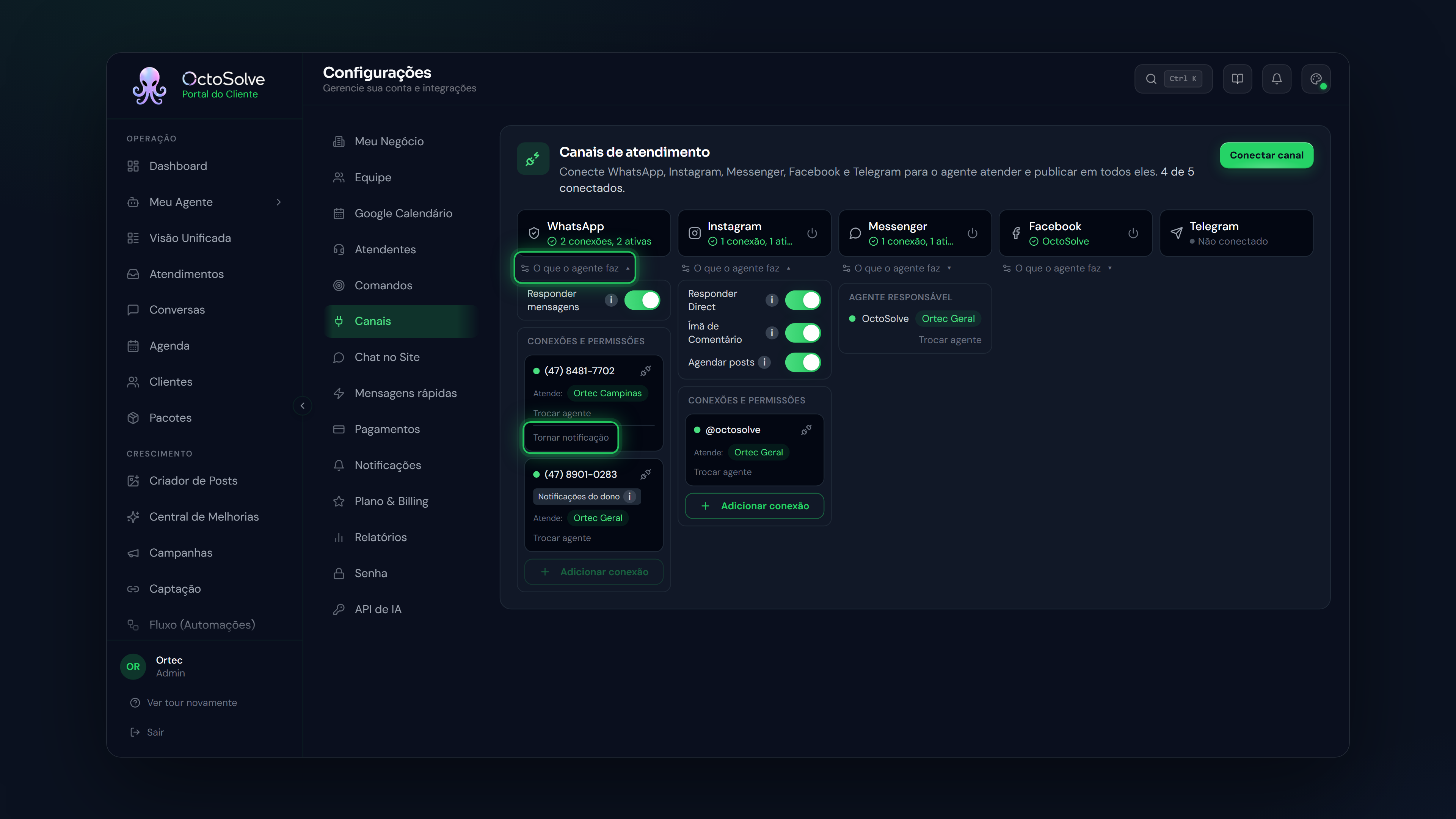
No topo de Configurações → Canais fica o card Canais de atendimento, com um quadradinho para cada canal (WhatsApp, Instagram, Messenger, Facebook, Telegram) e o botão Conectar canal. Cada quadradinho mostra o status:
- Conectado (check verde), com o número ou a conta que está no ar.
- Quando o canal tem mais de uma conexão, mostra "X conexões, Y ativas".
- Não conectado (bolinha cinza).
WhatsApp: os jeitos de conectar
No WhatsApp você escolhe como ligar o número. Em ordem de qualidade:
- Oficial Coexistência: oficial da Meta, mas o número continua funcionando no seu celular ao mesmo tempo. Você segue respondendo pelo aparelho e o agente atende junto, no mesmo número. O selo fica Oficial (Meta) · Coexistência. Para quem não quer abrir mão de responder pelo celular. Detalhes em Coexistência do WhatsApp.
- Oficial Padrão (recomendado): a Meta migra o número pra API oficial. É o mais estável e não tem risco de bloqueio. O selo fica Oficial (Meta). Para operação séria, de volume, sem depender do celular.
- Conectar por QR Code: conexão não oficial. Você lê um QR Code com o celular, sem custo por mensagem. Para quem quer fugir do custo por mensagem da Meta e aceita o risco de uma via não oficial.
- Z-API e Evolution API (não oficiais): ficam em "Outras formas de conectar". Você contrata (Z-API) ou hospeda (Evolution) o provedor por conta própria, pareia o número lá e cola as credenciais aqui. Para quem já usa esses provedores. Têm risco de bloqueio pela Meta; a manutenção e o risco são seus. Detalhes em Conexões de WhatsApp.
Instagram, Messenger e Facebook: um login só
Esses três conectam juntos, num login só com a Meta. É a mesma página do Facebook:
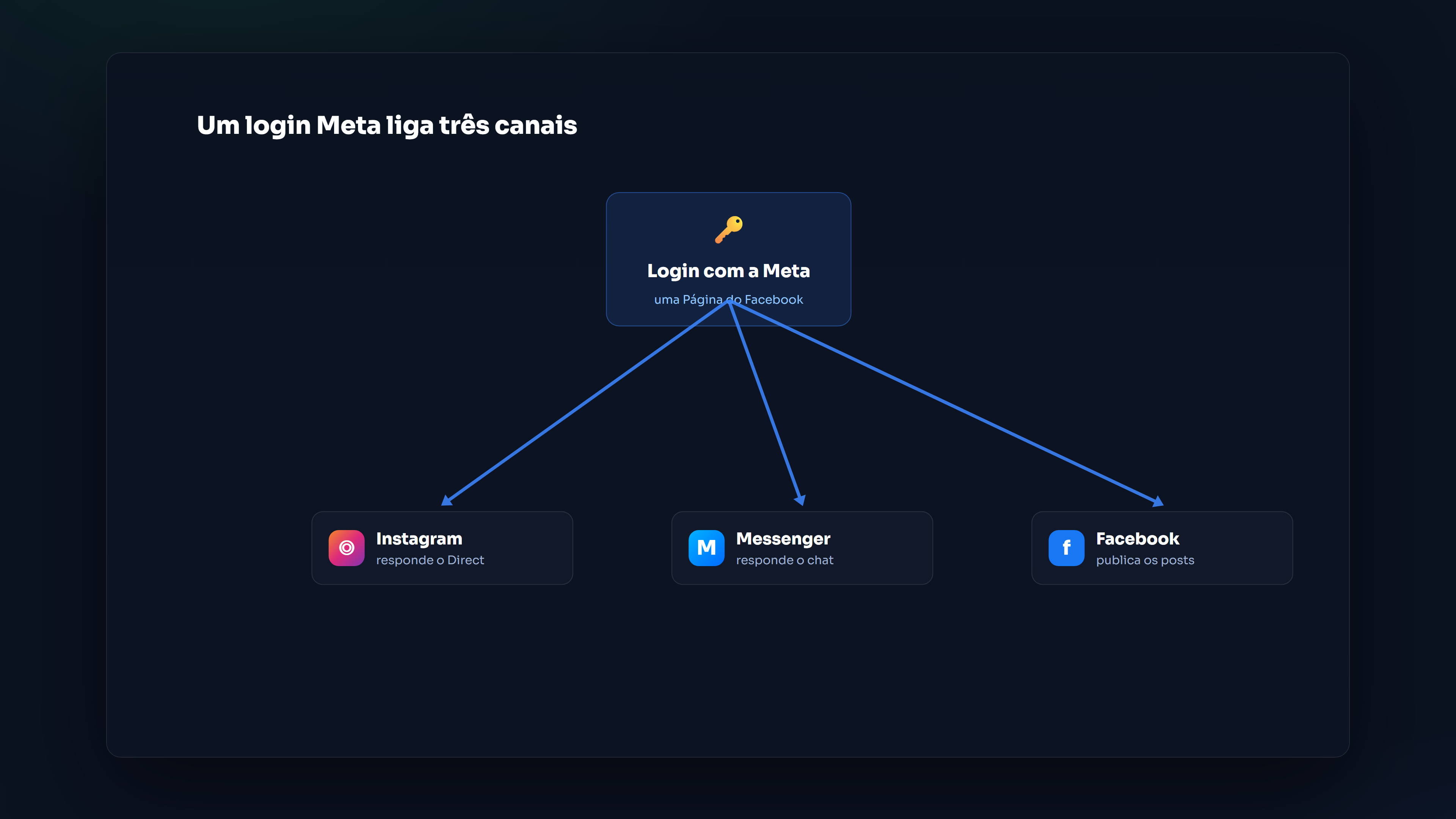
- Messenger responde as mensagens da Página.
- Facebook publica os posts.
- Instagram usa a conta comercial ligada a essa Página (responde o Direct).
Ou seja, não são três conexões separadas para configurar uma a uma: um login liga os três.
Escolher qual agente atende ao conectar
Se a sua conta tem 2 ou mais agentes, o fluxo de conexão ganha um passo a mais. Ao abrir a janela Conectar canal, aparece no topo o campo:
Qual agente atende este canal?
Escolha o agente e siga com a conexão normalmente (conexão oficial pela Meta, coexistência, token do Telegram, etc.). A conexão nasce amarrada ao agente que você escolheu.
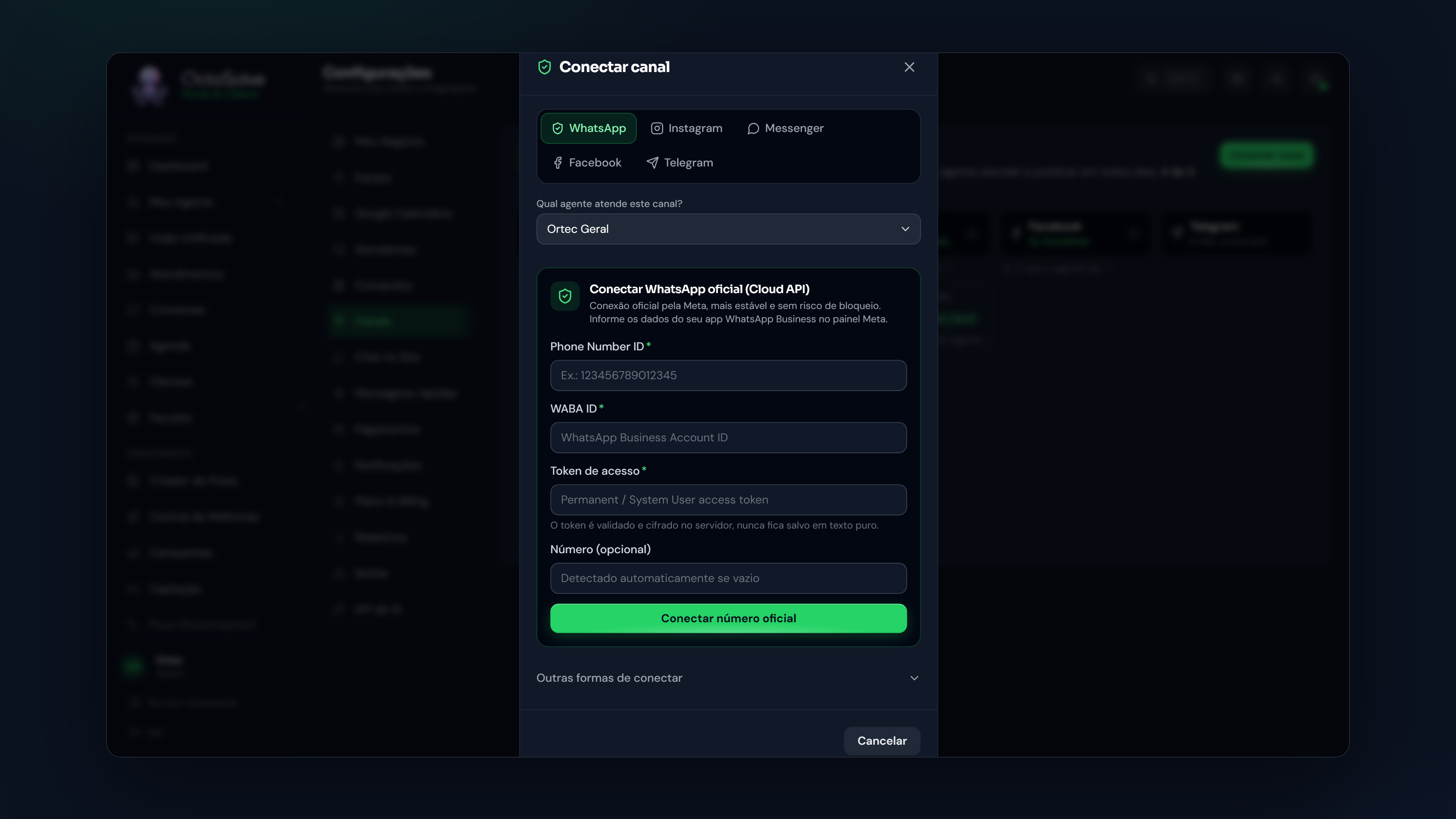
Com 1 agente só, esse passo não aparece: a conexão é amarrada automaticamente ao seu agente único.
Ver e trocar o agente de uma conexão
Quando um canal tem conexões, elas aparecem numa lista dentro do card, na seção Conexões e permissões. Cada linha mostra:
- Uma bolinha de status (verde = conectada) e o identificador (número do WhatsApp, @ do Instagram, etc.).
- Uma etiqueta com o nome do agente dono da conexão (aparece quando você tem 2+ agentes).
- No WhatsApp, a etiqueta Notificações do dono na conexão que envia os relatórios e avisos (explicada abaixo).
Para reamarrar uma conexão a outro agente:
- Na linha da conexão, clique em Trocar agente.
- Escolha o novo agente no menu que aparece.
A troca vale para as conversas novas. Uma conversa que já estava em andamento continua com o agente anterior até ser resolvida, para não trocar de persona no meio do atendimento. Ao reamarrar, a plataforma avisa: "Conexão reatribuída. Conversas em andamento continuam com o agente anterior até serem resolvidas."
Adicionar uma segunda conexão a um canal
Quando o seu plano permite mais de uma conexão no mesmo canal, aparece o botão Adicionar conexão a [canal] na lista de conexões. Clique nele para abrir o fluxo de conexão de novo (e escolher o agente dono, se você tiver 2+ agentes).
Quantas conexões cabem por canal:
| Plano | Conexões por canal | Chat do site |
|---|---|---|
| Starter | 1 | 1 |
| Plus | 2 | 1 |
| Pro | 5 | 1 |
O limite vale por canal, não somado. No Plus, 2 conexões por canal quer dizer 2 números de WhatsApp e 2 contas de Instagram e 2 páginas do Messenger e 2 contas do Telegram, tudo ao mesmo tempo. No Pro, são 5 de cada.
O chat do site é a exceção: sempre 1, em qualquer plano. Não faz diferença ter dois, porque o mesmo widget roda em quantos endereços você quiser (é só liberar cada domínio na lista da conexão).
Se você já chegou ao limite, o botão Adicionar conexão fica bloqueado com o aviso "Limite do plano: X conexão(ões) por canal."
O canal de notificação do dono (WhatsApp)
Uma das conexões de WhatsApp é a conexão de notificação do dono: é por ela que saem o relatório automático e os avisos internos para o seu número. Ela aparece com a etiqueta Notificações do dono.
Para eleger outra conexão de WhatsApp como a de notificação, clique em Tornar notificação na linha dela. Só uma conexão por conta fica marcada como notificação do dono por vez.
Desconectar uma conexão
Na linha da conexão, clique em Desconectar e confirme. O agente para de atender por ela, mas você pode reconectar depois. O histórico das conversas dentro da OctoSolve continua salvo.
Não dá para excluir um agente que ainda tem conexões ativas. Desconecte ou reamarre as conexões dele para outro agente antes. Veja Vários agentes.
O que o agente faz em cada canal
Além de escolher o agente, cada canal conectado tem um botão O que o agente faz com os switches de comportamento (responder mensagens, ímã de comentário, publicar posts). Esses controles são por canal e independem do agente. Veja O que o agente faz em cada canal.
Onde o canal aparece no resto do sistema
Configurar é metade; a outra é acompanhar. O canal se reflete em:
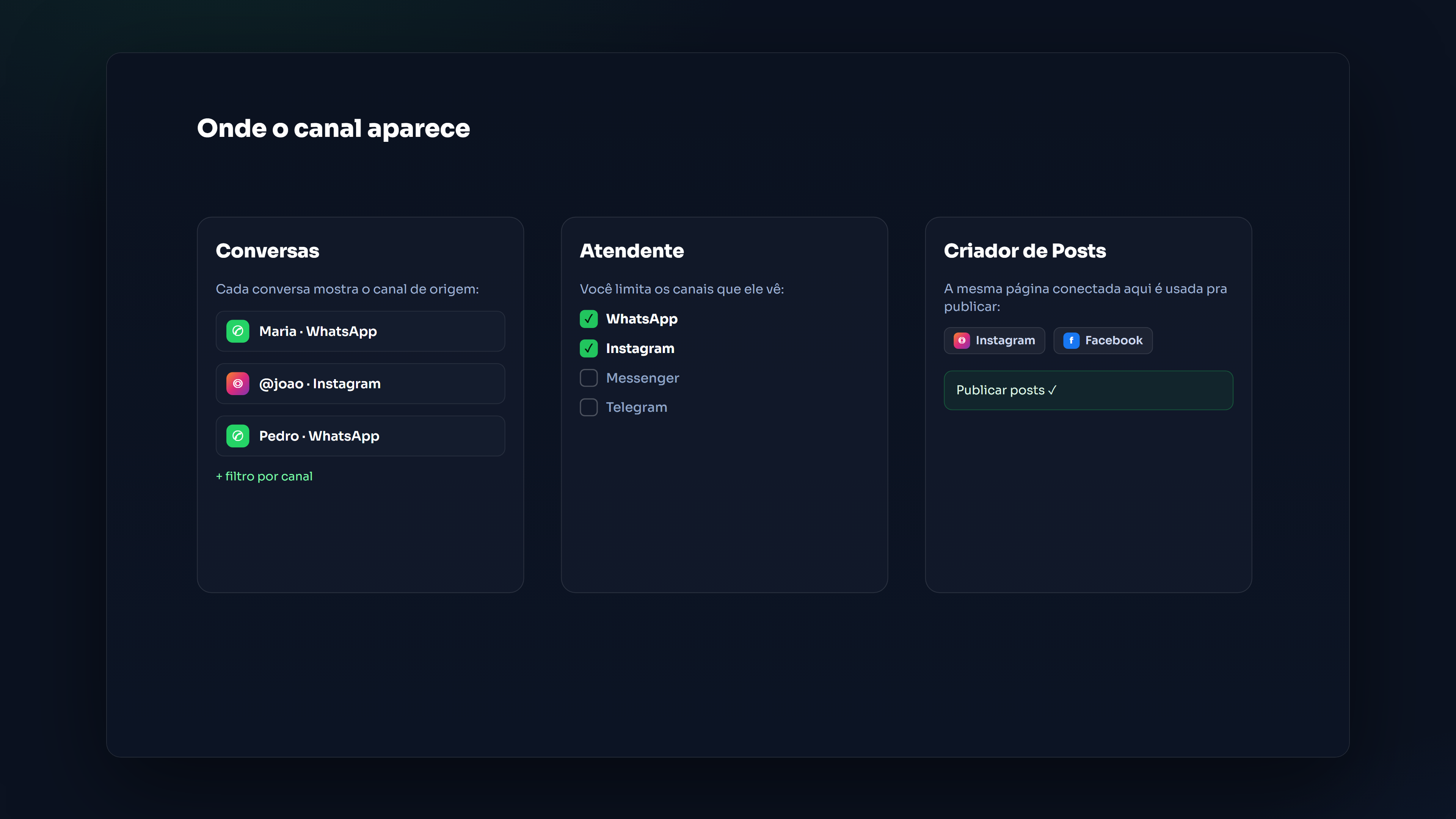
- Conversas: cada conversa mostra o canal de origem (o ícone do WhatsApp, Instagram, etc.) e dá pra filtrar por canal.
- Atendente: ao cadastrar um atendente (em Equipe), você limita quais canais ele enxerga. Veja Equipe.
- Criador de Posts: a mesma página do Facebook/Instagram conectada aqui é a que o Criador de Posts usa pra publicar.
Próximos passos
- Conectar cada canal, passo a passo: Conectar o WhatsApp
- Criar e gerenciar agentes: Vários agentes
- Entender conversas e custos por canal: Canais e custos