Verificar sua empresa na Meta
A verificação da empresa sobe o limite de 250 para 2.000 clientes por dia e é o caminho mais comum para liberar a chamada de voz. Passo a passo com prints de cada tela.
Verificar sua empresa na Meta 🏢
Quando o seu WhatsApp é conectado pela primeira vez, a Meta libera um limite inicial de 250 clientes diferentes por dia para mensagens que a empresa começa (fora da janela de atendimento de 24 horas). Para a maioria dos negócios isso dá conta do começo, mas cedo ou tarde ele aperta.
Verificar a empresa é o caminho mais comum para subir esse limite para 2.000 por dia. É um processo gratuito, feito uma vez só, direto no painel da Meta.
A verificação vale para a empresa, não para um número específico. Desde outubro de 2025 o limite vale para o portfólio inteiro: verificando uma vez, todos os números dentro do mesmo portfólio sobem juntos.
O que a verificação libera
| Antes | Depois |
|---|---|
| 250 clientes por dia | 2.000 clientes por dia |
| Abaixo do limite que a Meta exige para chamada de voz | Cumpre o limite de 2.000 que a Meta pede para a chamada de voz |
O limite conta apenas conversas iniciadas pela empresa (você mandando a primeira mensagem, como em campanhas e lembretes). Quando o cliente escreve primeiro, não consome esse limite.
A verificação não é o único caminho até os 2.000: a Meta também sobe o limite de quem manda 2.000 mensagens de modelo com boa qualidade em 30 dias. Mas verificar é o jeito mais rápido e previsível. E ela sozinha não liga a chamada de voz: a Meta tem outros requisitos. Em Meu Agente → Voz, cada número mostra se as ligações já estão liberadas e o que falta.
Antes de começar, separe
Tenha estes documentos em PDF, JPG ou PNG. Todos saem de graça nos sites oficiais:
- Cartão CNPJ, o "Comprovante de Inscrição e de Situação Cadastral" (emitir na Receita Federal)
- Contrato social (opcional, serve como segundo documento)
- Comprovante de inscrição municipal (opcional, útil se o telefone divergir)
Você também vai precisar de um celular que receba SMS e, de preferência, um e-mail no domínio da empresa.
Os dados que você digitar precisam bater exatamente com o cartão CNPJ: razão social completa, endereço e CEP. É a divergência entre o que foi digitado e o registro oficial que mais reprova verificação.
Passo 1: abrir a verificação
No Gerenciador do WhatsApp, abra Limites de mensagens no menu da esquerda. Abre a janela Aumentar limites, com o item Verifique sua empresa com a Meta. Clique em Iniciar verificação.
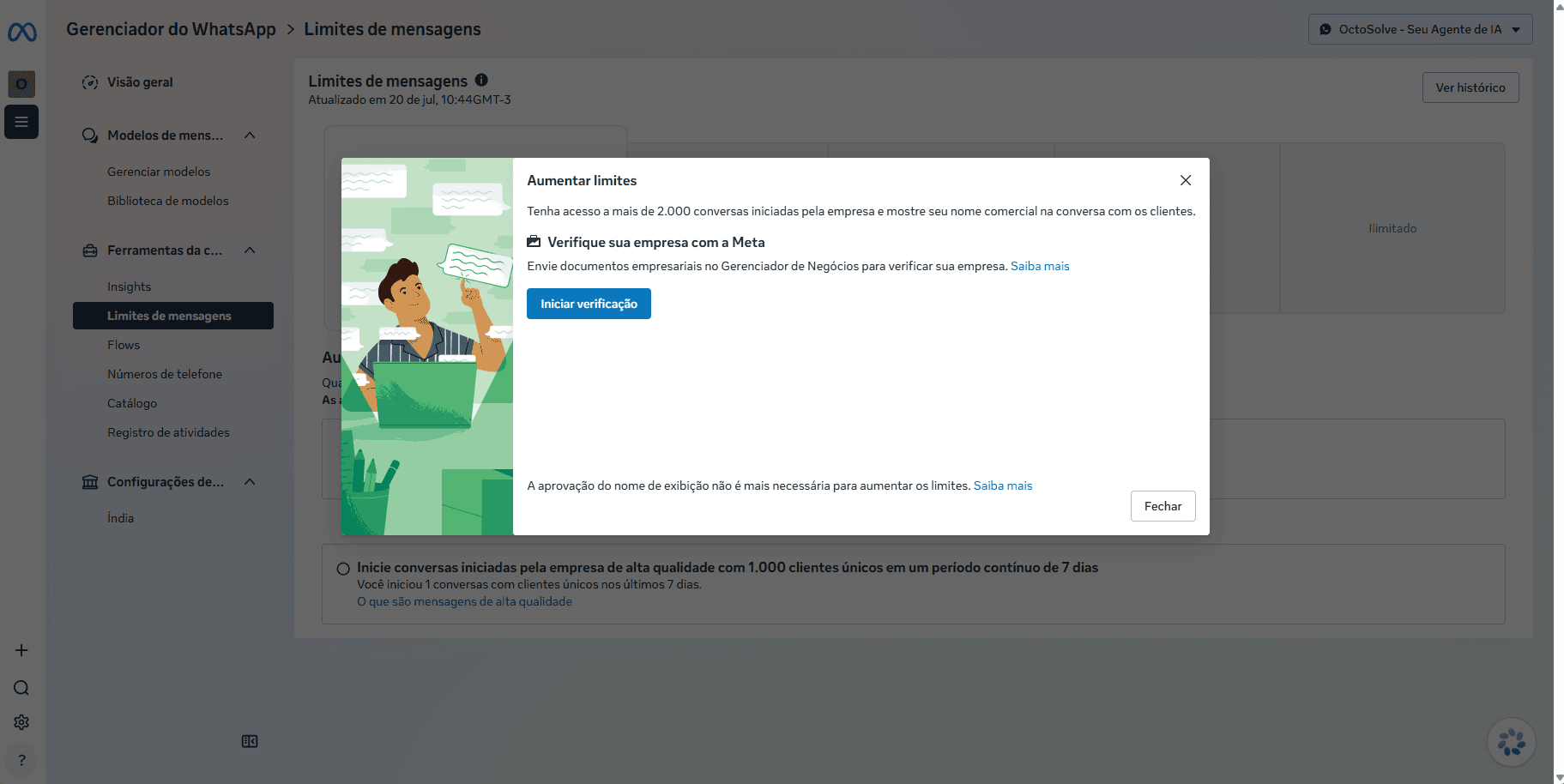
A Meta leva você para a Central de Segurança, onde fica a seção Verificação da empresa. Se aparecer "Qualificada para verificação", é só clicar em Iniciar verificação de novo e o passo a passo começa. O vídeo acima pula essa tela e a do país, que são só de passagem.
Passo 2: país e tipo da empresa
Escolha Brasil e avance. Na tela seguinte, escolha o tipo da empresa:
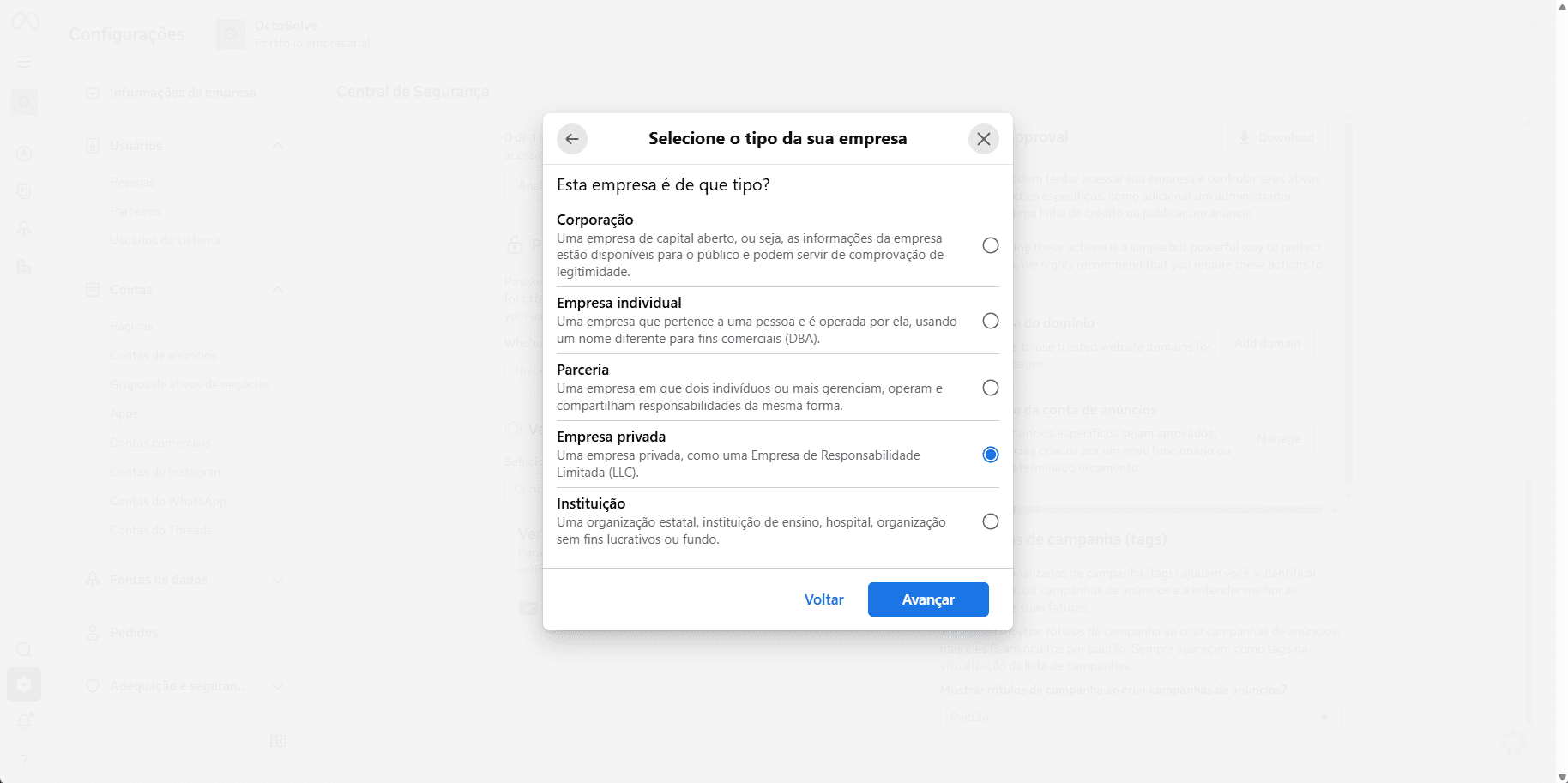
Qual marcar, traduzindo para os nossos termos:
| Sua empresa é | Marque |
|---|---|
| LTDA ou Sociedade Limitada Unipessoal | Empresa privada |
| MEI ou Empresário Individual | Empresa individual |
| S.A. de capital aberto | Corporação |
| ONG, escola, hospital, órgão público | Instituição |
Na dúvida, olhe o campo Natureza Jurídica do seu cartão CNPJ. Se estiver escrito "Sociedade Empresária Limitada", é Empresa privada.
Passo 3: os dados da empresa
Aqui mora o erro mais comum. O campo Nome da empresa já vem preenchido, mas com o nome da sua conta do WhatsApp, e não com o nome da empresa:
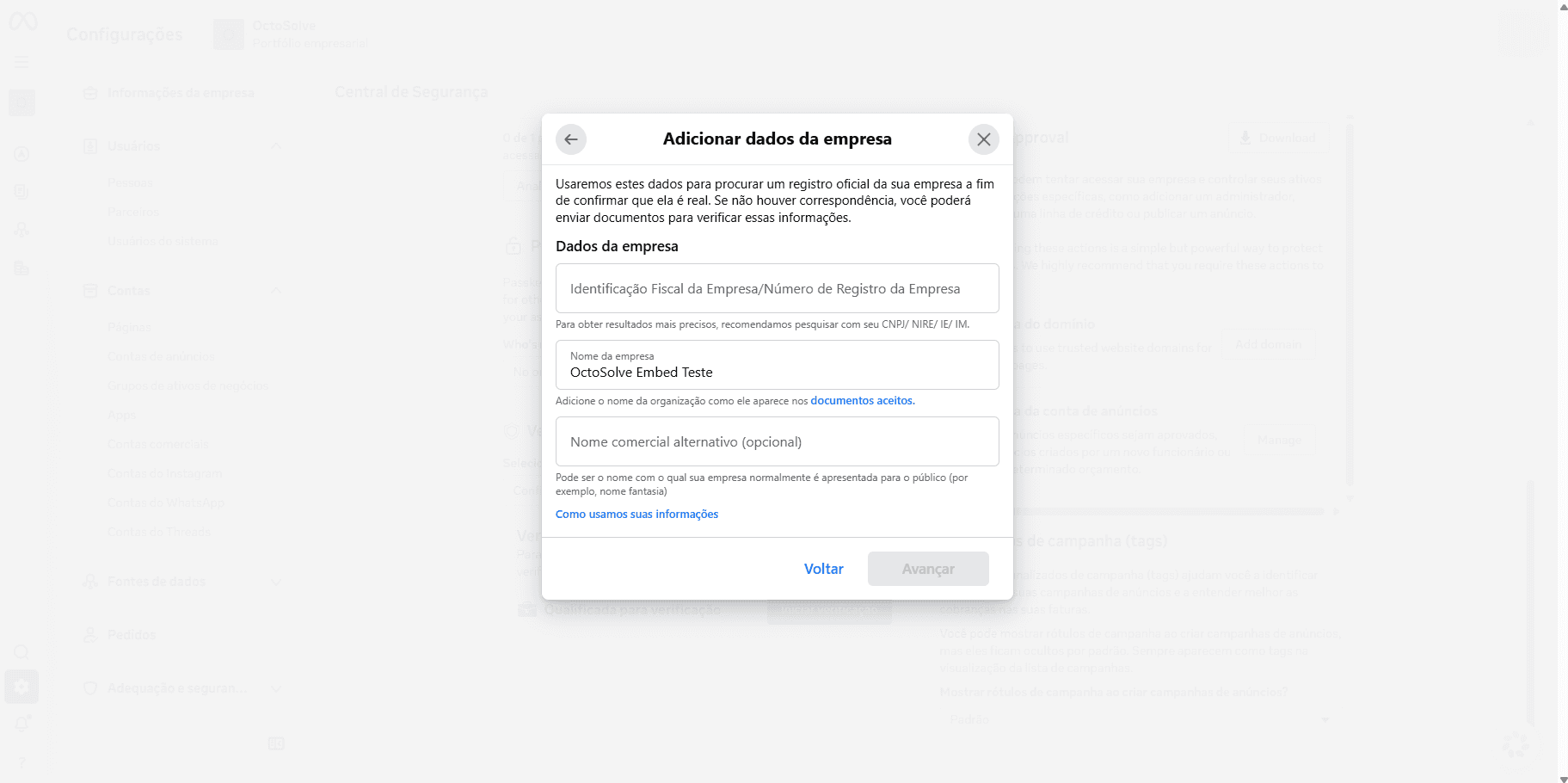
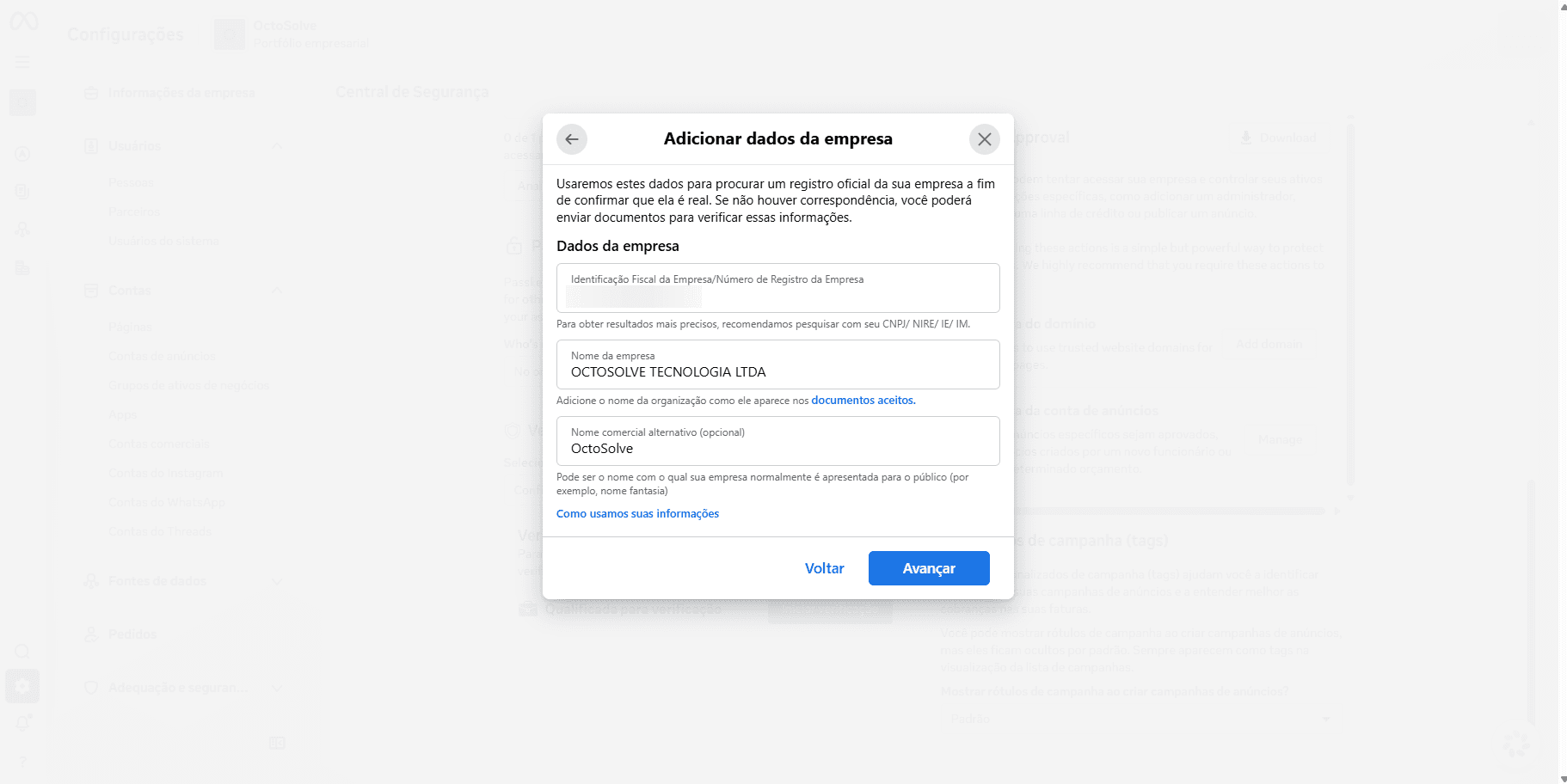
Apague e preencha assim:
- Identificação Fiscal: o CNPJ, com pontos e barra
- Nome da empresa: a razão social, exatamente como está no cartão CNPJ (aquele nome terminado em LTDA, não o nome fantasia)
- Nome comercial alternativo: aí sim o nome fantasia, o nome pelo qual seus clientes conhecem você
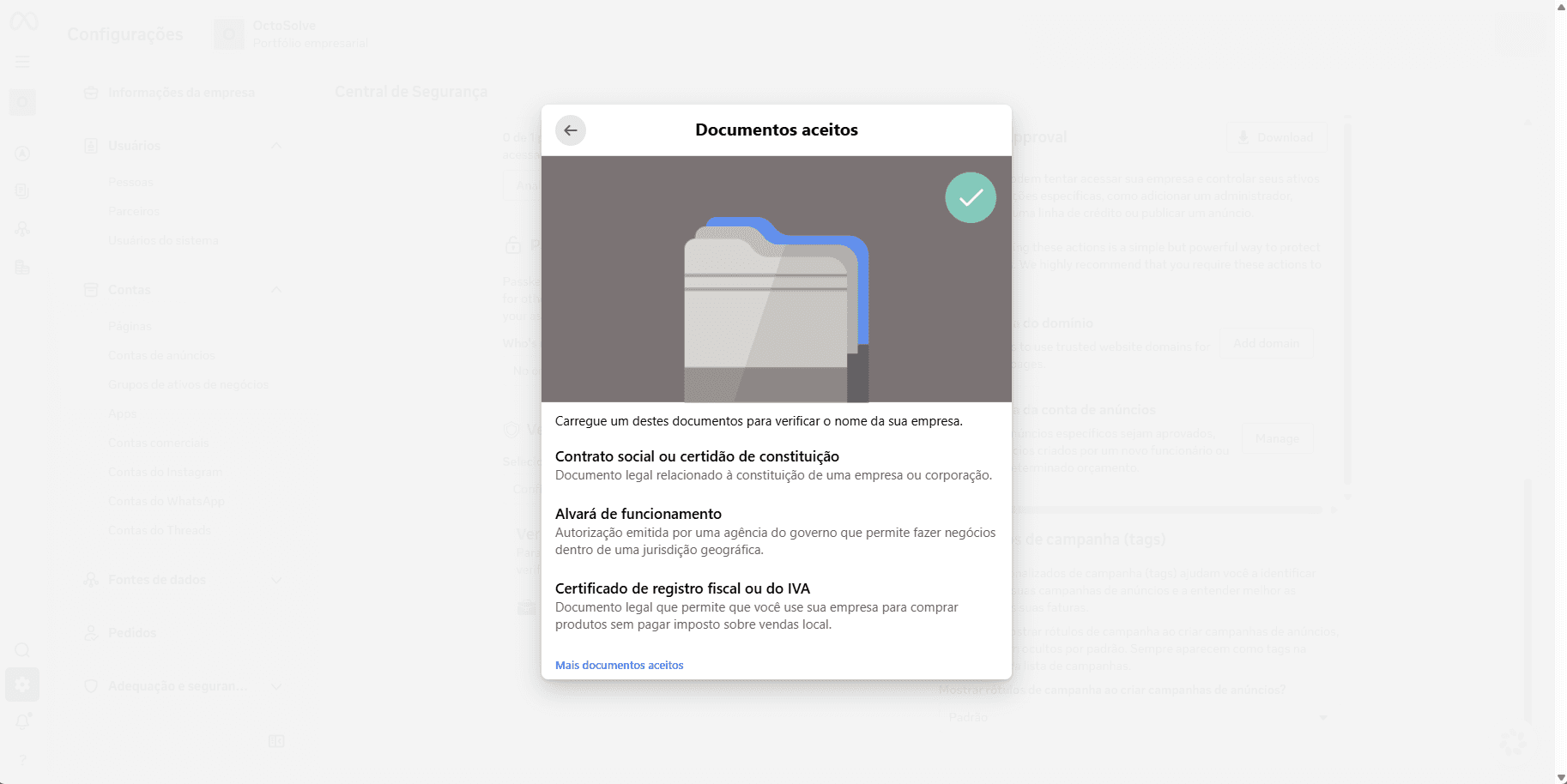
Se clicar em "documentos aceitos", a Meta mostra o que serve para comprovar o nome:
Passo 4: endereço
Copie o endereço do cartão CNPJ campo a campo. Um detalhe do formulário: não existe campo de bairro. Coloque o bairro junto do complemento, assim:
- Endereço: Avenida Tal, 1234
- Complemento: Sala 56, Centro
- Cidade, Estado e Código postal: iguais ao cartão CNPJ
Para comprovar endereço e telefone, a lista de documentos aceitos é outra:
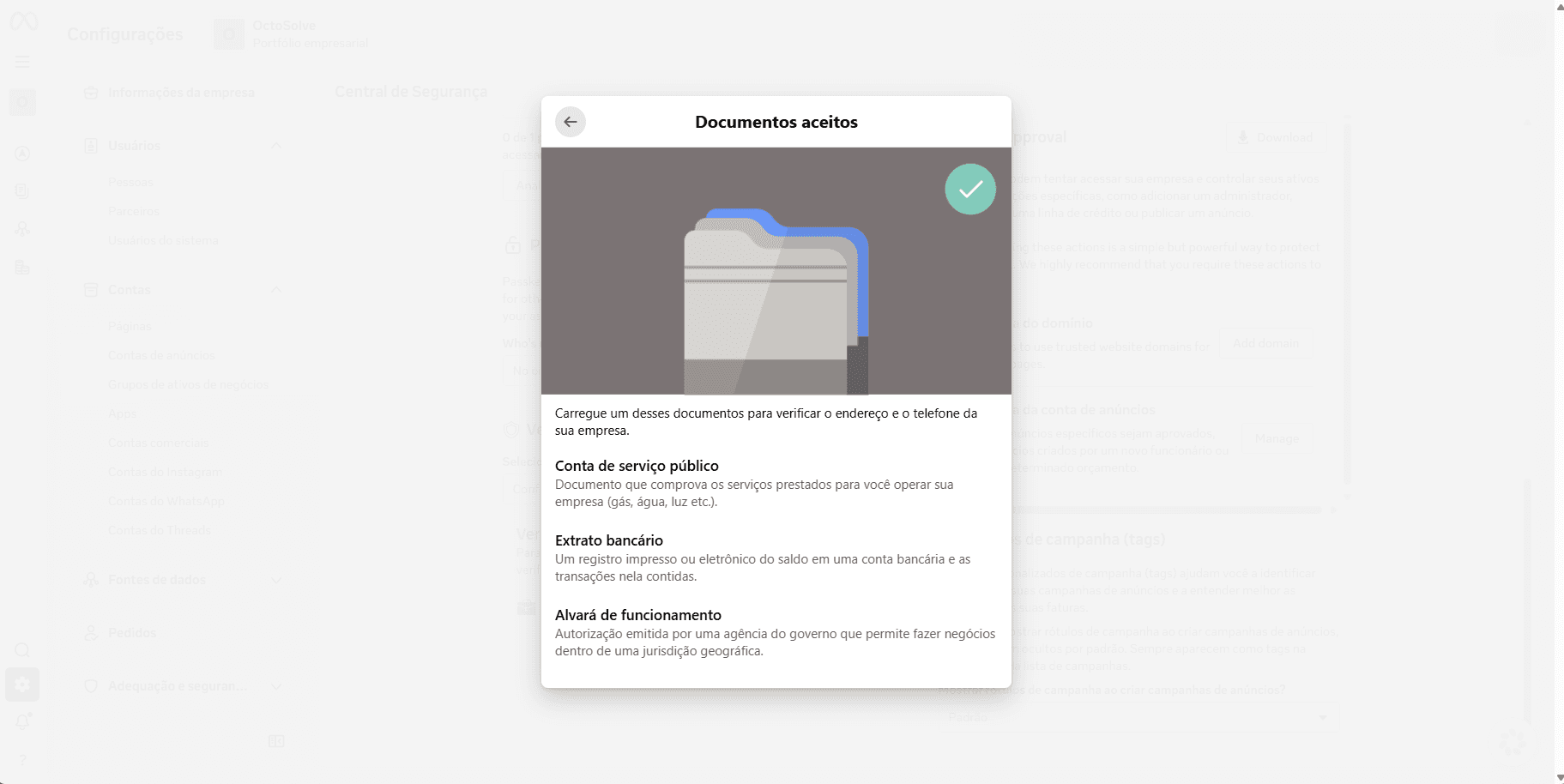
Repare que o alvará de funcionamento aparece nas duas listas, a do nome e a do endereço. Se você tem um, ele resolve dois pontos de uma vez.
Passo 5: telefone e site
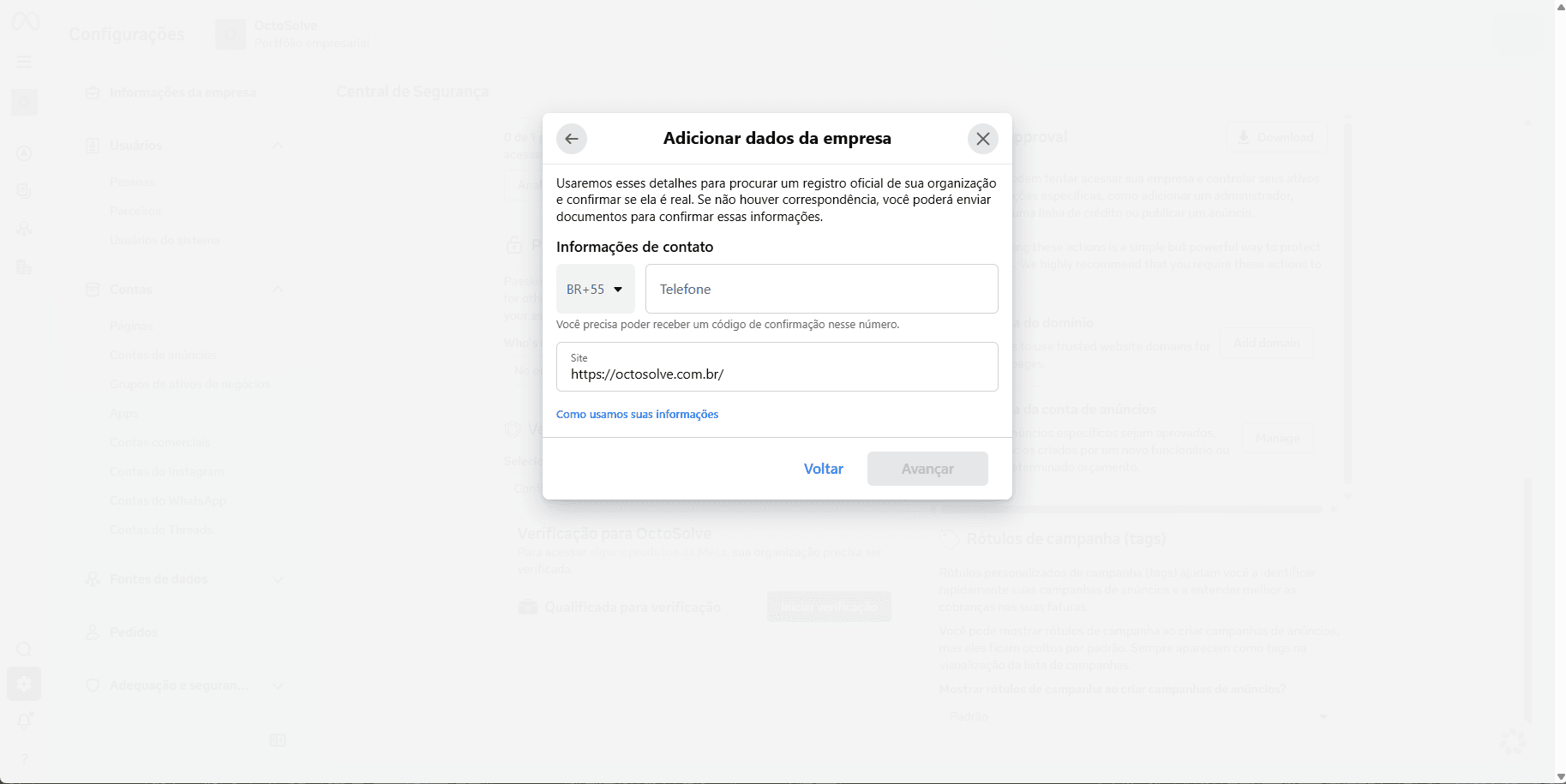
O telefone precisa ser um número que receba SMS agora, porque o código de confirmação chega nele.
Muito cartão CNPJ antigo guarda o celular sem o 9 na frente. Digite o número no formato atual, com o 9, que é o que recebe SMS. Se a verificação voltar reprovada citando o telefone, refaça enviando um documento que traga o número no mesmo formato que você digitou, como o comprovante de inscrição municipal.
No campo do site, use o endereço do seu site e confira antes se ele exibe os dados da empresa. A Meta abre a página para conferir. Um rodapé com razão social, CNPJ, endereço e telefone aumenta bastante a chance de aprovação.
Passo 6: a busca no registro público
Depois do reCAPTCHA, a Meta procura sua empresa nos registros públicos e mostra o que encontrou:
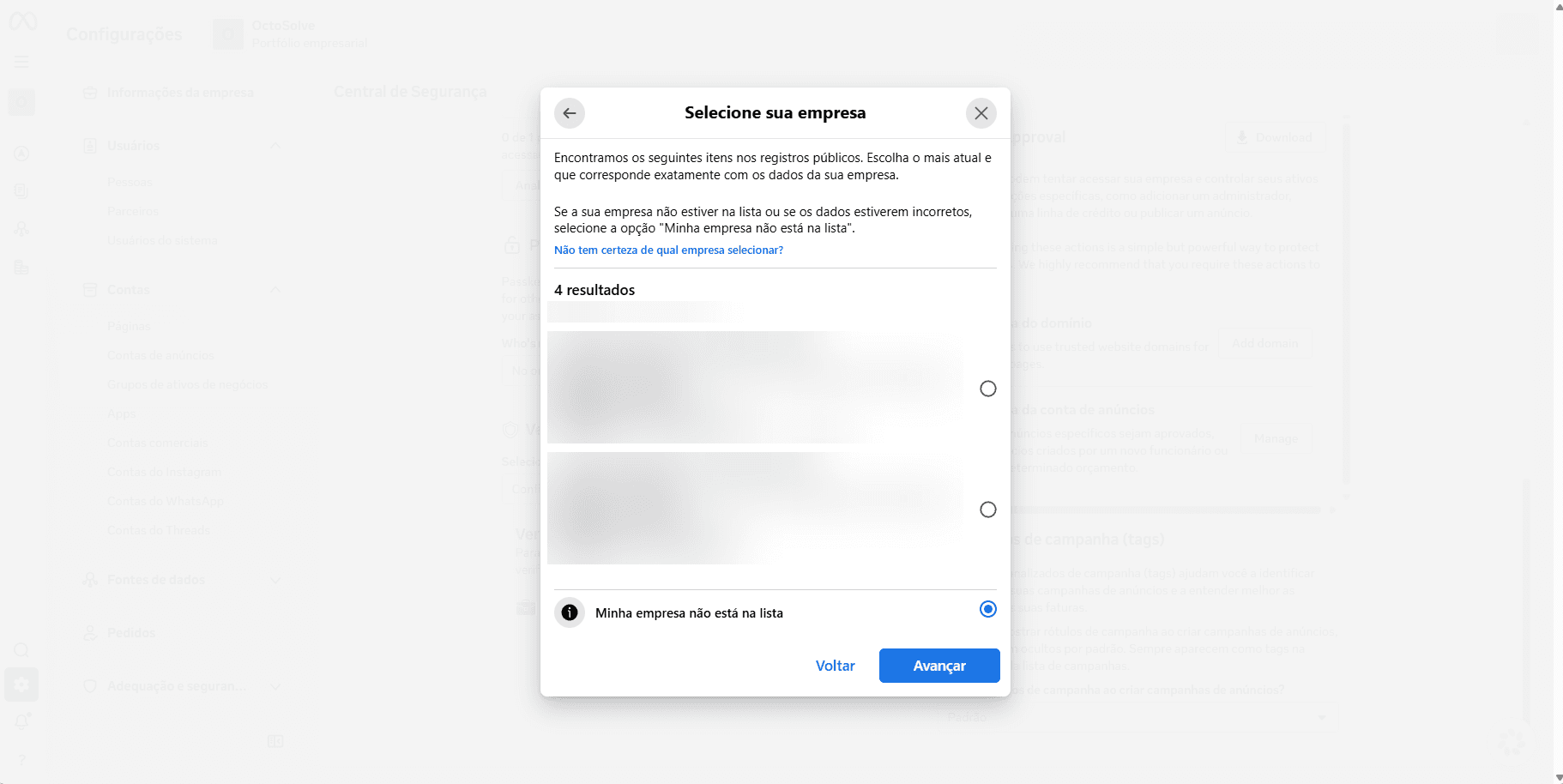
Pode acontecer de aparecerem empresas que não são a sua, principalmente se o seu endereço fiscal for de uma contabilidade ou escritório compartilhado: a busca traz as vizinhas de sala. Nunca selecione outra empresa. Isso reprova a verificação na hora.
Se a sua empresa não estiver na lista, marque Minha empresa não está na lista e siga. É o que acontece com CNPJ aberto há pouco tempo, que ainda não foi indexado. Não é problema: você comprova por documento.
Passo 7: enviar o documento
Escolha o tipo de documento no menu e anexe o arquivo:
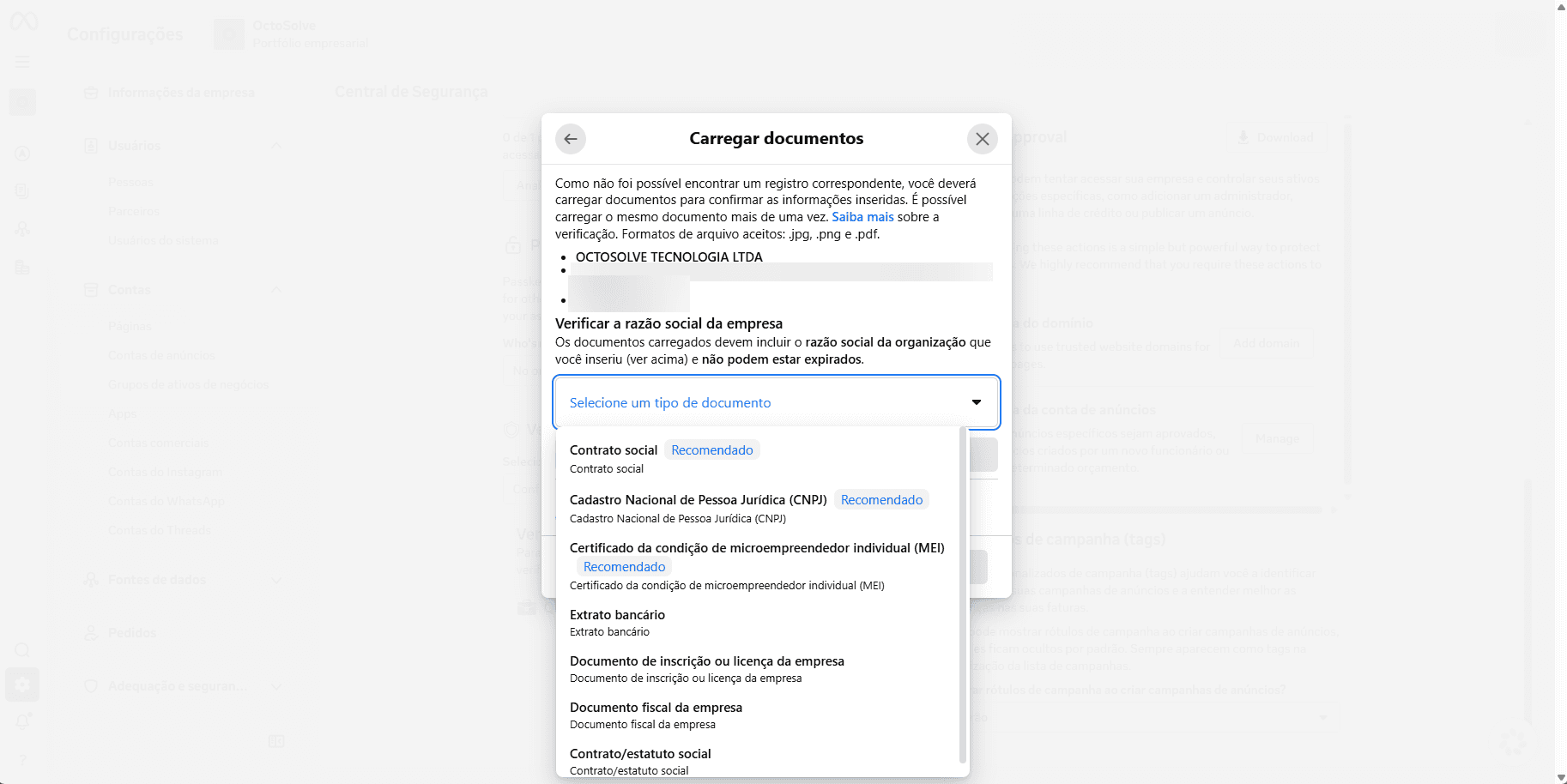
O Cadastro Nacional de Pessoa Jurídica (CNPJ), que é o cartão CNPJ, costuma ser a melhor escolha: num arquivo só ele prova razão social, CNPJ e endereço.
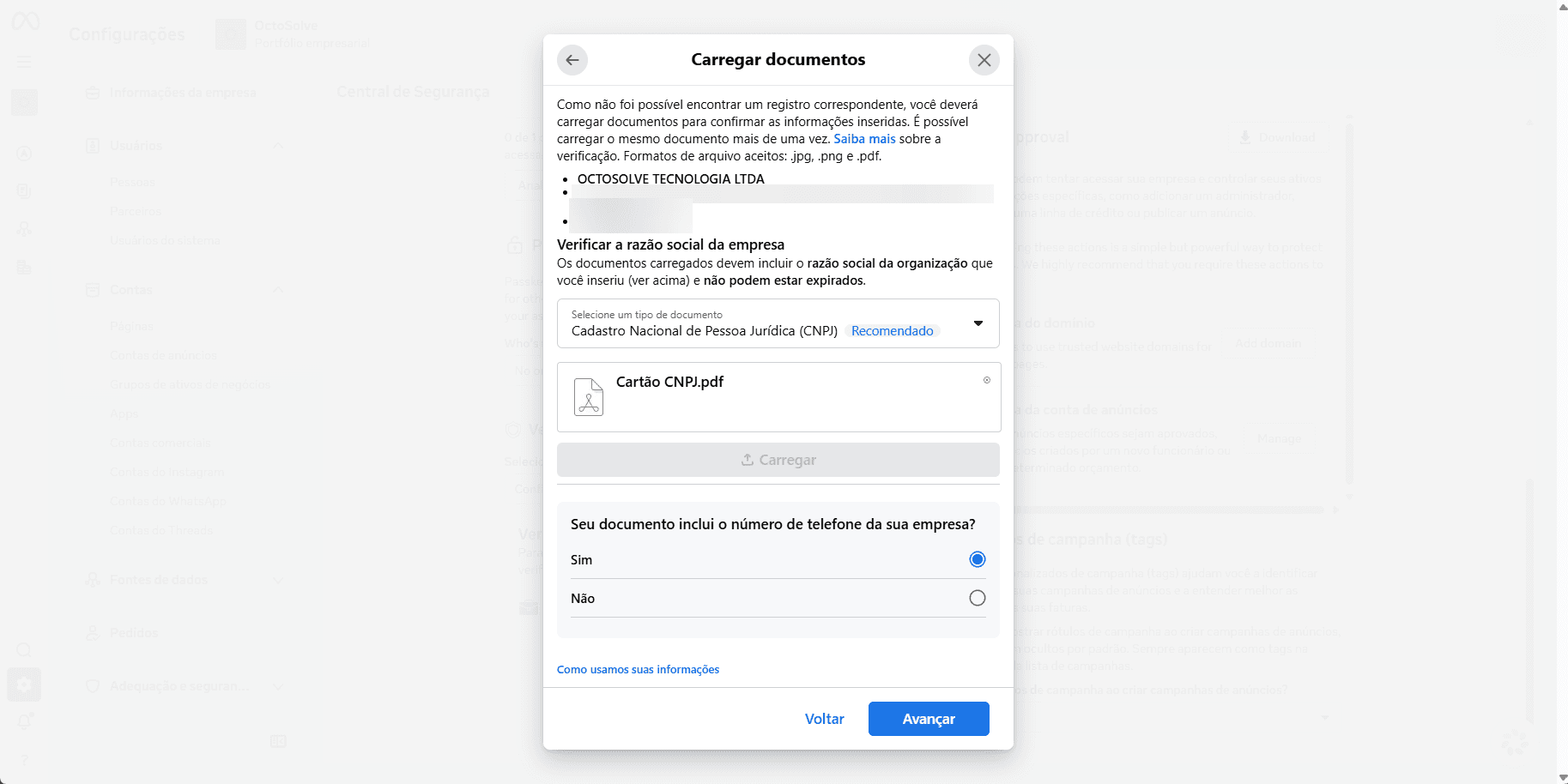
A Meta pergunta se o documento inclui o telefone da empresa. Responda com sinceridade:
- Sim, se o número aparece no documento
- Não, se não aparece. Aí ela pede um segundo documento que tenha razão social e telefone
Passo 8: confirmar que você é da empresa
Agora você escolhe como a Meta entra em contato. As opções são e-mail, SMS, ligação e mensagem no WhatsApp:
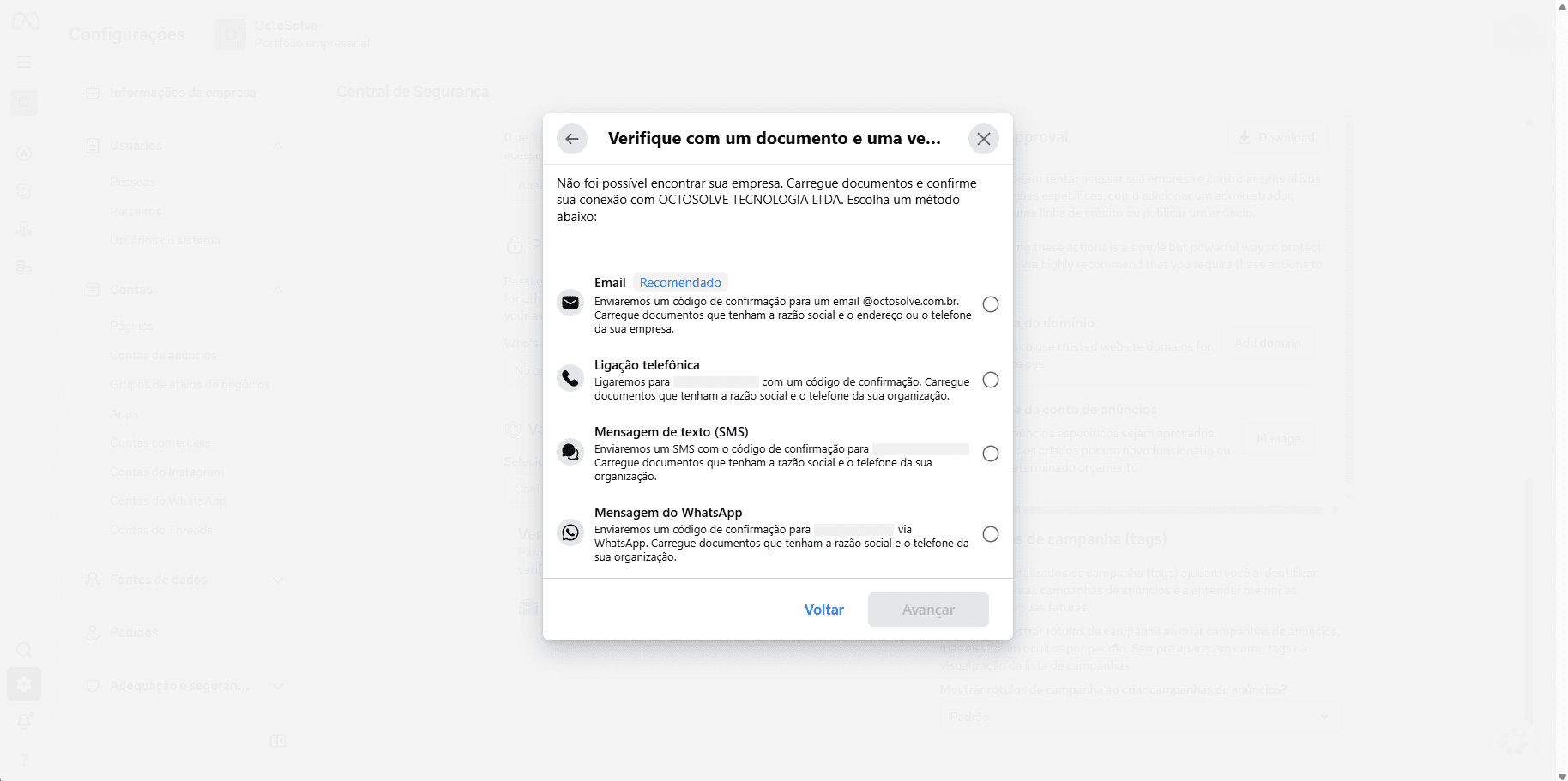
O e-mail costuma vir recomendado e tem uma vantagem: nele o documento pode comprovar razão social e endereço ou telefone, enquanto os outros métodos exigem razão social e telefone. Se você tem um e-mail no domínio da empresa, comece por ele.
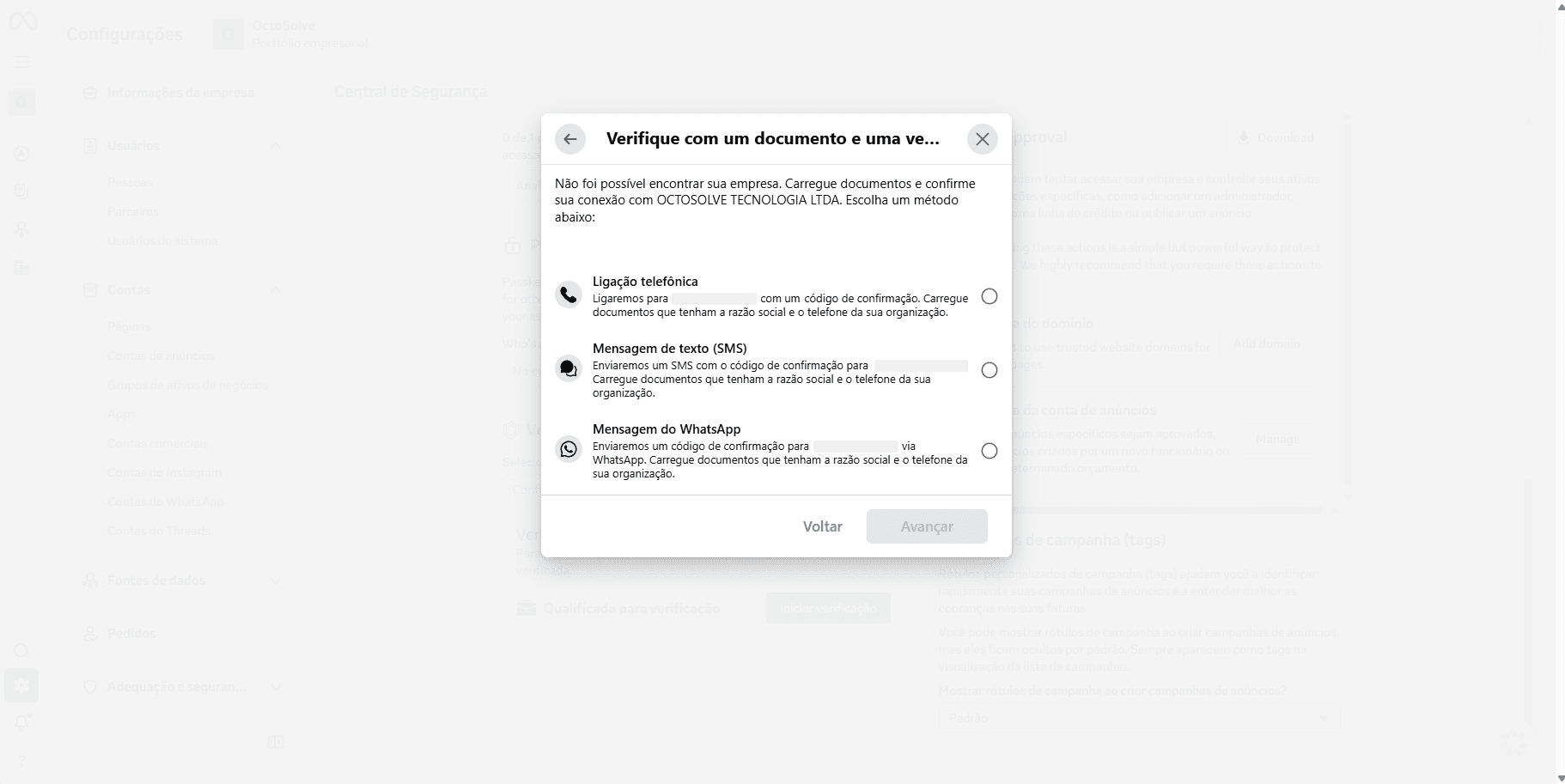
Se o e-mail não chegar ou a opção sumir da lista, não se preocupe: volte e escolha outra forma, como o SMS, que funciona igual. Foi o que aconteceu no nosso próprio processo.
Digite o código que chegar. Use logo, porque ele expira.
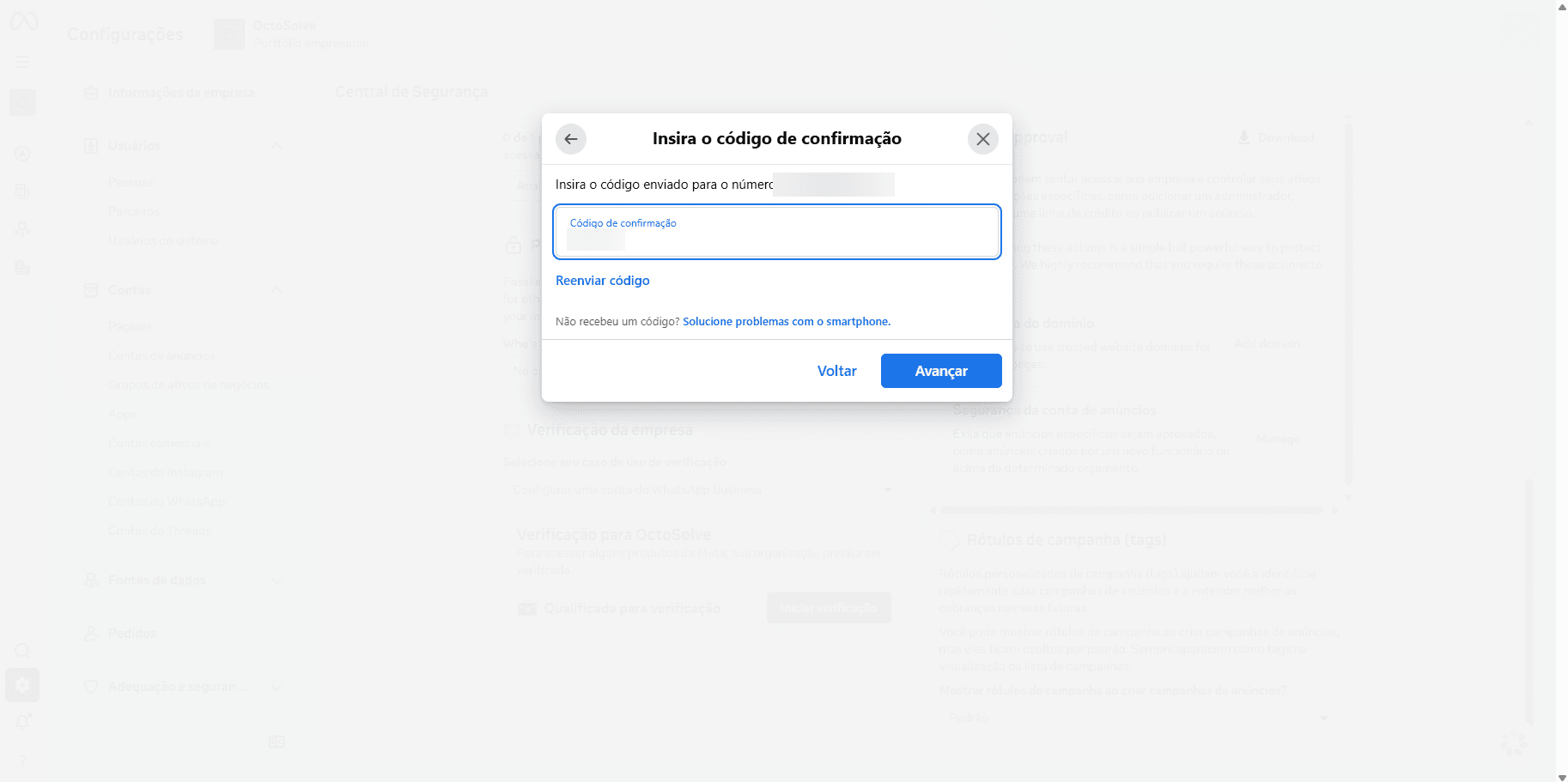
Passo 9: enviar e aguardar
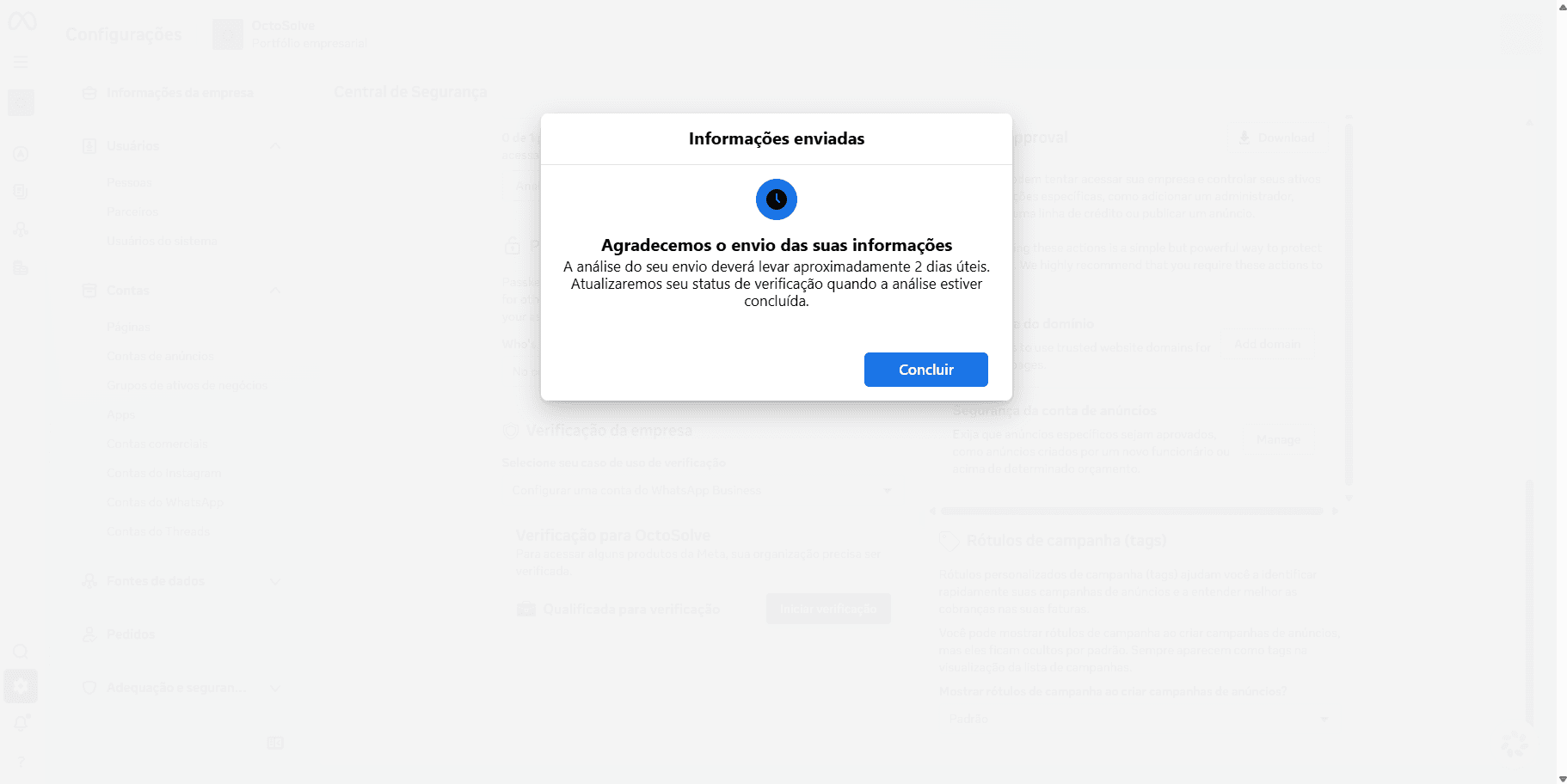
A própria Meta estima cerca de 2 dias úteis de análise, mas às vezes demora mais. Você acompanha o status na mesma Central de Segurança, onde o card fica marcado como Em análise:
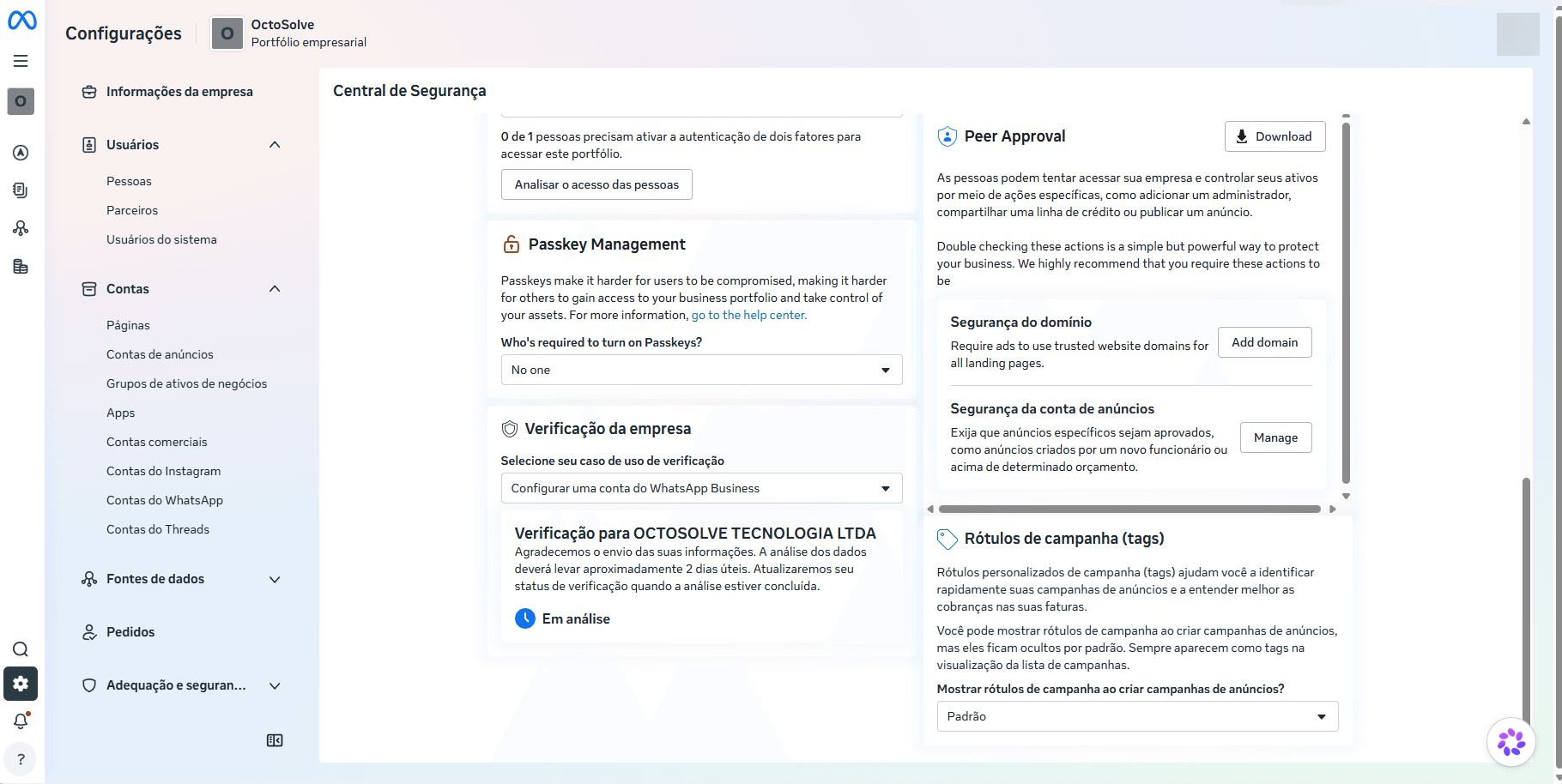
Quando a empresa for aprovada, a Meta sobe o limite para 2.000 sozinha, logo depois da aprovação, normalmente em poucas horas. Se o número não mudar, espere algumas horas antes de se preocupar.
Daí pra frente o limite continua crescendo sem você pedir (10 mil, 100 mil e depois ilimitado), desde que as mensagens tenham boa qualidade e você use pelo menos metade do limite atual.
Se voltar reprovado
Não é o fim: dá para reenviar. Os motivos mais comuns e o que fazer:
| Motivo | O que corrigir |
|---|---|
| Nome não confere | Use a razão social exata do cartão CNPJ, não o nome fantasia |
| Endereço não confere | Copie do cartão CNPJ, sem abreviar, com o CEP igual |
| Telefone não confere | Envie um documento que traga o telefone no mesmo formato que você digitou |
| Documento ilegível | Reenvie o PDF original baixado do site oficial, nunca uma foto da tela |
| Empresa errada selecionada | Refaça marcando "Minha empresa não está na lista" |
Perguntas frequentes
Preciso pagar alguma coisa? Não. A verificação é gratuita, e todos os documentos saem de graça nos sites oficiais.
Meu CNPJ é novo, consigo verificar? Sim. Ele provavelmente não vai aparecer na busca automática, e nesse caso você comprova enviando o cartão CNPJ.
Sou MEI, funciona? Funciona. Marque Empresa individual no tipo e envie o Certificado da Condição de Microempreendedor Individual.
Verifiquei e o limite não subiu. Espere algumas horas depois da aprovação. Se continuar igual, confira em Limites de mensagens se a conta é a mesma que você verificou.