API de IA (traga sua chave)
O seu agente já vem com a OctoIA inclusa no plano. Se quiser, você pode cadastrar a sua própria chave da Anthropic, OpenAI ou Google e usar a IA pagando direto no provedor.
API de IA 🔑
O seu agente já vem funcionando, sem você precisar de chave nenhuma: ele usa a OctoIA, a inteligência inclusa no seu plano. Você só chega nesta tela se quiser usar a sua própria conta de IA (o modelo "traga sua chave", ou BYOK, de bring your own key).
Cadastrar uma chave própria é opcional. Serve pra quem quer:
- Ir além da cota inclusa do plano (a OctoIA atende de graça até um limite de conversas por mês; passando disso, o excedente roda na sua chave).
- Rodar o agente num modelo de ponta que você escolhe (ex: um Claude ou GPT específico), em vez do modelo padrão da OctoIA.
- Usar o Criador de Posts (gerar imagem e legenda por IA), que roda na sua chave da OpenAI.
Não precisa fazer nada aqui pra o agente atender. A OctoIA já cuida do WhatsApp desde o primeiro dia. Esta tela é só pra quem quer trazer a própria chave.
Veja o passo a passo em vídeo
Do zero: criar a conta no provedor, adicionar saldo, gerar a chave e colar na OctoSolve. Depois, é só seguir o guia com prints abaixo.
Você cadastra a chave uma vez só. Depois disso, ela fica guardada de forma encriptada e é usada automaticamente quando faz sentido (ver a seção "Quais funcionalidades usam a sua chave"). Pode trocar ou remover a qualquer momento.
Quais provedores a OctoSolve aceita
São três. Você cadastra só o que precisar:
| Provedor | Pra que serve | Onde criar a chave | Formato da chave |
|---|---|---|---|
| Anthropic (Claude) | Rodar o agente num modelo Claude seu | platform.claude.com → Chaves de API → Criar chave | começa com sk-ant-api03-... |
| OpenAI (ChatGPT) | Criador de Posts (imagem e legenda); transcrição e voz na sua conta | platform.openai.com → API keys → Create new secret key | começa com sk-proj-... |
| Google (Gemini) | Rodar o agente num modelo Gemini seu | aistudio.google.com → Get API key | começa com AIza... |
Você não é obrigado a cadastrar os três. Se só quer o Criador de Posts, basta a OpenAI. Se quer trocar o modelo do agente, cadastre o provedor do modelo que escolher (Anthropic ou Google). Pra o agente do dia a dia funcionar no básico, nenhuma chave é necessária: a OctoIA já resolve.
Passo 1: criar a chave no provedor
Escolha o provedor conforme o que você quer fazer e crie uma chave de API.
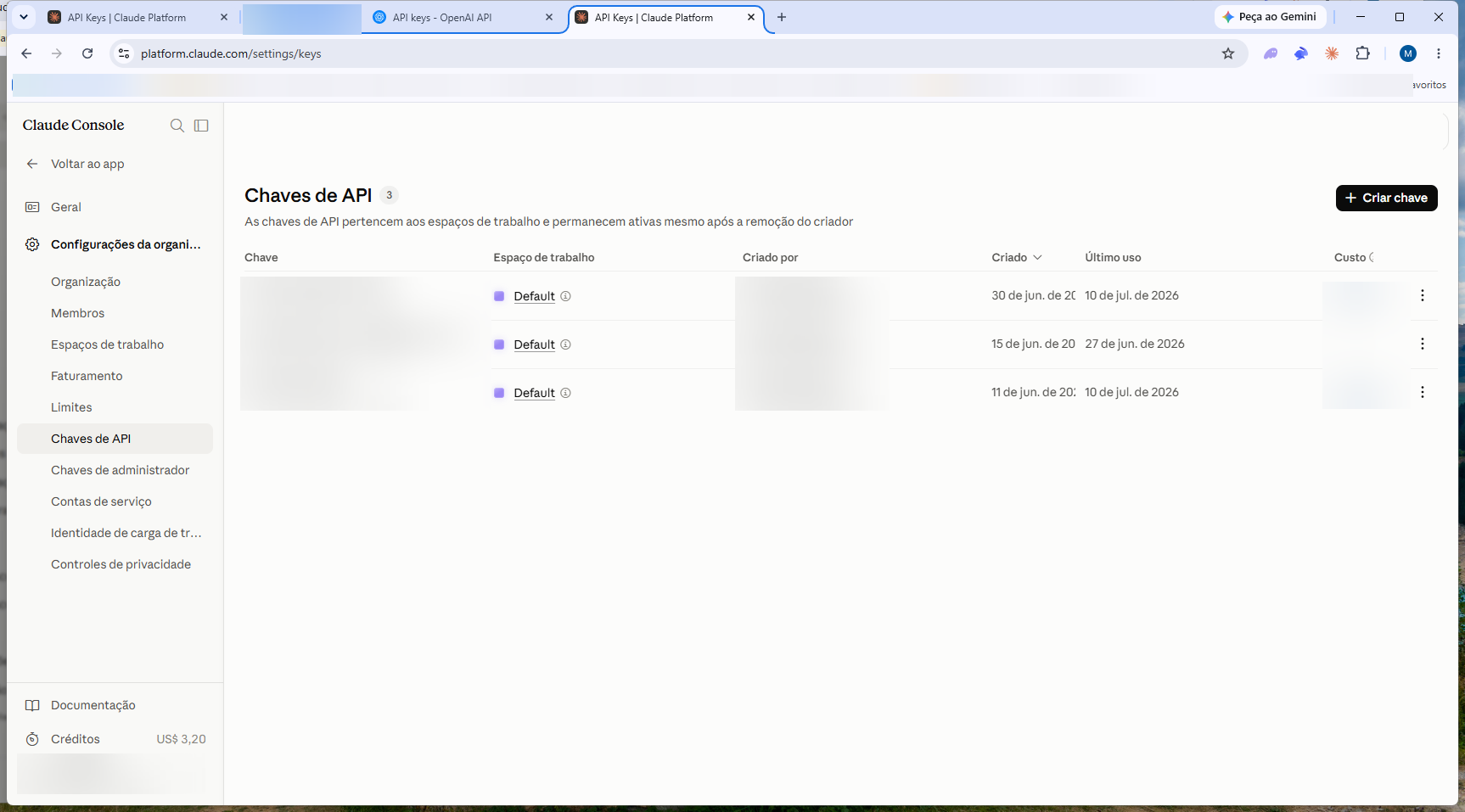
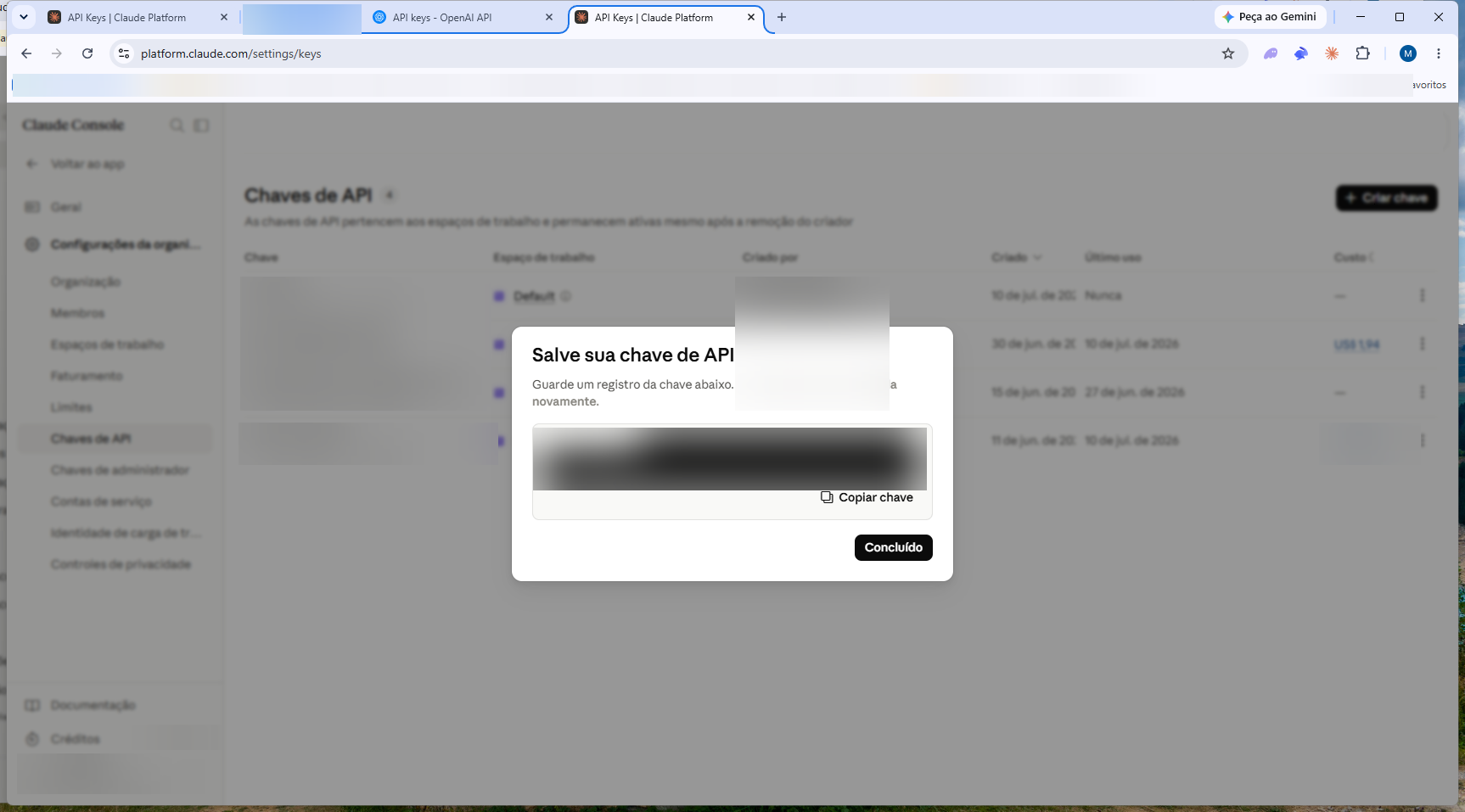
Anthropic (Claude):
- Acesse platform.claude.com e faça login (ou crie a conta)
- No menu lateral, vá em Chaves de API e clique em Criar chave
- Dê um nome (ex: "OctoSolve"), escolha a validade e confirme
- Copie a chave gerada, que começa com
sk-ant-api03-
OpenAI (ChatGPT):
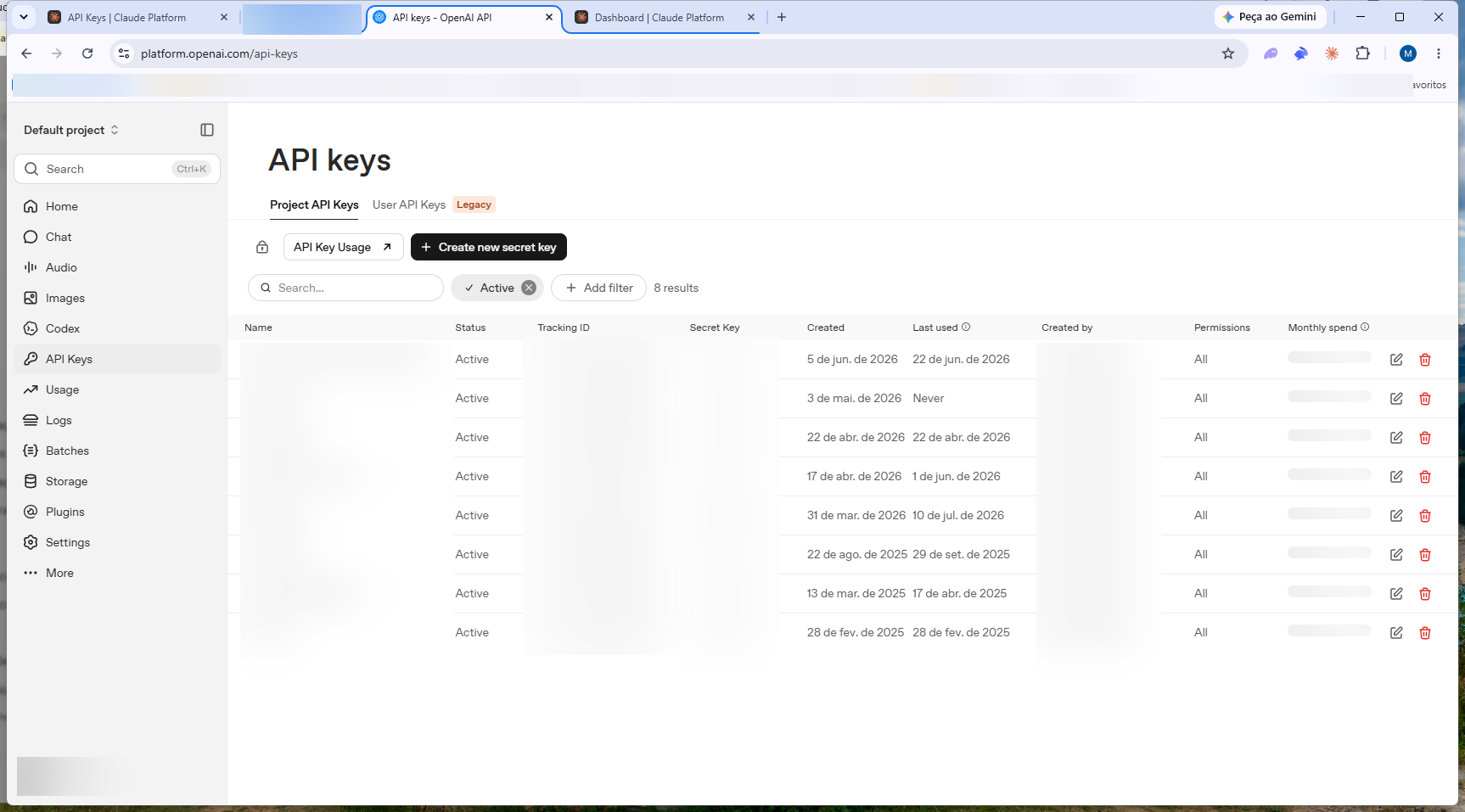
- Acesse platform.openai.com e faça login
- Vá em API keys e clique em Create new secret key
- Dê um nome, crie e copie a chave na hora (a OpenAI só mostra uma vez)
- A chave começa com
sk-proj-
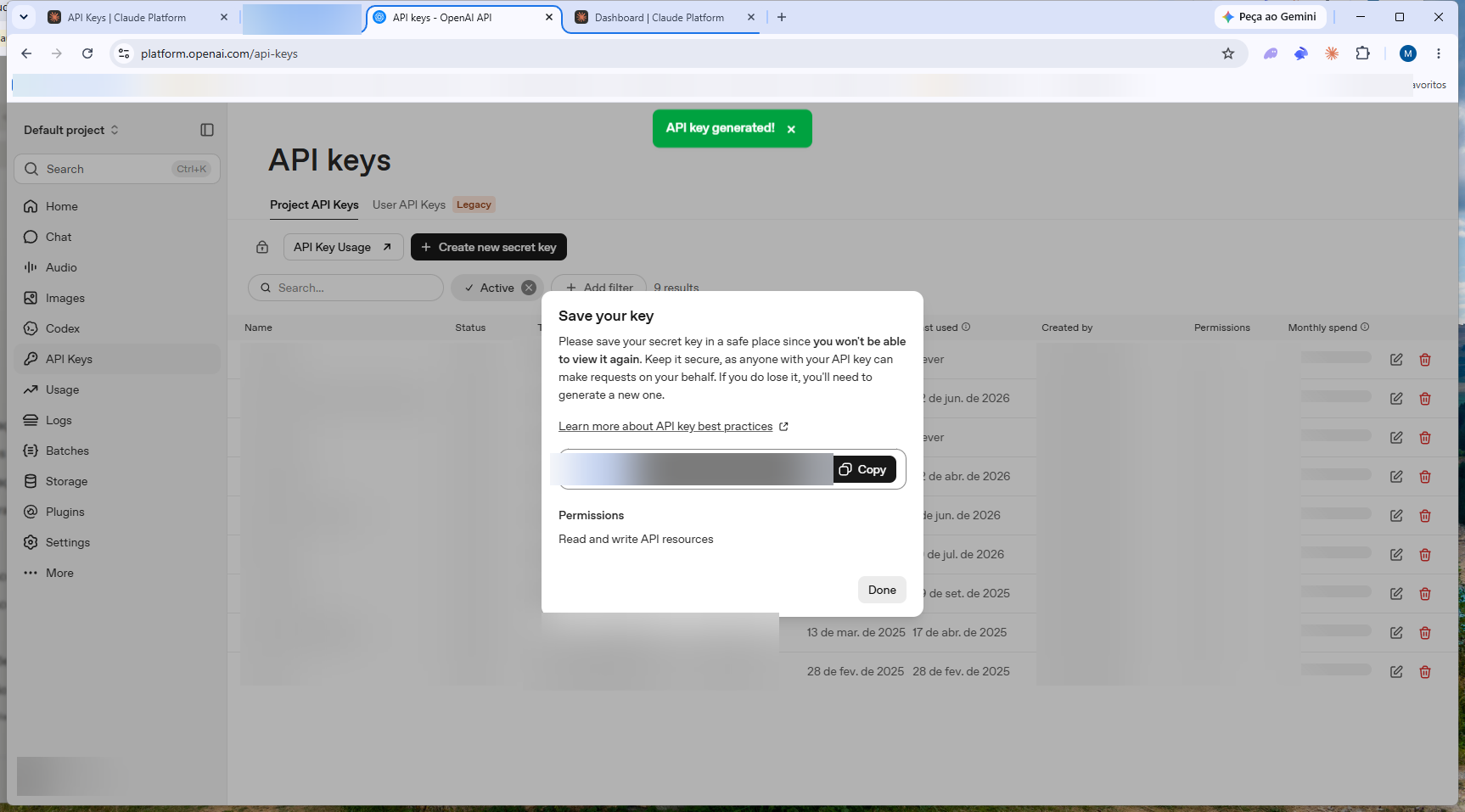
Trate a chave como uma senha. Ela dá acesso à sua conta no provedor. Copie assim que gerar, porque alguns provedores só mostram a chave uma vez. Na OctoSolve ela fica guardada de forma encriptada, ninguém da equipe consegue ver em texto claro.
Passo 2: adicionar saldo no provedor
Se você vai usar a sua chave, a sua conta no provedor precisa de saldo (senão a chave existe mas as chamadas dela falham). Adicione um valor pra começar e, se quiser, ative a recarga automática.
- Anthropic (Claude): no painel, clique em Adicionar fundos e coloque um valor. US$10 a US$20 já cobrem bastante uso.
- OpenAI (ChatGPT): no menu Billing, adicione saldo e, se quiser, ative o Auto recharge.
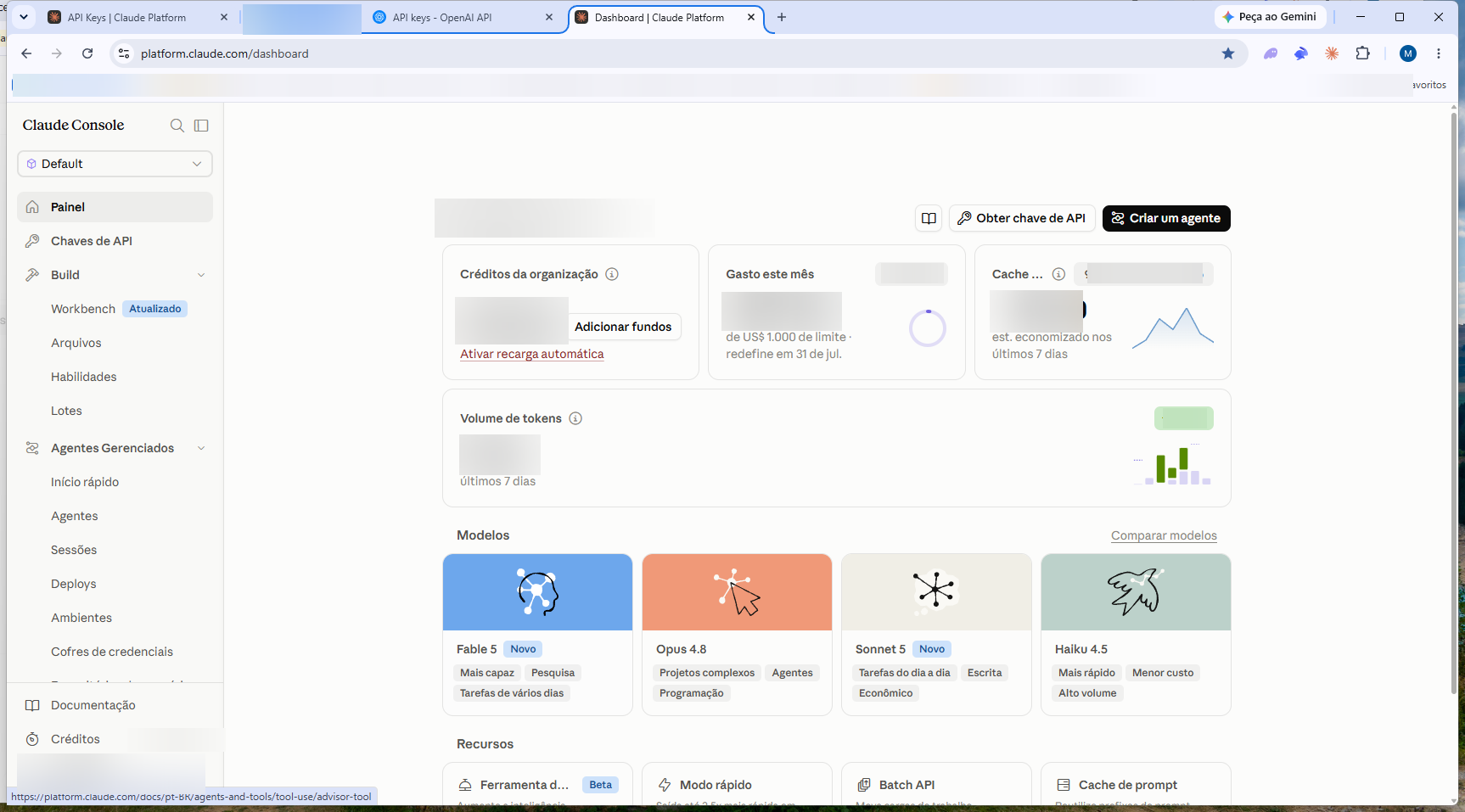
Se a sua chave ficar sem saldo, a OctoSolve assume na hora e o atendimento continua na OctoIA, sem parar. Você não fica offline por causa disso: no máximo, o excedente volta a rodar na nossa conta até você repor o saldo.
Passo 3: cadastrar na OctoSolve
- No menu lateral, vá em Configurações → API de IA
- Você vê um cartão para cada provedor: Anthropic (Claude), OpenAI (ChatGPT) e Google (Gemini). Cada cartão mostra um status: Não configurada, Conectada ou Inválida
- No cartão do provedor que você quer usar, cole a chave no campo (use o ícone de olho pra conferir se colou certo)
- Clique em Testar. Em alguns segundos aparece "✓ Key válida e ativa", ou uma mensagem de erro se a chave estiver errada
- Clique em Salvar
Pronto. O status do cartão muda para Conectada. A partir daí a sua chave passa a ser usada nas funcionalidades que dependem dela.
O botão Testar faz uma chamada mínima pra confirmar que a chave funciona, com custo praticamente zero (menos de um centavo). É só pra você ter certeza antes de salvar.
Quais funcionalidades usam a sua chave
A sua chave é usada sob demanda, só quando a função realmente roda. Sem uso, não há custo. Cada função usa um provedor específico:
| Funcionalidade | Provedor | Precisa da sua chave? |
|---|---|---|
| Agente de atendimento (WhatsApp) | OctoIA por padrão; sua chave se você passar da cota ou escolher um modelo próprio | Só passando da cota inclusa |
| Transcrição de áudio (ler o áudio do cliente) | Nossa conta por padrão; sua OpenAI se cadastrada | Não |
| Voz do agente (responder em áudio) | Nossa conta por padrão; sua OpenAI se cadastrada | Não |
| Leitura de imagem (comprovante, foto, print) | Segue o modelo do agente: OctoIA por padrão, sua chave se você escolheu um modelo próprio | Só com modelo próprio |
| Leitura de PDF (contrato, recibo, exame) | Segue o modelo do agente, igual à imagem | Só com modelo próprio |
| Variações do Ímã de Comentário | Sua Anthropic (ou OpenAI) | Sim |
| Imagem do post (Criador de Posts) | Sua OpenAI | Sim |
| Legenda do post por IA (Criador de Posts) | Sua OpenAI | Sim |
- Agente de atendimento: roda na OctoIA (nossa conta) por padrão, até a cota de conversas inclusa no seu plano. Se você quiser atender além dessa cota, ou usar um modelo de ponta específico, aí sim entra a sua chave (veja a seção abaixo).
- Transcrição e voz: rodam na nossa conta por padrão (a transcrição é ilimitada; a voz entra na cota do seu plano). Se você cadastrar a OpenAI, elas passam a rodar na sua chave.
- Imagem e PDF: as duas leituras acontecem junto com a resposta do agente, então seguem o modelo que estiver marcado na tela. Na OctoIA, correm por nossa conta dentro da cota do plano. Com um modelo próprio, correm na sua chave, sempre no modelo mais barato do seu provedor (transcrever um contrato no modelo mais caro custa dezenas de vezes mais e entrega o mesmo texto). O PDF é lido até 30 páginas; acima disso o agente pede a página específica. A cota de leitura conta por página, não por arquivo.
- Criador de Posts: a imagem e a legenda por IA rodam na sua chave da OpenAI. Sem ela cadastrada, essas funções específicas não rodam (o resto do produto funciona normal).
- Variações do Ímã de Comentário: quando você pede frases alternativas a partir da sua frase base, a geração usa a sua chave (Anthropic, ou OpenAI se for a única cadastrada). Sem chave, a tela avisa e o botão de gerar por IA não funciona; as frases que você escreveu à mão seguem funcionando.
A cota de conversas do seu plano
A OctoIA atende de graça até um número de conversas por mês, que varia com o plano:
| Plano | Conversas na OctoIA (inclusas) | Total da conta (com a sua chave) |
|---|---|---|
| Starter | 200 | 500 |
| Plus | 500 | 1.500 |
| Pro | 1.000 | 3.000 |
Enquanto você estiver dentro da cota inclusa, não precisa fazer nada: o agente atende por nossa conta. Quando a cota acaba, o agente para de iniciar conversas novas até o mês virar (as conversas já em andamento terminam normalmente, ele não corta ninguém no meio). Cadastrando a sua chave, o teto sobe para o total da conta e o excedente roda na sua conta do provedor.
Onde acompanhar: a cota inclusa fica em Configurações → API de IA, no painel Pacote OctoIA deste mês (usadas / limite). A barra fica amarela a partir de 70% e vermelha a partir de 90% (ou quando a cota esgota). Você também é avisado conforme o saldo do mês vai acabando.
Não confunda com a barra de conversas de Meu Plano: aquela conta o total da conta (a coluna da direita da tabela acima), não a cota inclusa da OctoIA. Para saber quanto ainda resta de graça, olhe o painel Pacote OctoIA.
Quem paga pela geração
Quando a sua chave é usada, o custo cai direto na sua conta do provedor (Anthropic, OpenAI ou Google). A OctoSolve não cobra pela geração em si: a plataforma só usa a sua chave pra fazer o trabalho acontecer. O que você paga pra OctoSolve é a mensalidade do plano, separada do custo de IA. E o que roda na OctoIA já está incluso no plano, sem custo extra.
Se a sua chave falhar
Cadastrou a sua chave e ela deu problema (saldo zerado, chave revogada, instabilidade do provedor)? A OctoSolve assume automaticamente e o atendimento continua na OctoIA, sem parar. Você vê o aviso na tela de API de IA pra repor o saldo ou corrigir a chave quando puder.
Ou seja: trazer a sua chave nunca deixa o seu agente mais frágil. Na pior das hipóteses, a OctoIA cobre enquanto você ajusta.
Como pôr um limite de gasto (recomendado)
Se você usa a sua chave, vale definir um teto mensal no provedor pra não ter surpresa na fatura:
- Anthropic: no painel de billing, em Spend limit, defina o teto mensal.
- OpenAI: no painel de billing, em Limits / Usage limits, defina o valor máximo do mês.
Comece com um teto entre R$50 e R$100 por mês e vá subindo conforme acompanha o uso real. Não aperte demais: quando o teto estoura, o provedor recusa as chamadas, e o agente para de responder no meio do atendimento até você liberar. Vale mais olhar o consumo uma vez por dia do que confiar num limite curto.
Ao escolher um modelo próprio na tela de API de IA, aparece um aviso listando o que passa a ser cobrado de você e pedindo confirmação. Ele existe justamente pra que a troca não seja descoberta na fatura.
Trocar ou remover a chave
- Trocar: na tela de API de IA, cole a chave nova no campo, clique em Testar e depois em Salvar. A nova substitui a antiga.
- Remover: clique em Remover no cartão e confirme. O agente continua atendendo na OctoIA; você só perde as funções que dependiam daquela chave (ex: o Criador de Posts, se remover a OpenAI).
Solução de problemas
"Key muito curta": você colou um texto com menos de 10 caracteres. Confira se copiou a chave inteira.
A chave aparece como "Inválida": foi revogada no provedor, está com erro de digitação ou a conta está sem saldo. Gere uma chave nova e cadastre de novo.
Quero ver quanto estou gastando: o gasto da sua chave fica no painel do provedor. Anthropic: console.anthropic.com → Usage / Billing. OpenAI: platform.openai.com → Usage. Google: aistudio.google.com.
Pronto para configurar?
Cadastre ou troque a sua chave a qualquer momento em Configurações → API de IA. Lembrando: é opcional, o seu agente já atende com a OctoIA inclusa no plano.