Integrações
Como ligar a sua conta a outros sistemas: chaves de API, webhooks, servidor MCP e aplicativos autorizados.
Integrações 🔌
Esta aba serve para uma coisa só: deixar outro sistema conversar com a sua conta da OctoSolve. Pode ser o site da sua clínica, uma planilha, um robô de automação, ou uma inteligência artificial como o Claude e o ChatGPT.
Você não precisa dela para o agente atender no WhatsApp. Isso já funciona sozinho. Integrações é para quando você quer ir além.
Integrações está disponível nos planos Plus e Pro. No Starter a aba aparece, mas mostra o convite para trocar de plano.
Onde fica
Configurações → Integrações. Só o dono da conta vê esta aba. Atendente não vê, e isso é de propósito: aqui se cria credencial que dá acesso aos dados do negócio inteiro.
As quatro coisas que moram aqui
Elas parecem parecidas e não são. A diferença é quem começa a conversa.
| O quê | Quem começa | Serve para |
|---|---|---|
| Chave de API | O seu sistema pergunta | Ler ou escrever dados quando você quiser |
| Webhook | A OctoSolve avisa | Saber na hora que algo aconteceu, sem ficar perguntando |
| Servidor MCP | Uma IA de fora pergunta | Você comandar sua conta conversando, em português |
| Aplicativos conectados | Nada, é uma lista | Ver e cortar o acesso do que você já autorizou |
Uma comparação que ajuda: a chave de API é você ligar para alguém. O webhook é alguém te ligar. O MCP é você dar o telefone para o seu assistente usar. E os aplicativos conectados são a lista de quem está com a chave da sua casa.
Não sei qual eu preciso
- Quer que o seu site mostre os horários livres e marque horário? Chave de API.
- Quer que a sua planilha encha sozinha quando alguém agenda? Webhook.
- Quer conversar com o Claude ou o ChatGPT e pedir "me monta um relatório do mês" ou "cria uma automação"? Servidor MCP.
- Só quer saber quem tem acesso e tirar? Aplicativos conectados.
1. Chaves de API
Uma chave de API é uma senha comprida que o seu sistema usa no lugar do seu login. Com ela, um programa consegue ler seus contatos, seus serviços e sua agenda, e, se você deixar, criar coisas novas.
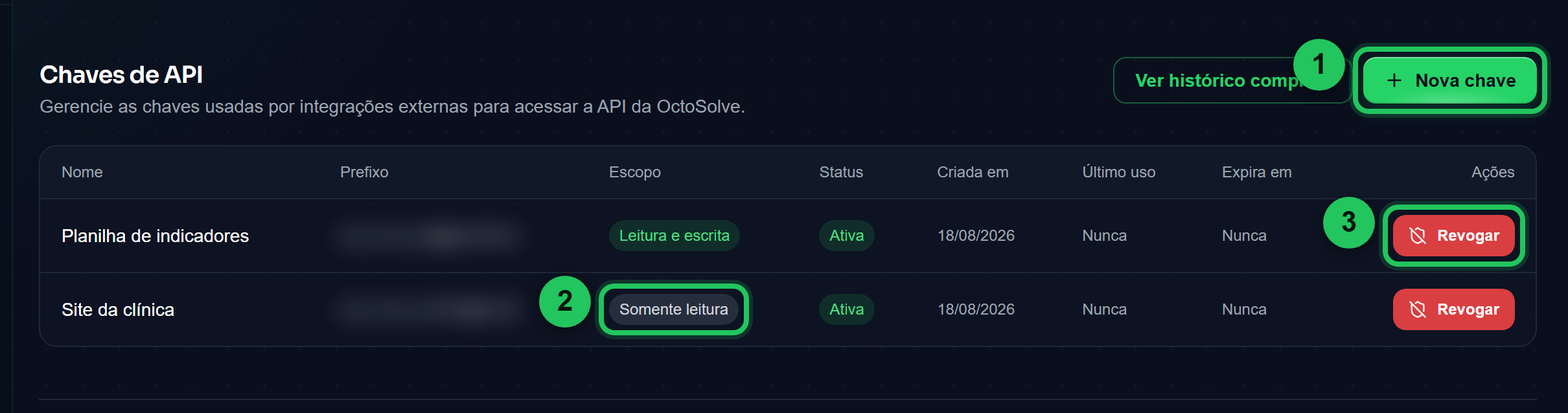
1 cria uma chave nova. 2 é o escopo, que decide se aquela chave só lê ou também escreve. 3 revoga na hora, e não tem volta.
Repare que a coluna Prefixo só mostra o comecinho da chave. Isso não é censura da imagem: é assim na tela mesmo. A chave inteira aparece uma vez só, quando você cria.
Como criar
- Clique em Nova chave.
- Dê um nome que diga onde ela vai ser usada. Nome bom:
site da clínica. Nome ruim:chave 1. - Escolha o escopo:
- Somente leitura: o sistema só consulta. Não muda nada.
- Leitura e escrita: o sistema também cria, atualiza e apaga.
- Em Ferramentas do MCP, deixe Todas as ferramentas da conta (o padrão) ou marque Escolher ferramentas para a chave enxergar só algumas. Quem manda é a conta: a chave nunca usa uma ferramenta que está desligada no Servidor MCP.
- Se quiser, preencha Expira em. Em branco, a chave nunca expira.
- Clique em Criar chave.
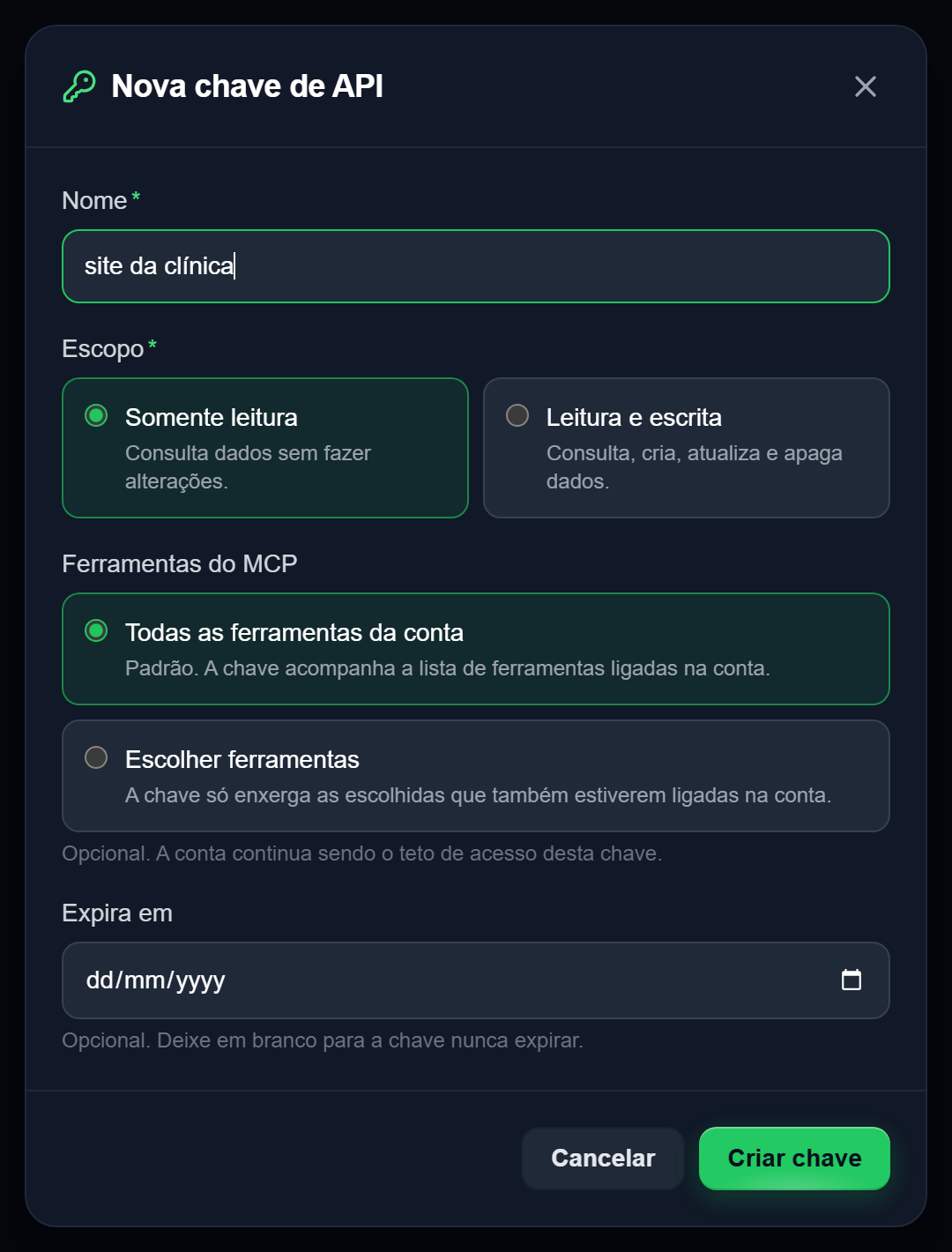
A chave aparece uma vez só, no momento em que é criada. Depois disso ninguém consegue ver ela de novo, nem você, nem a nossa equipe. Guarde na hora, num gerenciador de senhas. Se perder, é só revogar e criar outra.
Comece sempre pela leitura
Dá vontade de já criar com escrita, para não ter que voltar depois. Não faça isso. Uma chave de leitura que vaza é um susto. Uma chave de escrita que vaza pode virar agendamento falso na sua agenda e mensagem enviada para o seu cliente.
Crie leitura, faça funcionar, e só troque para escrita quando o sistema realmente precisar criar alguma coisa.
Exemplo real
A clínica quer mostrar os horários livres no próprio site.
O site não precisa criar nada, só consultar. Então: chave de leitura, nome site da clínica. O desenvolvedor do site usa essa chave para perguntar quais horários estão livres no dia e monta a telinha de agendamento.
Se um dia o site for trocado de empresa, você revoga aquela chave e cria outra. Ninguém mais precisa mexer em senha nenhuma.
Quantas você pode ter
| Plano | Chaves ativas ao mesmo tempo |
|---|---|
| Plus | 3 |
| Pro | 5 |
Chave revogada não conta. O limite é de chaves vivas.
Quantos pedidos cabem por dia
O mesmo teto vale para chave de API e para o MCP, porque os dois falam com a mesma API.
| Plano | Por minuto | Por hora | Por dia |
|---|---|---|---|
| Plus | 20 | 300 | 2.000 |
| Pro | 30 | 600 | 5.000 |
Passou do teto, os pedidos seguintes são recusados até a janela virar. Uso normal não chega perto disso: o teto existe para segurar programa com defeito em laço, não para limitar o seu dia a dia.
Nem todo pedido pesa igual
Uma pergunta simples, tipo "lista meus serviços", é 1 pedido. Já "me dá o relatório do mês" faz o sistema abrir doze consultas de uma vez, porque ele junta agenda, dinheiro, conversas e canais no mesmo número.
Cobrar 1 pelas duas seria mentir com o número. Então as ferramentas que consultam muito gastam mais do seu limite, e algumas esperam alguns segundos entre uma chamada e outra:
| Ferramenta | Gasta | Espera entre chamadas |
|---|---|---|
ver_relatorio | 12 pedidos | 20 segundos |
ver_opcoes_de_automacao | 5 pedidos | 5 segundos |
ver_horarios_livres | 4 pedidos | sem espera |
listar_agendamentos | 2 pedidos | sem espera |
Todas as outras gastam 1 e não esperam nada.
Por que a espera existe. A mesma estrada que a sua integração usa é a que o agente usa para responder o seu cliente no WhatsApp. Trinta relatórios disparados no mesmo minuto cabem no teto, mas chegam em rajada e deixam a mensagem do seu cliente na fila. A espera transforma rajada em fila organizada, sem impedir o uso.
Na tela de Integrações, essas ferramentas aparecem com o selo Consulta pesada. Passe o mouse nele para ver o número.
Se a IA levar uma recusa dizendo que a ferramenta espera alguns segundos, não é erro nem bloqueio da sua conta. É só pedir de novo depois do tempo indicado.
Revogar
Revogar é imediato e não tem volta. O sistema que estava usando aquela chave para de funcionar no mesmo segundo.
Revogue quando: alguém saiu da empresa, você desconfia que a chave vazou, ou o sistema que usava ela não existe mais.
Quem vai programar com a chave continua em Autenticação e chaves e Limites de requisições, com os endereços, os códigos de erro e a paginação.
2. Webhooks de saída
Webhook é o contrário da chave de API. Em vez do seu sistema ficar perguntando "aconteceu alguma coisa? e agora? e agora?", a OctoSolve avisa ele no momento em que acontece.
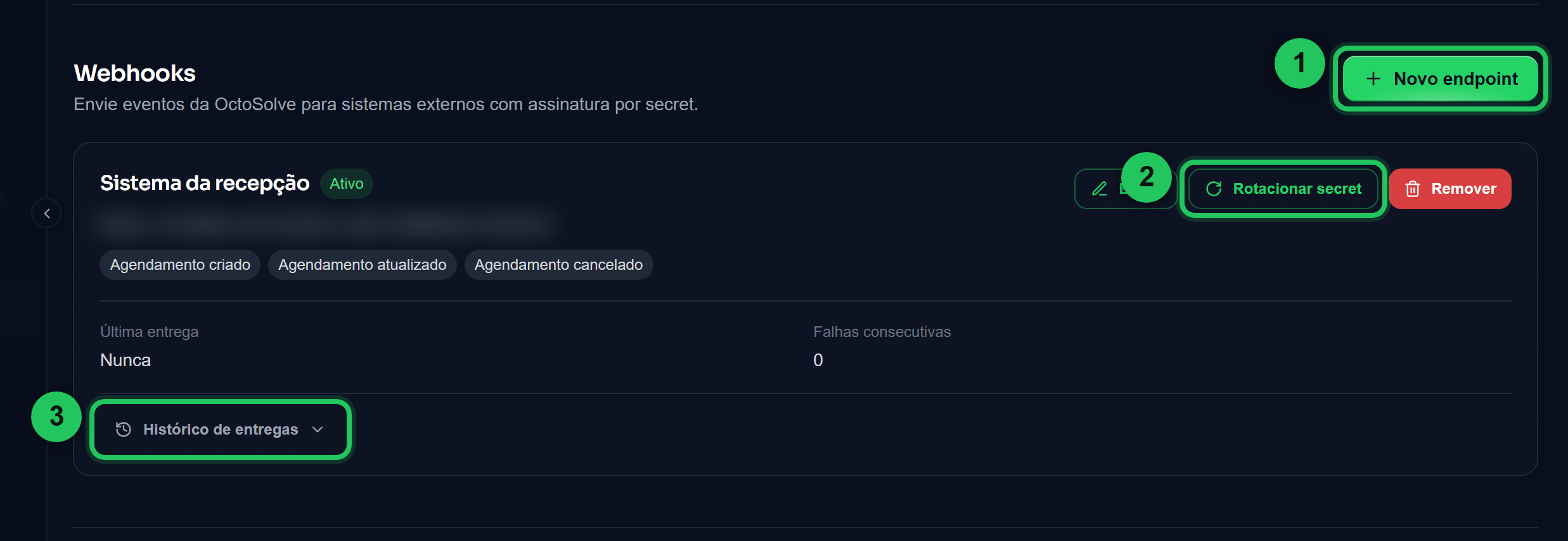
1 cadastra um endereço novo. 2 troca o segredo sem apagar o endereço, para quando você desconfia que ele vazou. 3 abre a lista das últimas entregas, que é por onde você começa quando o aviso não chegou.
Como funciona na prática
Você informa um endereço da internet que o seu sistema controla. Toda vez que um dos eventos acontece, a gente manda uma mensagem para lá, na hora.
Os eventos que você pode assinar
São oito, e a tela mostra exatamente estes nomes:
| Evento | Quando dispara |
|---|---|
| Contato criado | Alguém novo aparece na sua base |
| Contato atualizado | Um dado do contato mudou |
| Contato apagado | Um contato foi apagado, pela API ou pelo painel |
| Agendamento criado | Um horário foi marcado |
| Agendamento atualizado | Mudou horário, profissional ou situação |
| Agendamento cancelado | O horário caiu |
| Pagamento confirmado | O PIX caiu |
| Atendimento transferido | O agente passou a conversa para uma pessoa |
Você escolhe quais quer. Não precisa assinar todos, e assinar demais só enche o seu sistema de aviso que ninguém lê.
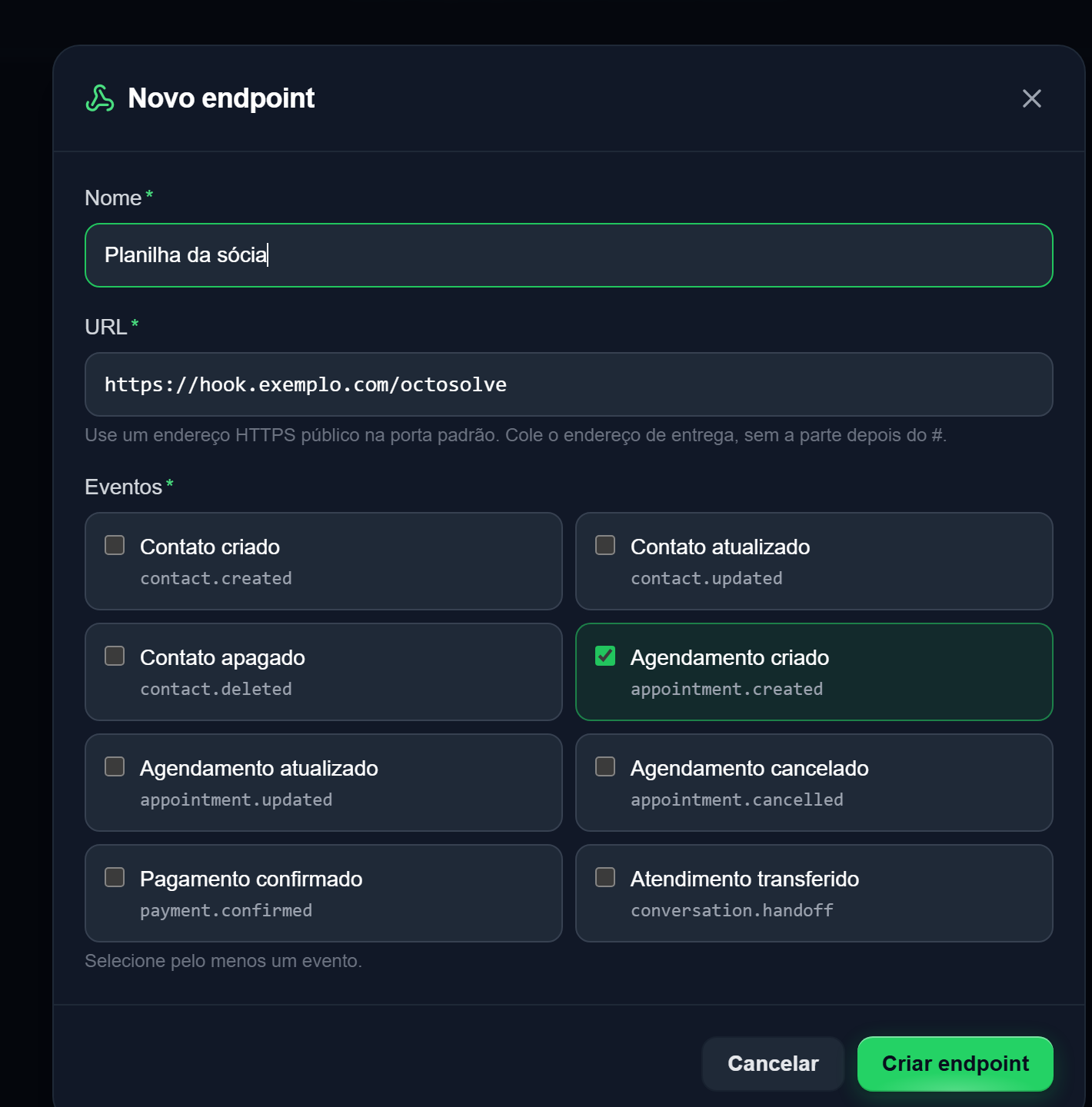
Na janela Novo endpoint, o Nome é obrigatório e serve só para você reconhecer o endereço na lista.
Exemplo real
Você quer que todo agendamento novo caia numa planilha do Google, para a sua sócia acompanhar sem entrar na OctoSolve.
- Monte um endereço que receba os avisos. Ferramentas de automação como Make ou n8n dão esse endereço prontinho, sem programar.
- Clique em Novo endpoint, dê um Nome (por exemplo,
planilha da sócia) e cole o endereço no campo URL. - Marque só Agendamento criado.
- Salve e guarde o segredo que aparece.
- Na ferramenta de automação, mande o conteúdo para a linha nova da planilha.
Pronto: agendou pelo WhatsApp, apareceu na planilha em segundos.
Outro exemplo real
A recepção usa outro sistema, e você quer que ele saiba do cancelamento na hora.
Assine só Agendamento cancelado e aponte para o endereço do seu sistema. Quando o cliente cancelar pelo WhatsApp às onze da noite, o sistema da recepção já acorda sabendo que aquele horário abriu.
Quantos endpoints você pode ter
| Plano | Endpoints |
|---|---|
| Plus | 5 |
| Pro | 10 |
O segredo, e por que ele importa
Junto com o webhook nasce um segredo. Ele serve para o seu sistema ter certeza de que a mensagem veio mesmo da OctoSolve, e não de alguém que descobriu o seu endereço e resolveu mandar agendamento falso.
O segredo aparece uma vez só, igual à chave.
Se o seu endereço for público e você não conferir a assinatura, qualquer pessoa que descobrir esse endereço consegue mandar aviso falso para o seu sistema. Confira sempre.
Como saber se um aviso é repetido, ou velho
Todo aviso vai com quatro informações no cabeçalho, e elas resolvem os dois sustos mais comuns:
| Cabeçalho | Para que serve |
|---|---|
X-Octo-Delivery | O código da entrega. Não muda entre as tentativas, então se chegar duas vezes com o mesmo código, é repetição: ignore a segunda |
X-Octo-Event-Id | O código do fato que aconteceu |
X-Octo-Event-Timestamp | Quando o fato aconteceu, não quando a gente tentou entregar |
X-Octo-Attempt | Qual tentativa é essa. 1 é a primeira |
Por que isso importa. Se a sua internet cair bem na hora em que você já tinha processado o aviso, a gente tenta de novo, porque não recebeu a confirmação. Com o código da entrega você percebe que é o mesmo aviso e não cria o agendamento duas vezes.
E com a hora do fato você decide o que ainda vale: um cancelamento de duas horas atrás pode não fazer mais sentido no seu sistema.
Quando o aviso não chega
Se o seu sistema estiver fora do ar, a gente tenta de novo, com espera crescente. Quanto tempo a gente insiste depende do evento, porque nem todo aviso envelhece igual:
| Evento | Tentativas | Última tentativa, contando da primeira | Por quê |
|---|---|---|---|
| Pagamento confirmado | 6 | cerca de 8 horas e meia depois | Dinheiro atrasado ainda importa |
| Contato criado ou atualizado | 6 | cerca de 8 horas e meia depois | Cadastro não vence |
| Contato apagado | 6 | cerca de 8 horas e meia depois | Apagar dado pessoal importa igual amanhã |
| Agendamento criado, atualizado ou cancelado | 4 | cerca de 36 minutos depois | Depois disso o horário já pode ter passado |
| Atendimento transferido | 4 | cerca de 36 minutos depois | Ninguém assume um atendimento velho |
A espera entre uma tentativa e a próxima cresce assim: 1 minuto, 5 minutos, 30 minutos, 2 horas e 6 horas. Os eventos de agenda e de atendimento param na 4ª tentativa, depois da espera de 30 minutos.
A ideia é simples: um cancelamento entregue no dia seguinte atrapalha mais do que ajuda, porque o seu sistema ia liberar uma vaga que já foi embora. Já um pagamento vale a insistência.
Depois da última tentativa, aquele aviso se perde.
E se o seu endereço falhar 20 vezes seguidas, a gente desliga o endpoint sozinho, para não ficar batendo em porta que não abre. Ele fica na tela, desligado, esperando você arrumar e religar.
A tela mostra as últimas entregas, com o que deu certo e o que falhou. Comece por aí quando algo não chegar.
Quem vai receber os avisos em código continua em Webhooks, com o formato de cada evento, como conferir a assinatura e a lista completa de cabeçalhos.
3. Servidor MCP
Esta é a parte que mais confunde, então vamos pelo começo.
O MCP não faz nada sozinho
Ligar o servidor MCP e ficar olhando a tela não produz efeito nenhum. Isso não é defeito.
O MCP é uma porta. Ele existe para uma IA de fora, o Claude ou o ChatGPT que você já usa, entrar e conseguir mexer na sua conta. Enquanto você não conectar essa IA do outro lado, nada acontece.
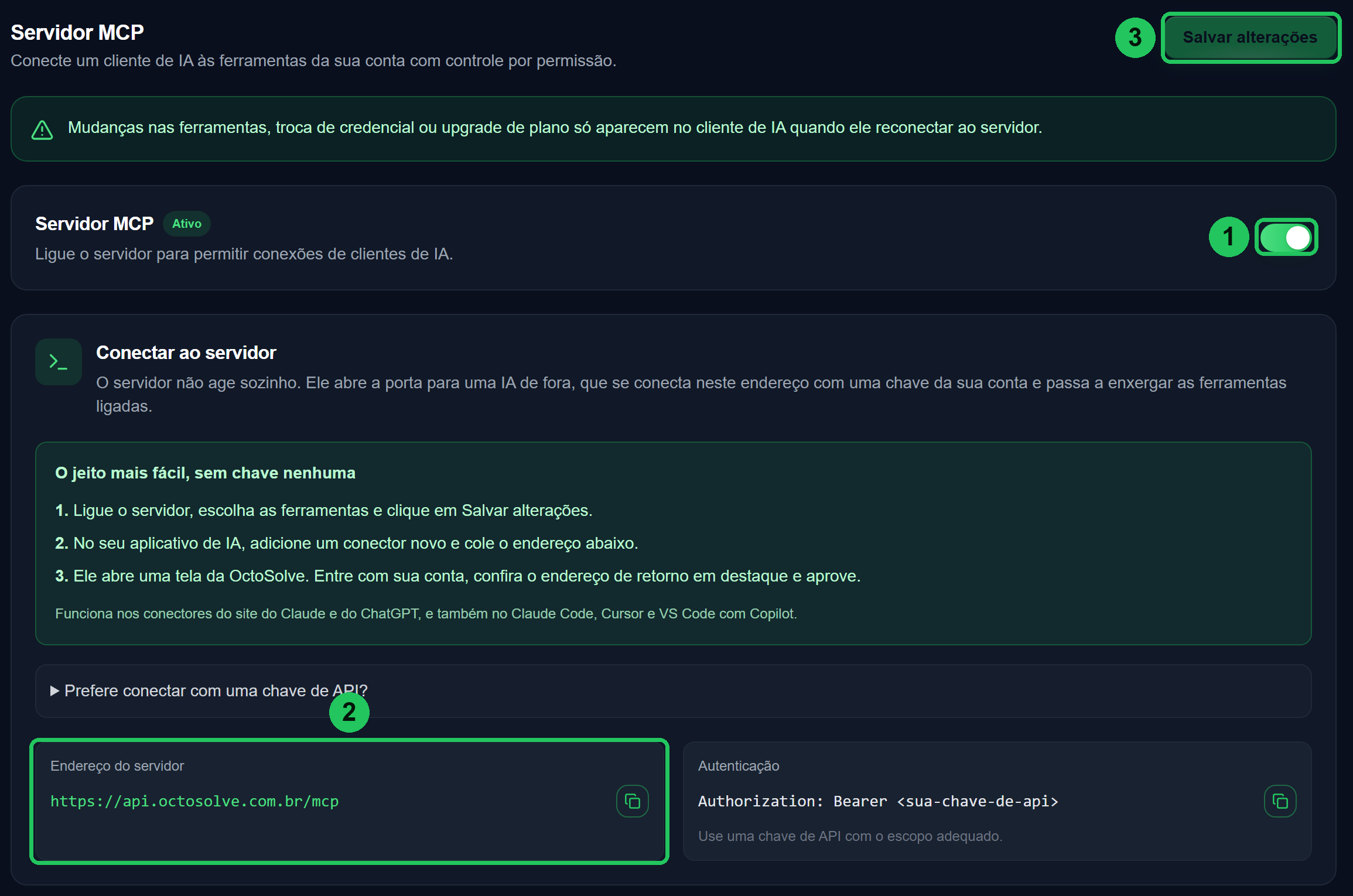
1 liga a porta. 2 é o endereço que você vai colar no seu aplicativo de IA. 3 salva as ferramentas que você escolheu.
O jeito mais fácil não usa chave nenhuma: ligue o servidor, cole o endereço no seu aplicativo de IA, e ele abre uma tela da OctoSolve pedindo sua aprovação. Funciona nos conectores do site do Claude e do ChatGPT, e também no Claude Code, Cursor e VS Code com Copilot.
O que dá para fazer depois de conectar
Coisas que o dono de clínica pede no dia a dia, em português, sem abrir o painel:
- "Quantos agendamentos eu tive esse mês, e quanto entrou de dinheiro?"
- "Marca a Ana na quinta às 15h com a doutora Paula."
- "Quais horários estão livres amanhã de manhã?"
- "Cria um documento na base explicando a nossa política de convênio."
- "Cria uma automação que avisa a equipe quando alguém falar em cancelar."
As travas
Nada disso fica aberto por acaso. Existem três travas, e todas precisam estar abertas:
- O servidor precisa estar ligado. Desligou, ninguém entra, nem quem já estava conectado.
- Cada ferramenta tem a sua chavinha. Ligar o servidor não libera tudo. Você escolhe uma a uma.
- A credencial tem escopo. Credencial de leitura não escreve, mesmo que a ferramenta esteja ligada.
Quem entra com uma chave de API que escolheu ferramentas tem uma quarta trava: a ferramenta precisa estar na lista daquela chave.
Basta uma trava fechada para o pedido ser recusado.
As 25 ferramentas
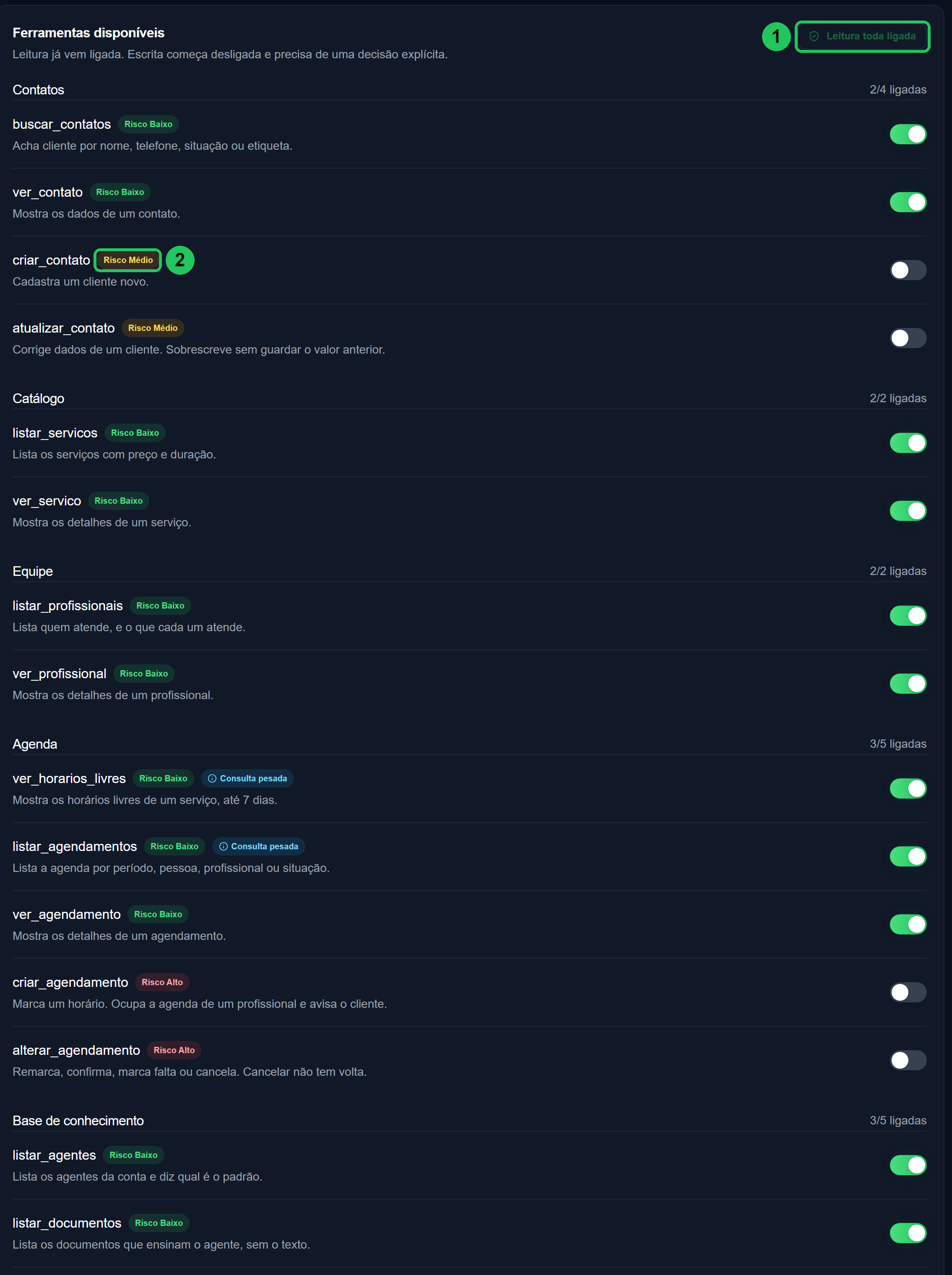
1 liga de uma vez todas as de leitura, que são as seguras (quando falta alguma, o botão diz Ligar ferramentas de leitura com a quantidade). 2 é o selo de risco, que aparece em cada ferramenta.
Na primeira vez que você abre, as 16 de leitura já aparecem marcadas. Isso é só uma sugestão de ponto de partida: enquanto você não clicar em Salvar alterações, nada está liberado de verdade, e a tela avisa isso.
Elas vêm separadas em sete grupos:
| Grupo | O que a IA consegue fazer |
|---|---|
| Contatos | Buscar, abrir, cadastrar e corrigir cliente |
| Catálogo | Listar serviços com preço e duração |
| Equipe | Listar profissionais e o que cada um atende |
| Agenda | Ver horários livres, listar, abrir, marcar, remarcar e cancelar |
| Base de conhecimento | Listar, abrir, criar e editar o que ensina o agente |
| Relatórios | Números do período: agenda, faturamento, conversas e canais |
| Automações | Listar, abrir, criar, editar e apagar automação |
Os três níveis de risco
| Selo | O que significa | Exemplo |
|---|---|---|
| Baixo | Só lê. Não muda nada. | listar_servicos |
| Médio | Muda dado nosso, mas não chega em ninguém de fora. | criar_contato |
| Alto | Pode chegar no seu cliente final ou ocupar o horário de uma pessoa. | criar_agendamento |
As 16 de leitura já vêm ligadas. As 9 de escrita começam desligadas e exigem uma decisão sua, uma a uma.
O grupo Automações
É o mais novo, e o que mais muda o dia a dia de quem não gosta do editor de fluxos.
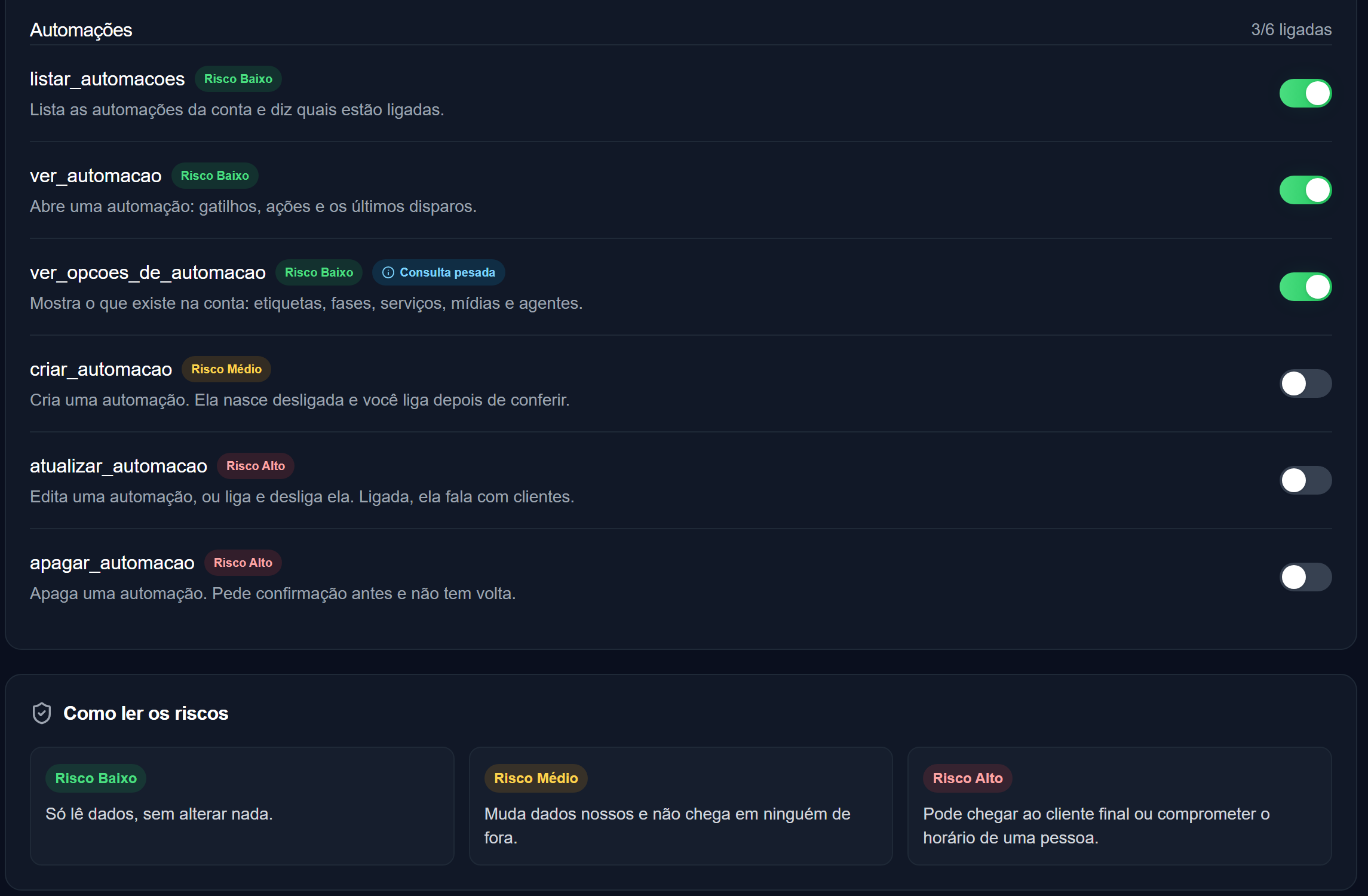
| Ferramenta | O que faz |
|---|---|
listar_automacoes | Lista as automações da conta e diz quais estão ligadas |
ver_automacao | Abre uma: gatilhos, ações e os últimos disparos |
ver_opcoes_de_automacao | Mostra o que existe na sua conta: etiquetas, fases do Kanban, serviços, mídias e agentes |
criar_automacao | Cria uma automação. Nasce desligada |
atualizar_automacao | Edita, liga e desliga |
apagar_automacao | Apaga, com confirmação |
Exemplo real. Você fala com o Claude: "cria uma automação que, quando alguém falar em cancelar, avisa minha equipe, marca o contato com a etiqueta risco e move o card para a coluna de perdido". Ele consulta as suas etiquetas e as suas fases de verdade, monta a automação, e ela aparece no menu Fluxo (Automações) já montada, esperando você conferir.
Automação criada por IA nasce desligada, sempre. E ligar exige dois pedidos: no primeiro a IA te mostra os gatilhos e as ações e espera você responder. Isso é de propósito, porque automação ligada manda mensagem para cliente de verdade.
Apagar também pede confirmação em dois passos. Desligar não pede nada, porque parar é sempre seguro.
Essa confirmação protege contra engano do modelo, e não contra alguém mal-intencionado. A proteção de verdade é a ferramenta nascer desligada no catálogo: enquanto você não ligar criar_automacao e atualizar_automacao, nenhuma IA cria nem liga nada.
Comece pequeno
Ligue só o grupo de leitura, conecte a IA e brinque um pouco. Peça relatório, peça horário livre, peça a lista de serviços. Quando estiver confortável, ligue uma ferramenta de escrita por vez.
Conectar
- Ligue o Servidor MCP.
- Escolha as ferramentas e clique em Salvar alterações.
- Copie o endereço do servidor.
- No seu aplicativo de IA, adicione um conector novo e cole o endereço.
- Ele abre uma tela da OctoSolve. Entre com sua conta, confira o endereço de retorno em destaque e aprove.
Mudou alguma coisa? Reconecte
Ligou uma ferramenta nova e a IA não enxerga? É esperado. O aplicativo de IA guarda a lista de ferramentas em memória.
Antes de qualquer coisa, volte nesta tela e confira que o Servidor MCP está ligado e que a ferramenta que você quer está marcada. Com o servidor desligado nada funciona, por mais que você reconecte.
Feito isso, vá nas configurações do conector no seu aplicativo de IA, peça para atualizar a lista de ferramentas, e comece uma conversa nova. Só assim ele enxerga o que mudou.
No Claude, o caminho é Configurações, depois Conectores, clicar no conector da OctoSolve e usar a opção de atualizar as ferramentas. No ChatGPT o caminho tem outro nome, mas fica no mesmo lugar: nas configurações do próprio conector.
O registro de uso
A tela mostra as últimas chamadas que a IA fez: qual ferramenta, quando e se deu certo. O conteúdo enviado não é guardado, só o registro de que a chamada aconteceu.
Serve para responder "o que essa IA andou fazendo na minha conta?" sem depender de memória.
Quem configura o cliente de IA na mão continua em MCP: Conectar traz a receita para Claude Code, Cursor, VS Code e a API da OpenAI, Ferramentas traz os argumentos de cada uma das 25, e Limites traz o peso e o intervalo de cada consulta pesada.
4. Aplicativos conectados
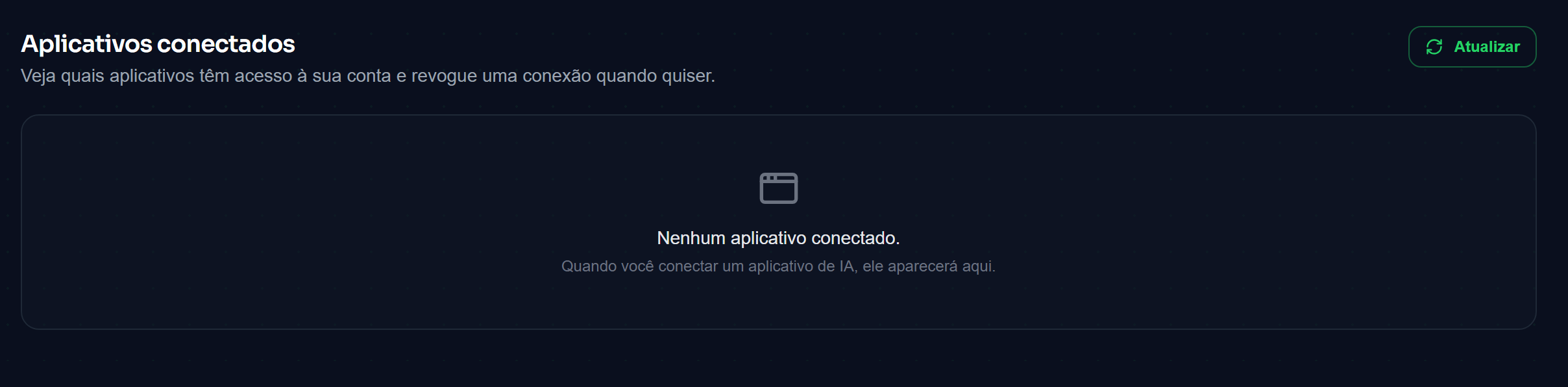
É assim que a seção aparece antes de você conectar qualquer coisa. Depois de aprovar o primeiro aplicativo, cada autorização vira uma linha, com o nome do aplicativo e o botão Revogar.
Aqui aparece tudo que você autorizou pelo caminho fácil do MCP, aquele que não usa chave. Chave de API não aparece nesta lista: ela mora na primeira seção.
Serve para uma coisa: cortar o acesso. Testou o ChatGPT e não gostou? Clique em Revogar. Um colaborador conectou a conta dele e saiu da empresa? Revogar também.
Revogar é imediato. A IA daquele aplicativo perde o acesso no mesmo segundo, e para voltar precisa passar de novo pela sua aprovação.
Se a sua conta for suspensa por falta de pagamento, todas essas autorizações caem sozinhas. Quando você regularizar, é só reconectar.
Perguntas que aparecem sempre
Preciso disso para o agente funcionar? Não. O agente atende no WhatsApp sem nada disso. Integrações é para conectar outros sistemas.
Qual a diferença entre chave de API e MCP? A chave é para um programa que alguém escreveu. O MCP é para uma IA que você usa conversando. Por baixo os dois falam com a mesma API.
Perdi minha chave. E agora? Revogue e crie outra. Ninguém consegue recuperar a chave antiga, nem a nossa equipe.
A IA pode apagar minha agenda inteira? Só se você tiver ligado as ferramentas de escrita da agenda. E cancelamento em massa esbarra no teto de pedidos por minuto da tabela acima. Se isso te preocupa, deixe ligadas só as de leitura: são 16 das 25, e já cobrem relatório, agenda, catálogo e base de conhecimento.
A IA lê minhas conversas com clientes? Não. Não existe ferramenta de conversa no MCP hoje. Ela vê contato, agenda, catálogo, base de conhecimento, números do relatório e automações.
Meu atendente vê essa aba? Não. Só o dono da conta.
Documentação técnica
Esta página é a explicação para quem usa a tela. Se você programa, ou se contratou alguém que programa, a documentação com endereços, formatos e códigos de erro fica em Desenvolvedor:
| Assunto | Onde |
|---|---|
| Autenticação, erros e paginação da API | Começar aqui |
| Tetos por plano e peso das chamadas | Limites de requisições |
| Formato dos eventos e conferência da assinatura | Webhooks |
| Conectar um cliente de IA na mão | MCP: Conectar |
| Argumentos de cada ferramenta | MCP: Ferramentas |