Equipe e Permissões
Convide usuários, defina o nível de acesso, remova quem saiu e reative quem voltou
Equipe e Permissões 👥
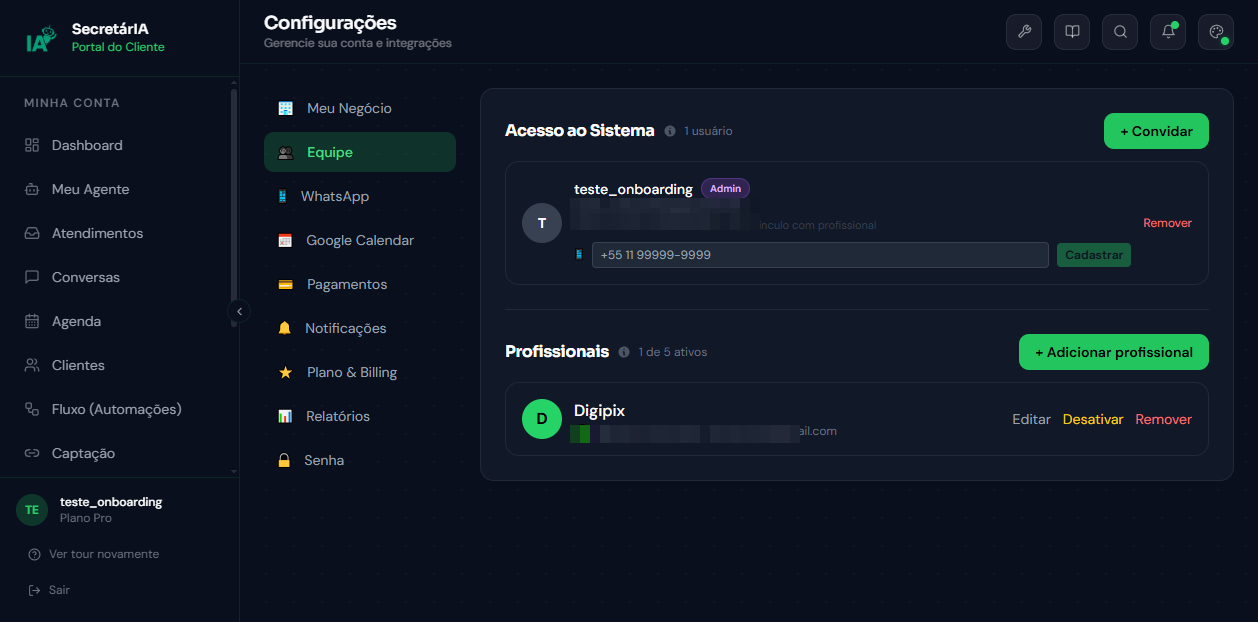
Em Configurações > Equipe você controla duas coisas diferentes: quem entra no painel da OctoSolve (os usuários do sistema) e quem realiza os atendimentos (os profissionais com agenda própria). Este guia foca na primeira parte: o Acesso ao Sistema.
O que é "Acesso ao Sistema"
São as pessoas que têm login no portal. Cada uma tem um nível de acesso que decide o que ela pode ver e fazer. Esse acesso é separado do cadastro de Profissionais: o dono do negócio, por exemplo, normalmente tem acesso ao sistema mas não atende ninguém, enquanto um atendente pode ter os dois.
Você encontra essa lista no topo da aba, na seção Acesso ao Sistema, com a contagem de usuários ativos ao lado do título.
Níveis de acesso
São dois níveis, escolhidos na hora de convidar.
Administrador
Acesso total ao portal. Pode:
- Ver e responder conversas, gerenciar a agenda e o CRM
- Configurar o agente, o WhatsApp, o Google Calendar e os pagamentos
- Acessar financeiro, relatórios e faturamento
- Gerenciar a equipe: convidar, remover e reativar usuários
Use só para sócios ou gestores responsáveis pela conta.
Atendente
Acesso operacional, sem as áreas sensíveis. Pode:
- ✅ Conversas: lê, responde clientes e resolve atendimentos
- ✅ Agenda: vê e gerencia os agendamentos
- ✅ CRM: consulta e atualiza dados dos clientes
- ✅ Pode ser limitado a agentes e canais específicos (veja abaixo)
- ❌ Configurações do agente, WhatsApp e pagamentos
- ❌ Financeiro, relatórios e faturamento
- ❌ Equipe e gestão de usuários
Use para recepcionistas, atendentes e auxiliares.
Ao escolher Administrador, a OctoSolve pede uma confirmação extra antes de criar o acesso, porque esse nível libera financeiro e configurações. É só conferir o nome e confirmar.
Como convidar um usuário
- Acesse Configurações > Equipe.
- Na seção Acesso ao Sistema, clique em "+ Convidar" (canto direito do título).
- No modal "Convidar para o sistema", preencha o Nome e o E-mail da pessoa.
- Em "Nível de acesso", escolha Atendente ou Administrador. O quadro abaixo mostra exatamente o que cada nível libera.
- Se escolheu Atendente, aparece o bloco "Limitar acesso (opcional)". Deixe em Todos para acesso completo, ou marque agentes e canais específicos (veja a seção abaixo).
- Clique em "Convidar". Se escolheu Administrador, confirme no aviso que aparece.
Exemplo: para dar acesso de recepção à Júlia, digite "Júlia", o e-mail dela, deixe em Atendente e clique em Convidar.
Limitar o atendente a agentes e canais
Quando você tem mais de um agente (veja Vários agentes) ou atende por vários canais, pode restringir cada atendente a só uma parte da operação. Um atendente da unidade Sul, por exemplo, só vê e responde as conversas do agente da unidade Sul.
Esse controle vale só para o nível Atendente. Administradores sempre veem tudo.
No convite (bloco "Limitar acesso (opcional)") ou no botão "Escopo" ao lado de um atendente já cadastrado, você tem dois grupos:
- Agentes: marque Todos (padrão) para o atendente ver todos os agentes, ou desmarque Todos e escolha os agentes permitidos.
- Canais: marque Todos (padrão) ou escolha entre WhatsApp, Instagram, Messenger, Chat do site e Telegram.
O limite aparece em conversas, atendimentos (kanban), agenda e clientes: o atendente só vê e opera o que está no escopo dele. Vale também para a transferência de conversa: você só transfere uma conversa para um atendente que tenha acesso àquele agente e canal.
Se você desmarcar Todos e não escolher nenhum item, a plataforma pede para selecionar ao menos um ("Selecione ao menos um agente ou marque Todos."). Para dar acesso total, deixe Todos marcado.
Na lista de usuários, cada atendente restrito mostra uma etiqueta com o resumo do escopo (o agente ou a quantidade de agentes, e os canais). Quem não tem restrição mostra "Todos os agentes e canais".
Editar o escopo de um atendente
- Em Acesso ao Sistema, encontre o atendente na lista.
- Clique em "Escopo" (à direita do card, aparece só para atendentes).
- Ajuste os grupos Agentes e Canais e clique em Salvar.
O link de acesso
Logo após convidar, a OctoSolve mostra a tela "Acesso criado para [nome]" com um link pronto. A pessoa também recebe esse link por e-mail. Ao abrir, ela cria a própria senha e entra no portal.
- O link é válido por 7 dias.
- Clique em "Copiar link" se quiser enviar você mesmo (por WhatsApp, por exemplo) em vez de depender só do e-mail.
Enquanto a pessoa não criar a senha, ela já aparece na lista de Acesso ao Sistema e o campo "Último acesso" mostra "Nunca acessou".
Não chegou o e-mail? Use o "Copiar link" da tela de confirmação e mande direto. Se já fechou essa tela, é só convidar o mesmo e-mail de novo (veja "Reenviar o convite" abaixo): a OctoSolve gera um link novo sem criar usuário duplicado.
Como remover o acesso de alguém
- Em Acesso ao Sistema, encontre a pessoa na lista.
- Clique em "Remover acesso" (à direita do card).
- Confirme no aviso.
O acesso é cortado na hora: o próximo login dela falha. O histórico de conversas e atendimentos continua preservado, e, se ela também era um Profissional, o cadastro de profissional segue normal (só o login é revogado).
Remover não apaga a pessoa de forma definitiva. O acesso fica suspenso e pode ser reativado a qualquer momento convidando o mesmo e-mail de novo.
Reenviar o convite ou reativar quem saiu
Convidar o mesmo e-mail de novo resolve os dois casos mais comuns, sem dar erro de "e-mail já cadastrado":
- O link de 7 dias expirou ou o e-mail se perdeu: convide a pessoa de novo. A OctoSolve gera um link de acesso novo.
- Você removeu o acesso e a pessoa voltou: convide o mesmo e-mail. A OctoSolve reativa o login e envia um link novo para ela definir a senha de novo.
Em todos os casos o passo é o mesmo: "+ Convidar", preencher nome e e-mail, escolher o nível e clicar em "Convidar". Não existe usuário duplicado, é sempre a mesma conta reaproveitada.
Limites por plano
Cada plano permite um número máximo de usuários com acesso ao sistema:
| Plano | Usuários com acesso |
|---|---|
| Starter | 1 |
| Plus | 5 |
| Pro | 20 |
O limite conta só os usuários ativos. Quem teve o acesso removido não ocupa vaga, então reativar alguém volta a contar.
Ao atingir o limite, o convite é bloqueado com um aviso. Para abrir espaço, remova um acesso que não usa mais ou faça upgrade de plano em Configurações > Plano.
Comandos pelo WhatsApp e Telegram (Plus ou superior)
Cada usuário Administrador pode cadastrar o próprio WhatsApp pessoal ou vincular o Telegram, no card dele dentro de Acesso ao Sistema, e passar a falar direto com o agente da empresa por áudio ou texto (mudar preço, fechar a agenda, atualizar a base de conhecimento) sem abrir o portal. Veja o passo a passo completo e a lista de comandos em Comandos pelo WhatsApp e Telegram.
Profissionais
Logo abaixo, na mesma aba, fica a seção Profissionais. Ela é separada do acesso ao sistema: aqui você cadastra quem realiza os atendimentos (os dentistas de uma clínica, os cabeleireiros de um salão) e que aparece nos agendamentos e nas mensagens enviadas ao cliente. Cada profissional pode ter sua própria Google Agenda conectada, e pode ou não ter login no sistema.
Para cadastrar, clique em "+ Adicionar profissional". Veja o passo a passo da agenda em Conectar Google Calendar.