Integração com Asaas (Pagamentos)
Configure a integração Asaas na OctoSolve para cobrar sinal ou valor integral por Pix no WhatsApp, confirmar pagamentos e ajustar a cobrança por serviço.
✨ Recurso do plano Plus ou superior. Saiba mais sobre o upgrade
Integração com Asaas
O Asaas é o serviço de cobranças que a OctoSolve usa para gerar PIX, boleto e links de pagamento pelo WhatsApp. Sem ele, o agente consegue agendar mas não cobra nada automaticamente.
São 3 etapas, nesta ordem:
- Conectar o Asaas (chave + webhook) em Configurações → Receber Pagamentos
- Ativar a cobrança no agente em Meu Agente → Pagamentos
- Marcar quais serviços cobram antecipado (em massa ou serviço a serviço)
Se você parar na etapa 1, a conta fica conectada mas o agente ainda não cobra nada. O que faz o agente pedir PIX é a etapa 2 + 3.
Importante: cada cliente da OctoSolve tem a própria conta Asaas (vault per-tenant). Sua chave de API fica armazenada de forma criptografada e isolada da chave de qualquer outro cliente da plataforma. O dinheiro cai direto na sua conta bancária; a OctoSolve não toca nos valores, só facilita o envio da cobrança pelo WhatsApp.
Os webhooks também são per-tenant: cada conta tem a própria URL de webhook, cadastrada automaticamente. Se você desconectar e reconectar a conta, a OctoSolve recadastra o webhook sozinha, você não precisa mexer no Asaas.
Por que usar?
- Agente gera PIX (QR Code + copia-e-cola) na hora do agendamento
- Você escolhe quais serviços exigem sinal ou pagamento integral antes da confirmação
- Confirmação de pagamento é automática: você não precisa verificar manualmente
- Aceita PIX, boleto bancário e cartão de crédito em até 12x
- Disponível nos planos Plus e Pro
Para entender como apresentar a cobrança ao cliente, veja o guia de sinal por Pix no agendamento pelo WhatsApp. Se ainda estiver comparando os planos, consulte quanto custa um agente de IA para WhatsApp, com os limites e custos separados da integração de pagamentos.
Etapa 1: Conectar o Asaas
Passo 1: Criar conta no Asaas
Se você ainda não tem conta:
- Acesse asaas.com/criar-conta e cadastre-se gratuitamente
- Envie os documentos solicitados (CNPJ ou CPF + comprovante de endereço)
- Aguarde a aprovação (leva 1 a 2 dias úteis)
Asaas é uma fintech brasileira regulada pelo Banco Central. A aprovação é necessária para movimentar dinheiro pela conta.
Passo 2: Pegar a chave de acesso (API key)
Depois que sua conta Asaas for aprovada:
- Faça login em console.asaas.com
- No menu lateral, vá em Minha Conta → Integrações → API
- Clique em Gerar chave (ou copie a existente)
- A chave começa com
$aact_e tem cerca de 190 caracteres
Trate essa chave como uma senha. Ela dá acesso total às suas cobranças no Asaas. Nunca compartilhe com ninguém. Na OctoSolve ela é guardada de forma encriptada: nem a equipe da OctoSolve consegue ver em texto claro.
Passo 3: Conectar na OctoSolve
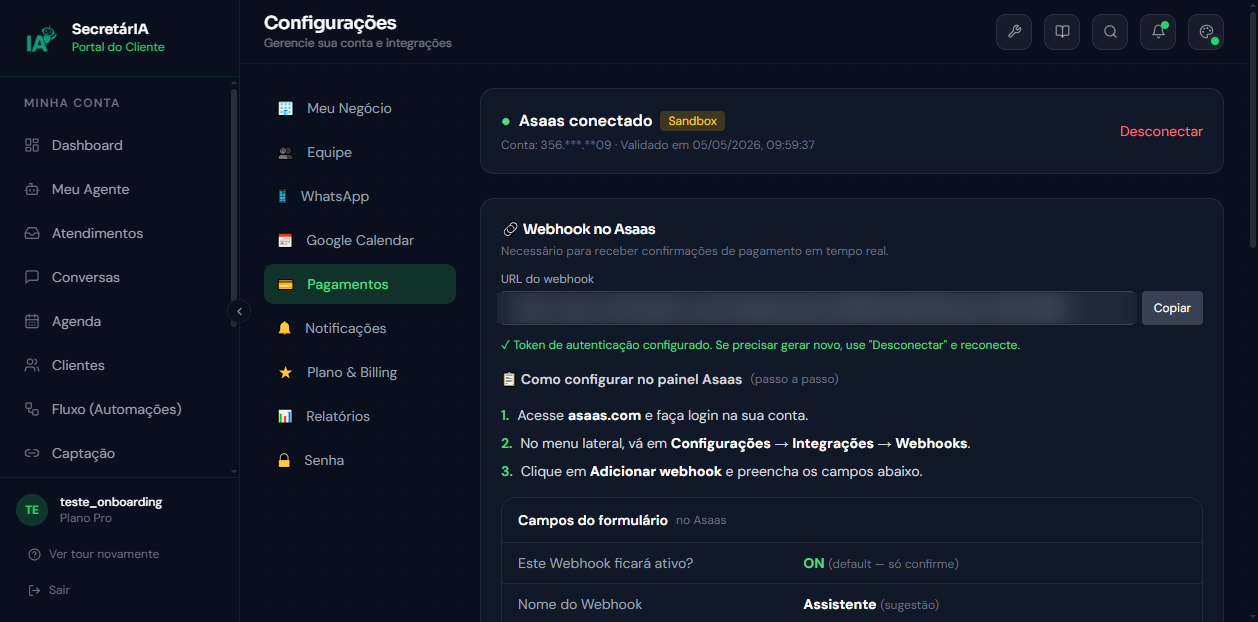
- No menu lateral, vá em Configurações → Receber Pagamentos
- Cole a chave no campo indicado
- Escolha o ambiente:
- Sandbox (testes): ideal para experimentar sem movimentar dinheiro de verdade
- Produção: cobranças reais que chegam na sua conta
- Clique em Testar e salvar
- Se aparecer "Asaas conectado ✅" com seu CPF/CNPJ parcialmente mascarado, deu certo
Passo 4: O webhook (configurado automaticamente)
Webhook é o "aviso automático" que o Asaas manda pra OctoSolve quando um pagamento acontece. Sem ele, o agente não sabe que o cliente pagou e o agendamento fica preso em "aguardando pagamento" para sempre.
Você não precisa fazer nada aqui. Assim que a conta é conectada no Passo 3, a OctoSolve cadastra o webhook sozinha na sua conta Asaas. A tela mostra "Webhook configurado automaticamente", e é isso que faz o sistema saber quando o cliente pagou, confirmar o agendamento e avisar você e o cliente na hora.
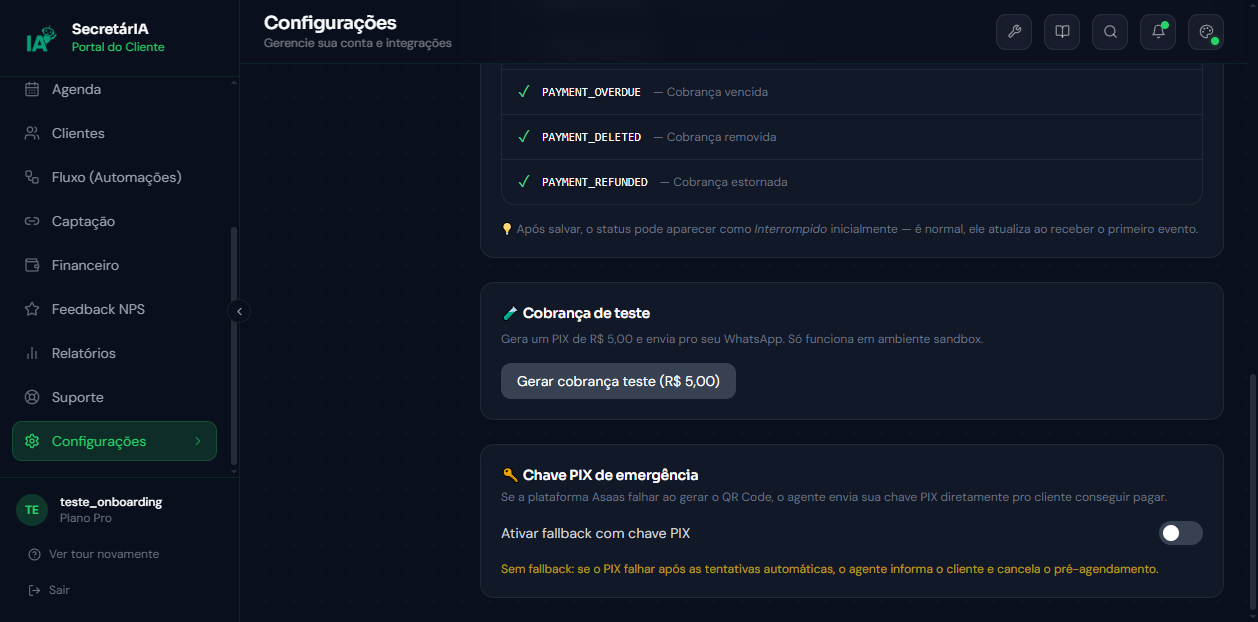
Se o cadastro automático falhar (raro, por exemplo se a chave tiver permissão limitada), a própria tela mostra a URL do webhook e um token pra você cadastrar manualmente no Asaas, em Configurações → Integrações → Webhooks → Adicionar webhook: cole a URL e o token, deixe Este webhook ficará ativo? → Sim, Tipo de envio → Não sequencial, e marque os eventos de pagamento (PAYMENT_RECEIVED, PAYMENT_CONFIRMED, PAYMENT_OVERDUE, PAYMENT_REFUNDED, PAYMENT_DELETED, PAYMENT_RECEIVED_IN_CASH_UNDONE). Na maioria dos casos você não vai precisar disso.
Para testar (só em Sandbox), clique em "Gerar cobrança teste (R$ 5,00)" na OctoSolve: um PIX de R$ 5 chega no seu WhatsApp e você vê exatamente a experiência do seu cliente. Em Produção esse botão é bloqueado para não criar cobranças reais desnecessárias.
Etapa 2: Ativar a cobrança no agente
Conectar o Asaas não liga a cobrança sozinho. Quem manda o agente pedir PIX é esta etapa.
Passo 5: Ativar em Meu Agente → Pagamentos
- No menu lateral, vá em Meu Agente → Pagamentos (é uma aba lá em cima, ao lado de Serviços e Base de Conhecimento)
- Se o Asaas estiver conectado, você verá o card "Cobrança automática via PIX" com o status Desativada e o botão Ativar cobrança
- Clique em Ativar cobrança e confirme no popup
Se aparecer "Asaas não conectado" aqui, volte pra Etapa 1. O botão leva direto pra Configurações → Receber Pagamentos.
Ao ativar, a OctoSolve liga automaticamente a coleta de CPF antes do agendamento (o Asaas exige CPF/CNPJ pra gerar o PIX). Você pode revisar isso em Meu Agente → Configuração → Informações do Agendamento.
Passo 6: Escolher quais serviços cobram antecipado
Logo após ativar, abre a tela "Configurar cobrança por serviço" com a lista dos seus serviços.
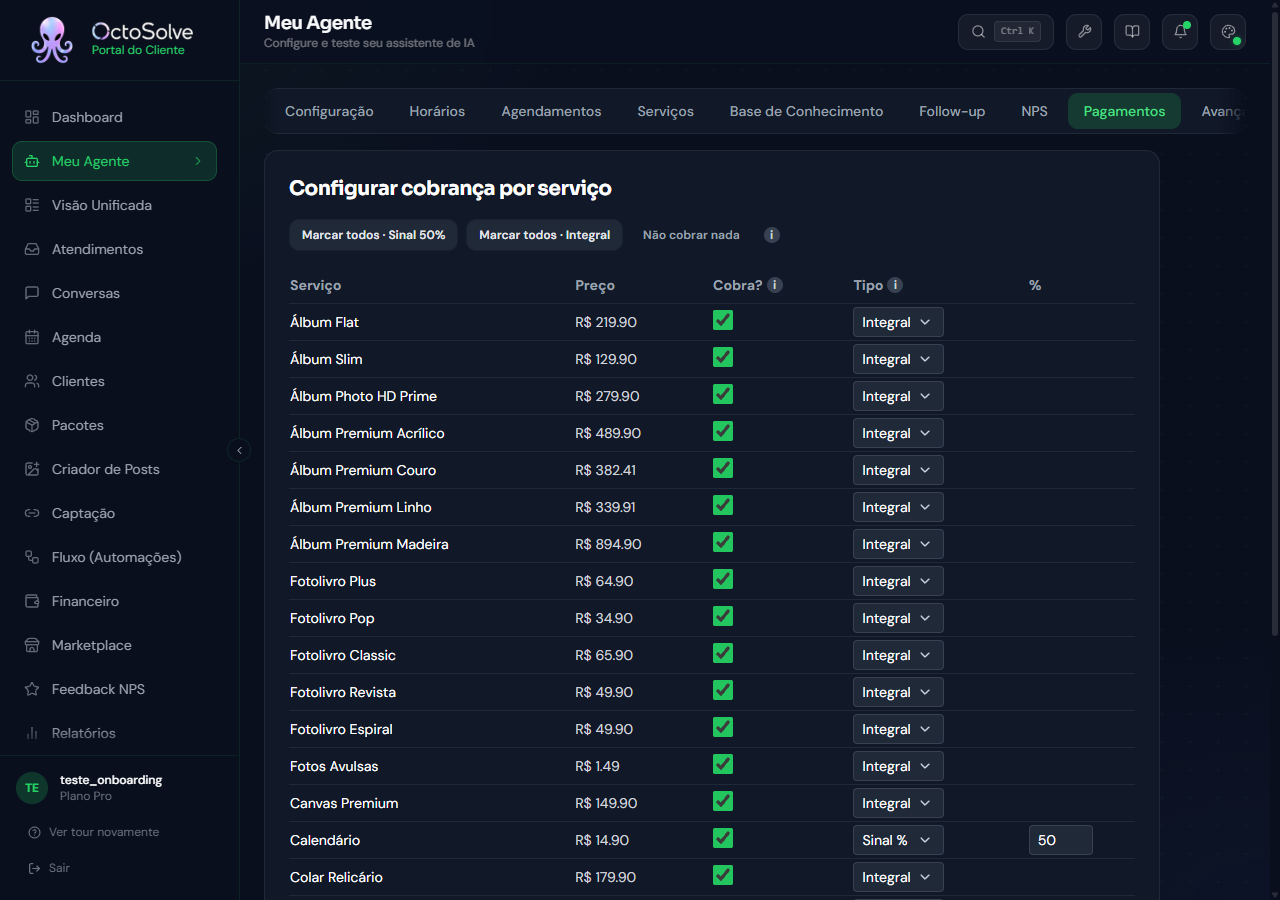
Você tem dois caminhos:
- Em massa (botões no topo): Marcar todos · Sinal 50%, Marcar todos · Integral, ou Não cobrar nada
- Serviço a serviço (na tabela): marque a coluna Cobra? e escolha o Tipo:
- Sinal %: o cliente paga uma parte antes (ex: 50%) e o restante na hora
- Integral: o cliente paga 100% antes de confirmar
Quando terminar, clique em Salvar e ativar. (Se preferir decidir depois, use Pular e ativar mesmo assim, nenhum serviço cobra antecipado até você configurar.)
Pronto: a partir daqui, o agente pede PIX antes de confirmar os agendamentos dos serviços que você marcou.
Ajustar um serviço depois (cobrança automática por serviço)
Pra ligar, desligar ou mudar a cobrança antecipada de um serviço específico depois:
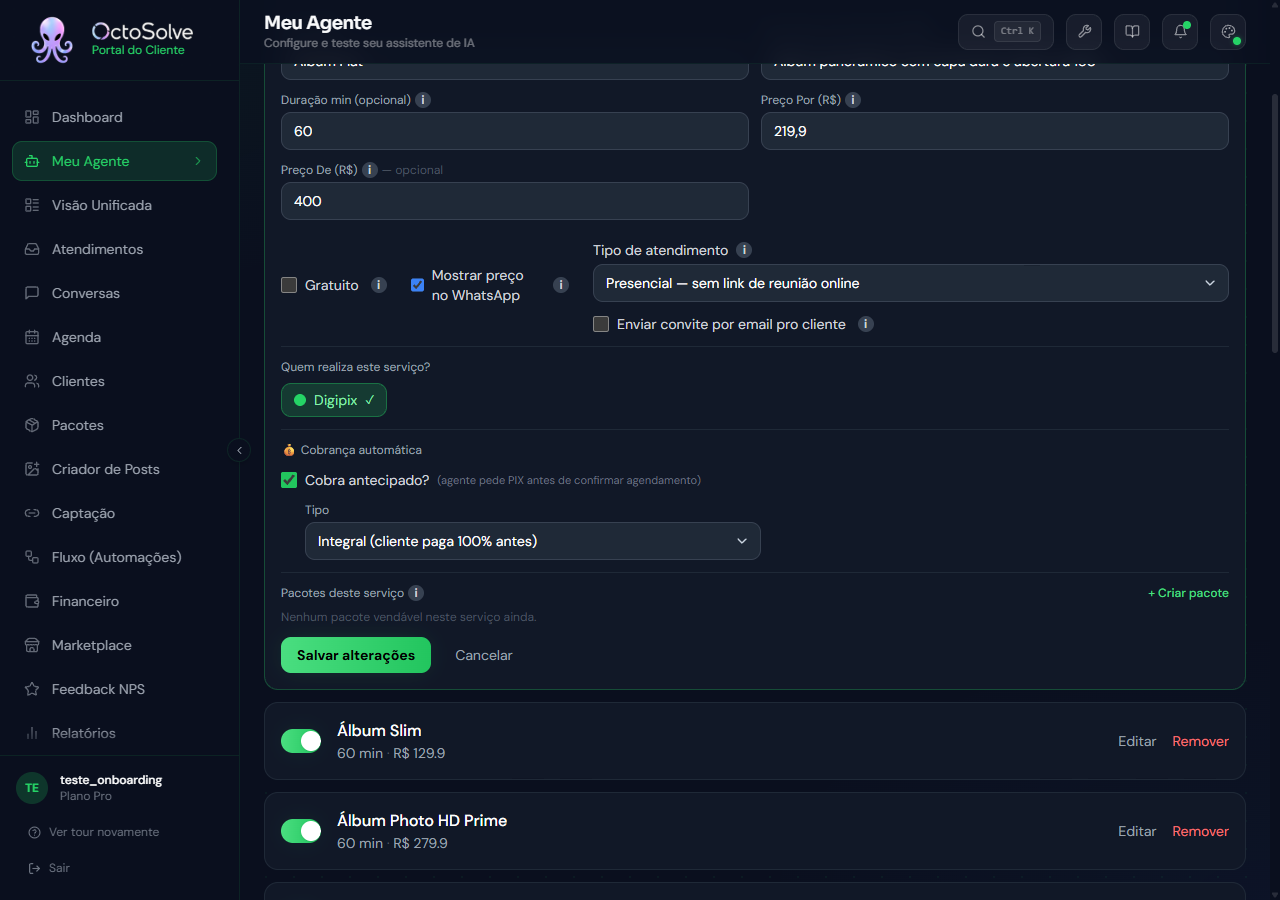
- Vá em Meu Agente → Serviços e clique para editar o serviço
- Role até o bloco 💰 Cobrança automática (só aparece com a cobrança ativada)
- Marque "Cobra antecipado?"
- Escolha o Tipo (Sinal % ou Integral) e, no caso de sinal, o % do sinal. A tela já mostra quanto o cliente paga antes e quanto fica pra hora.
- Salve o serviço
Pra reconfigurar vários de uma vez, use o botão Reconfigurar em massa na seção Serviços dentro de Meu Agente → Pagamentos (abre a mesma tabela do Passo 6).
Ajustes da cobrança (Meu Agente → Pagamentos)
Com a cobrança ativada, a aba Meu Agente → Pagamentos mostra todas as configurações abaixo.
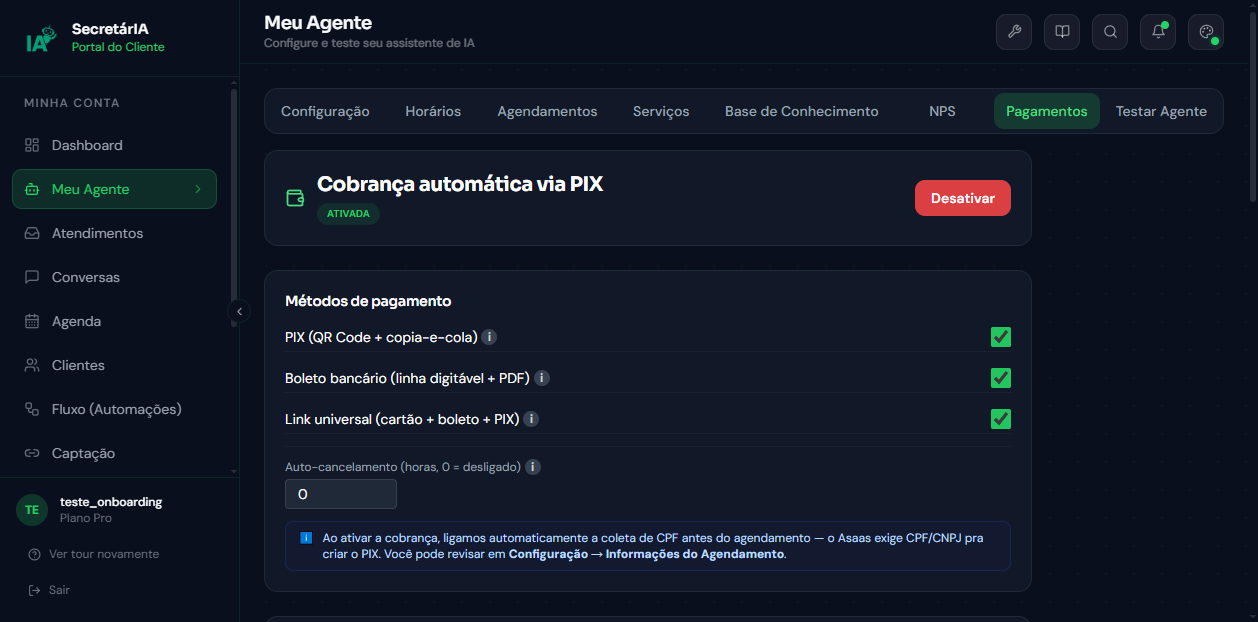
Métodos de pagamento
Três switches independentes, ative só os que quiser oferecer:
| Método | Como chega pro cliente |
|---|---|
| PIX | QR Code como imagem + código copia-e-cola no chat. É o único usado no agendamento automático (bloqueia o horário). |
| Boleto bancário | PDF do boleto + linha digitável. Só quando o cliente pede no chat ("quero boleto"). |
| Link universal | Link Asaas onde o cliente escolhe cartão (até 12x), boleto ou PIX. Só quando o cliente pede no chat. |
- Auto-cancelamento (horas): cancela sozinho agendamentos não pagos após X horas.
0= desligado.
Como cobrar
- Janela de pagamento (minutos): quanto tempo o cliente tem pra pagar antes do horário ser liberado pra outra pessoa. Padrão razoável: 30 min.
- Valor mínimo PIX (R$): cobranças abaixo desse valor não geram PIX (não compensa a tarifa). Padrão: R$ 10.
- Instrução padrão do PIX: texto que aparece pro cliente junto com o PIX.
Regras de cobrança
- Vencimento padrão (dias): padrão 3 dias
- Valor mínimo boleto (R$): boletos abaixo disso não são emitidos (boleto tem tarifa fixa)
- Valor mínimo cartão / link universal (R$)
- Multa por atraso (%) e Juros ao mês (%): aplicados após o vencimento
- Desconto antecipado (%) + Dias antes do vencimento p/ desconto
- Instrução do boleto: texto que aparece no boleto
Notificações ao dono
- Avisar quando cliente pagar e Avisar quando cobrança expirar: chegam no seu WhatsApp pessoal (o número configurado na equipe).
Mudou algo nas regras ou métodos? Clique em Salvar configurações no fim da tela. Os toggles de notificação salvam sozinhos.
Chave PIX de emergência
Essa opção fica no fim da tela de Configurações → Receber Pagamentos (não em Meu Agente).
Ela resolve uma situação rara mas chata: o Asaas sai do ar ou demora pra responder bem na hora em que seu cliente está tentando agendar. Sem o fallback, o agente informa que não conseguiu gerar a cobrança e cancela o pré-agendamento.
Com o fallback ativado: se o Asaas falhar após as tentativas automáticas, o agente envia a sua chave PIX direto no WhatsApp do cliente, pra ele pagar manualmente, sem perder o atendimento.
Para ativar, ligue o toggle "Ativar fallback com chave PIX" e preencha sua chave (CPF, CNPJ, telefone, e-mail ou aleatória).
Com o fallback, o pagamento pela chave PIX não é confirmado automaticamente: você verifica no seu banco e confirma o agendamento pelo painel. Use se preferir não perder o cliente em vez de confirmar automático.
Taxas do Asaas
As taxas de processamento são cobradas pelo Asaas e não estão incluídas na mensalidade da OctoSolve. As condições podem variar conforme sua conta, o meio de pagamento, o parcelamento e eventuais promoções.
Consulte a tabela oficial de preços e taxas do Asaas e confira no painel Asaas as condições aplicáveis à sua conta antes de definir o valor do sinal ou do pagamento integral. Considere essas tarifas ao calcular quanto você recebe por serviço.
Solução de problemas
"Chave inválida" ao conectar: verifique se copiou a chave completa. Ela precisa começar com $aact_. Se não funcionar, gere uma nova no painel Asaas.
Conectei o Asaas mas o agente não cobra: faltou a Etapa 2. Vá em Meu Agente → Pagamentos e clique em Ativar cobrança, depois marque os serviços que cobram antecipado.
Ativei a cobrança mas um serviço específico não pede PIX: esse serviço está com "Cobra antecipado?" desmarcado. Edite o serviço (Meu Agente → Serviços) e ligue no bloco 💰 Cobrança automática.
Asaas não aprovou minha conta: é um processo interno do Asaas. Fale com suporte@asaas.com.
Agendamento fica em "aguardando pagamento" mesmo depois do cliente pagar: o webhook não está chegando. No painel Asaas → Logs do Webhook veja os erros. Se aparecer 401 Unauthorized, desconecte e reconecte a conta na OctoSolve: ela recadastra o webhook com um token novo automaticamente.
Boleto sem os dados do cliente: pra gerar boleto, o agente coleta CPF + endereço completo do cliente final (exigência do Asaas). Se o cliente não quiser passar, o agente sugere pagar no local.
Erro ao gerar cobrança teste em Produção: intencional. Use o ambiente Sandbox para testes.
Limite de requisições (HTTP 429): você fez mais de 10 tentativas de conexão/troca de chave na última hora. Aguarde 1 hora.
Trocar de conta Asaas
Se você mudou de CNPJ ou quer usar outra conta Asaas:
- Clique em Desconectar na tela de Configurações → Receber Pagamentos
- Refaça a conexão com a nova chave
A OctoSolve detecta a mudança de CPF/CNPJ e limpa automaticamente o cadastro de clientes vinculados à conta antiga, assim as próximas cobranças vão para a conta certa.
Exclusão de dados (LGPD)
Quando você deleta um contato do painel OctoSolve:
- Cobranças pendentes são canceladas no Asaas automaticamente
- O cadastro do cliente no Asaas é removido (ou mascarado com "Cliente removido LGPD" se houver histórico regulatório)
- Os dados locais são anonimizados
Sua obrigação como controlador de dados fica coberta.