Equipe (acessos e profissionais)
Monte o seu time no OctoSolve. Defina quem faz login no portal pra ajudar no atendimento e cadastre os profissionais que têm agenda e aparecem nos agendamentos.
Equipe 👥
A aba Configurações → Equipe é onde você monta o seu time. Ela tem duas seções independentes: Acesso ao Sistema (quem faz login no portal) e Profissionais (quem presta os serviços e tem agenda). São coisas separadas: o dono do negócio pode só ter login sem ser profissional, e um profissional pode ter agenda sem nunca logar no painel.
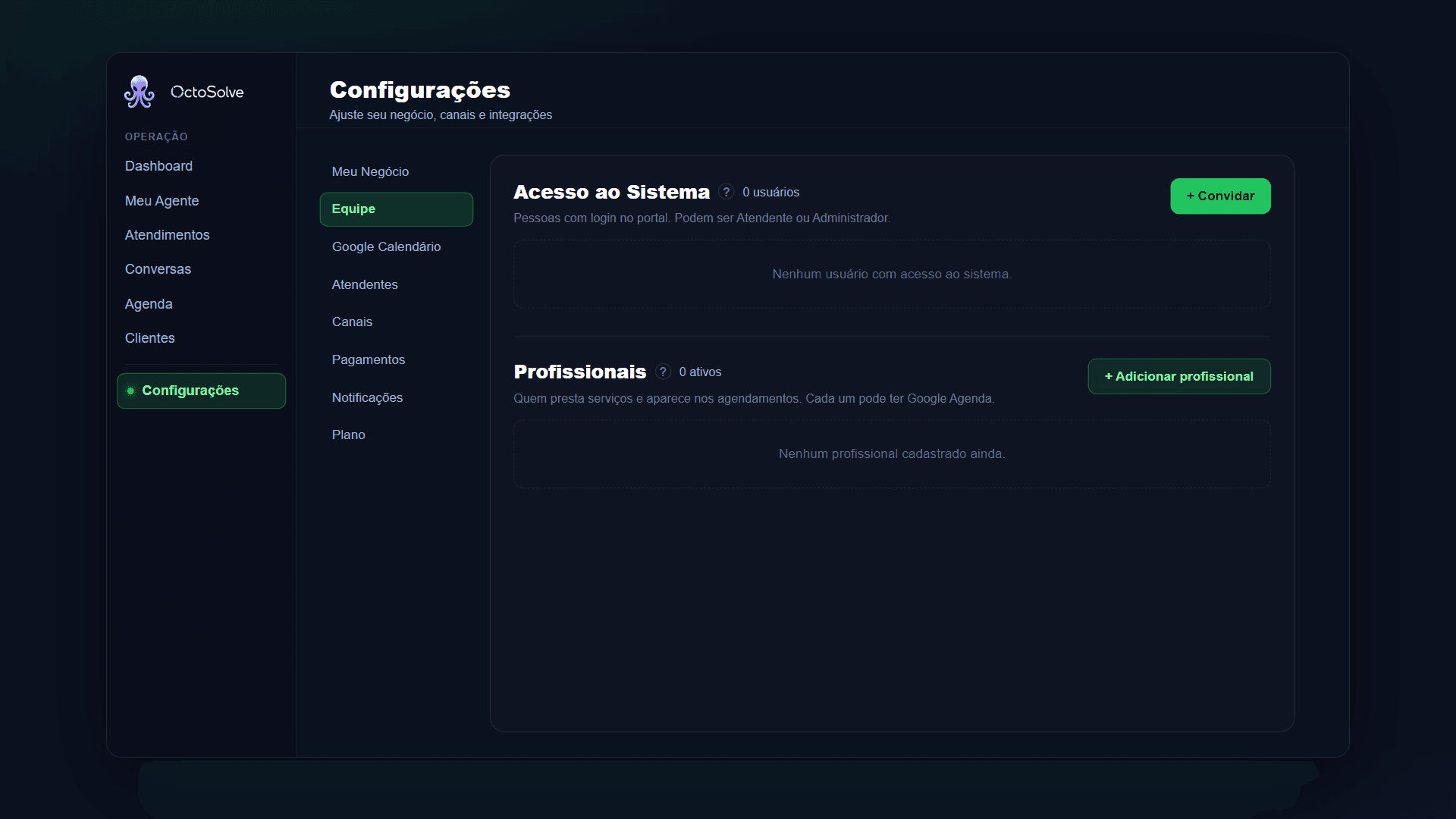
Acesso ao Sistema (quem loga)
São as pessoas que entram no portal pra ajudar você. Cada uma tem um nível de acesso:
- Atendente: vê conversas e responde clientes, acessa a agenda de agendamentos. Não acessa configurações do agente, financeiro, relatórios nem a equipe. Pode ser limitado a agentes e canais específicos.
- Administrador: acesso total ao portal (configurações, financeiro, relatórios, equipe, faturamento). Use somente para sócios ou gestores responsáveis pela conta.
Como convidar: clique em + Convidar, preencha o nome e o e-mail e escolha o nível. A pessoa recebe um link (válido por 7 dias) e cria a própria senha. Você não define senha por ela.
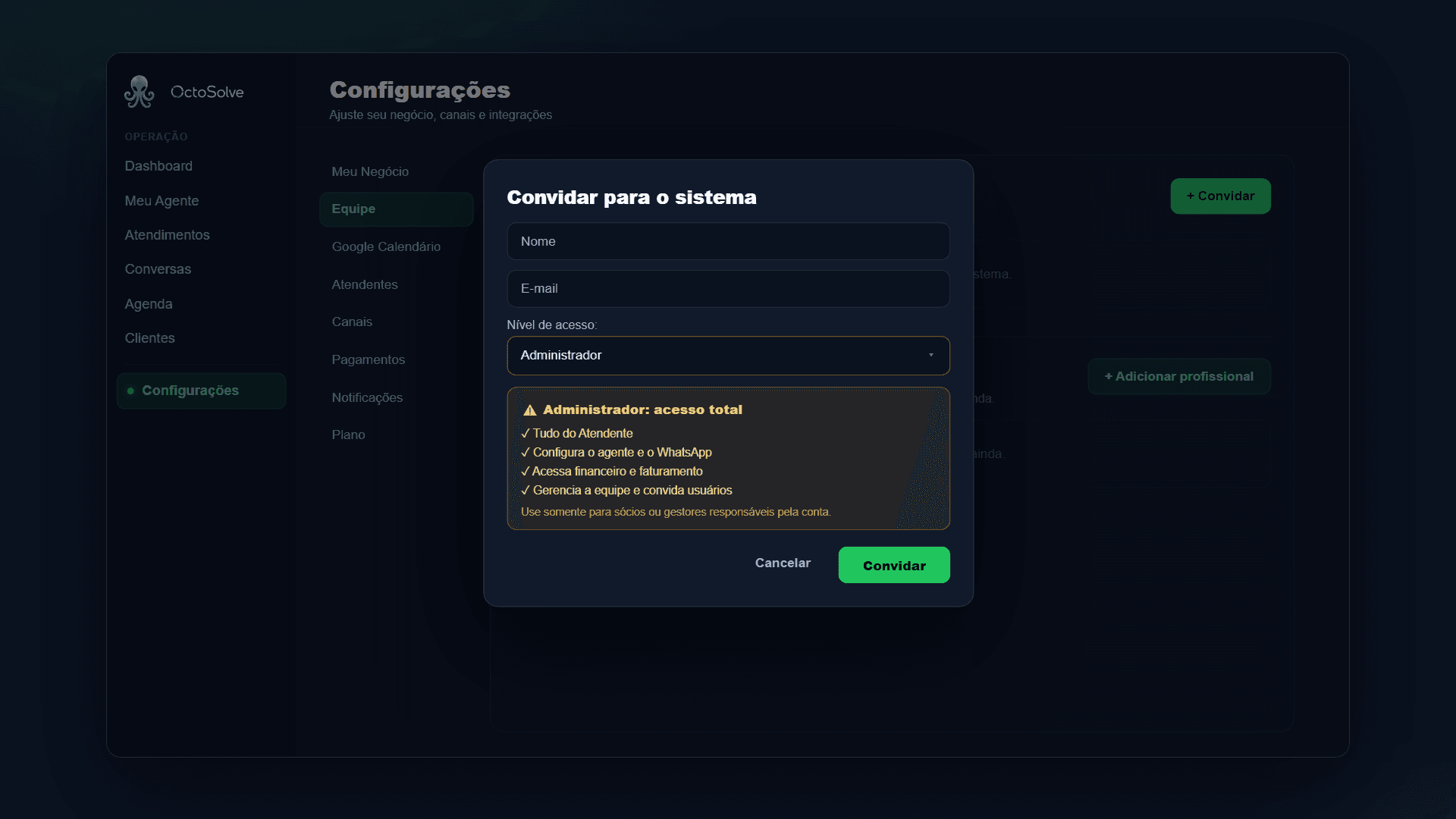
O Administrador enxerga e mexe em tudo: financeiro, faturamento, chaves de API e a própria equipe. Não dê esse nível pra quem só vai atender cliente. Pra atendimento, use Atendente.
Limitar acesso do atendente (agentes e canais)
Ao escolher Atendente, aparece a seção "Limitar acesso (opcional)" com dois grupos. É aqui que você decide o que essa pessoa vai enxergar:
- Agentes: marque Todos para o atendente ver todos os seus agentes (unidades), ou desmarque e escolha só alguns (ex: só "Ortec Campinas").
- Canais: marque Todos, ou escolha só alguns (WhatsApp, Instagram, Messenger, Chat do site, Telegram).
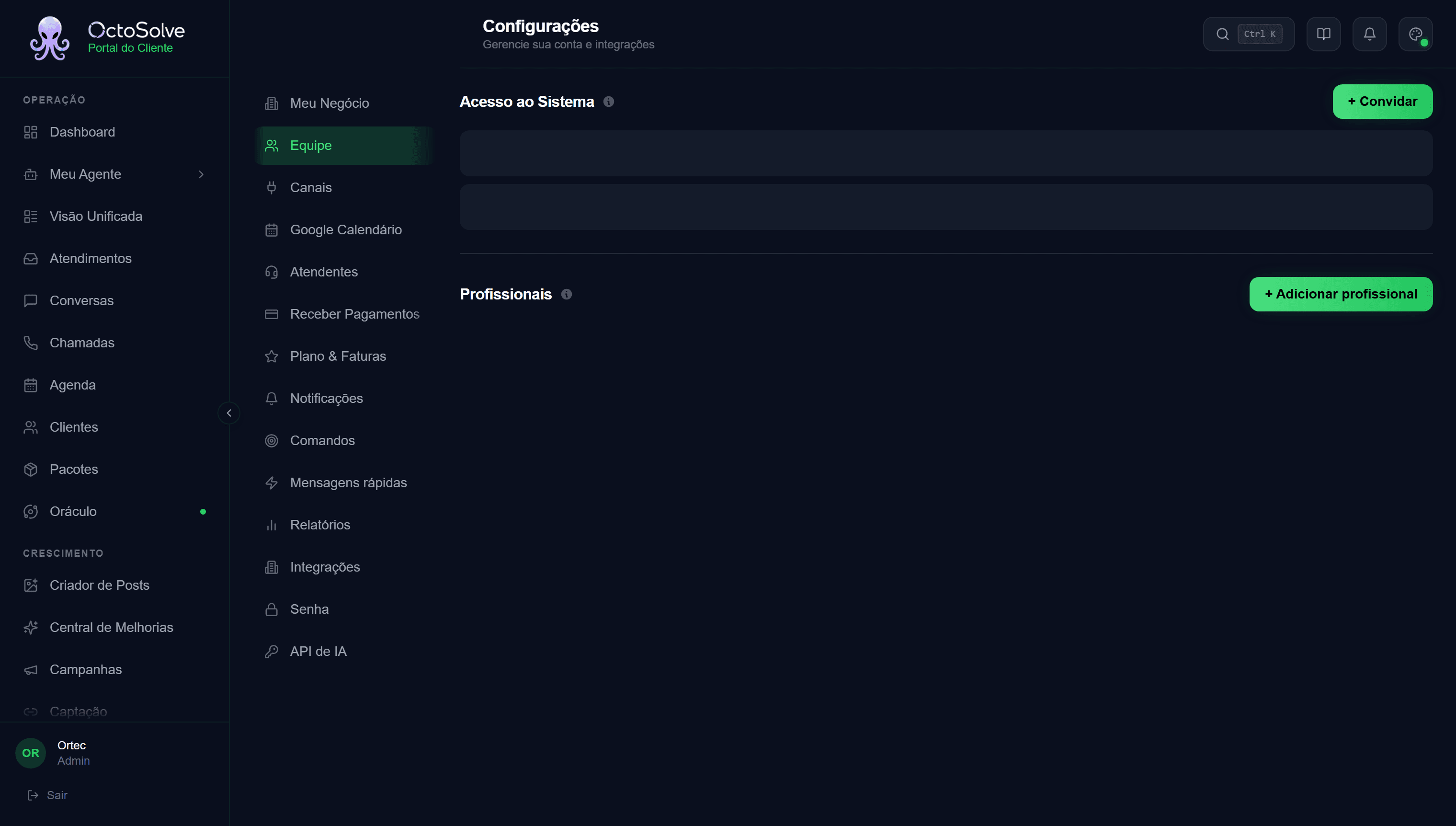
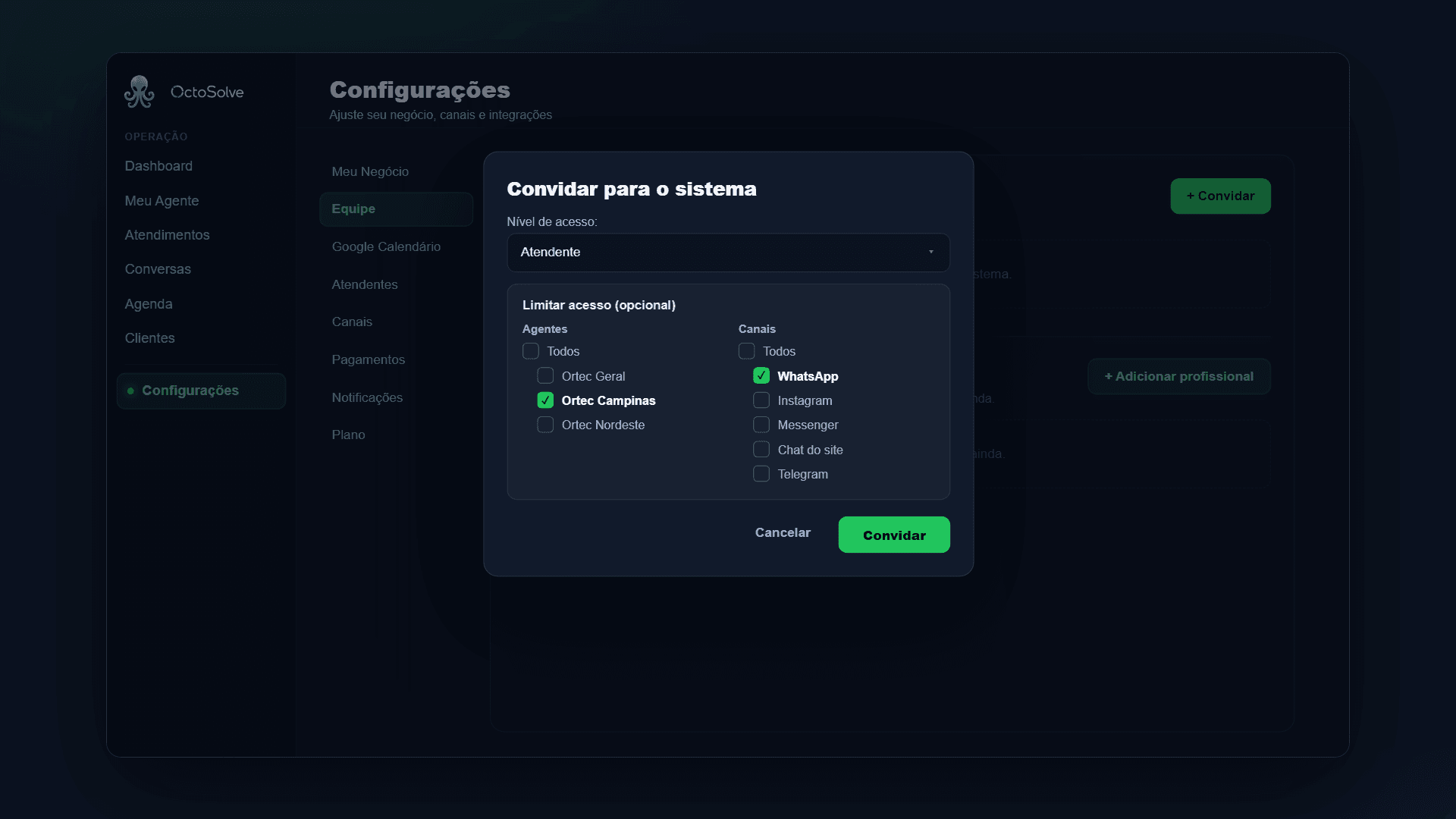
Como isso se reflete quando ele loga: o atendente passa a ver apenas as conversas, os atendimentos (Kanban), a fila e os relatórios do(s) agente(s) e do(s) canal(is) que você liberou. As conversas dos outros agentes e canais nem aparecem pra ele, e o filtro de agente/canal fica travado no que ele pode ver.
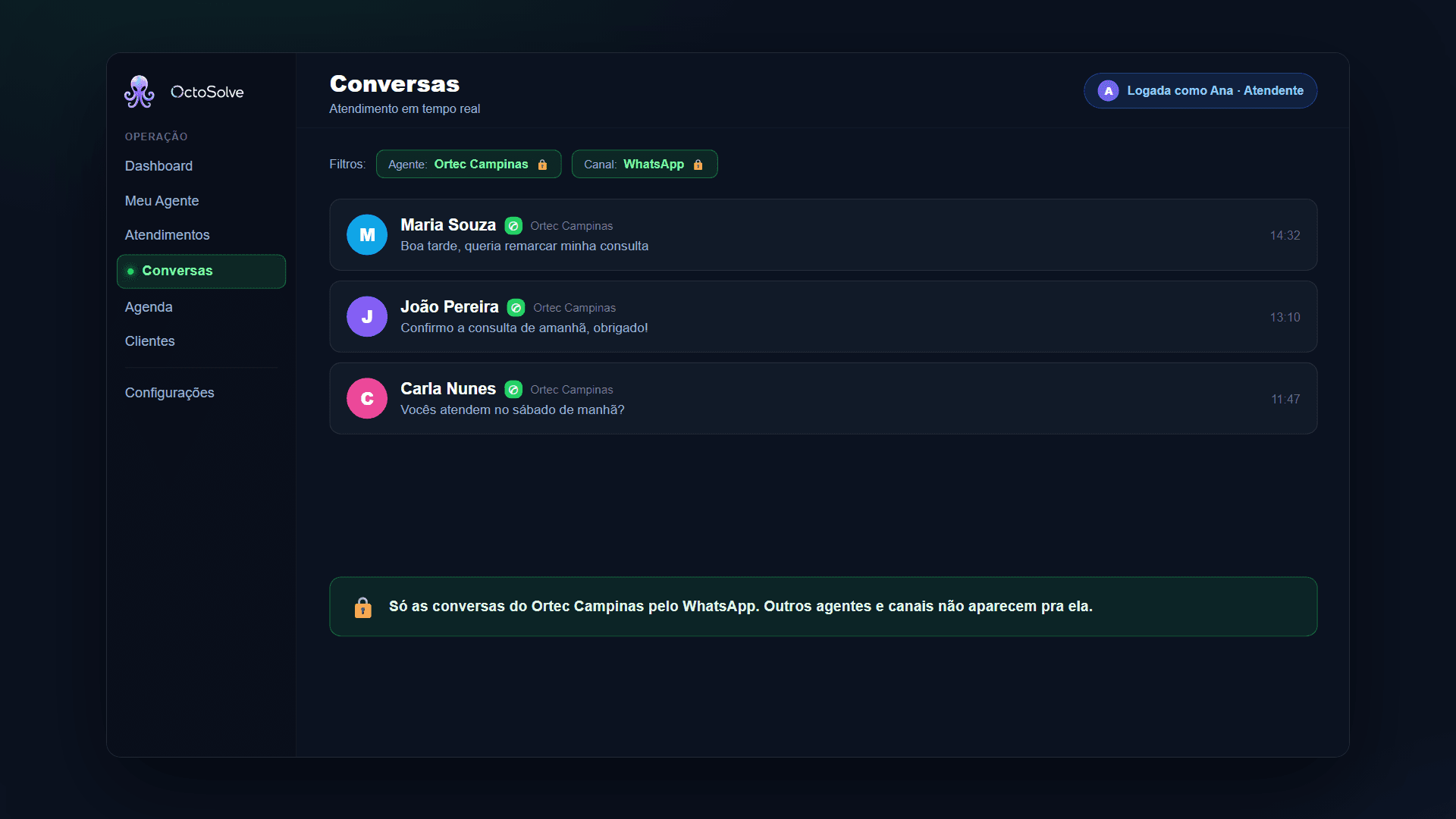
Exemplo: se você limitar ao agente Ortec Campinas e ao canal WhatsApp, quando ele logar vê só as conversas do Ortec Campinas que chegaram pelo WhatsApp. A agenda dele mostra os agendamentos do Ortec Campinas independente do canal (agendamento não tem canal). Deixar tudo em Todos = acesso completo.
O dono do negócio normalmente só precisa de Acesso ao Sistema (login), sem ser cadastrado como profissional. Só cadastre como profissional quem de fato atende clientes em horários.
Profissionais (quem tem agenda)
São as pessoas que prestam os serviços, aparecem nos agendamentos e nas mensagens enviadas aos clientes (lembretes, confirmações). Cada profissional tem uma cor de identificação e pode ter uma Google Agenda conectada.
Como adicionar: clique em + Adicionar profissional, informe o nome (é o nome que aparece nas mensagens ao cliente), escolha uma cor e, se quiser, marque Criar acesso ao sistema para essa pessoa também logar. Depois de criado, o card do profissional mostra os botões de agenda: Gerar convite (link de 48h pra ele conectar a Google Agenda sozinho), Editar e Desativar.
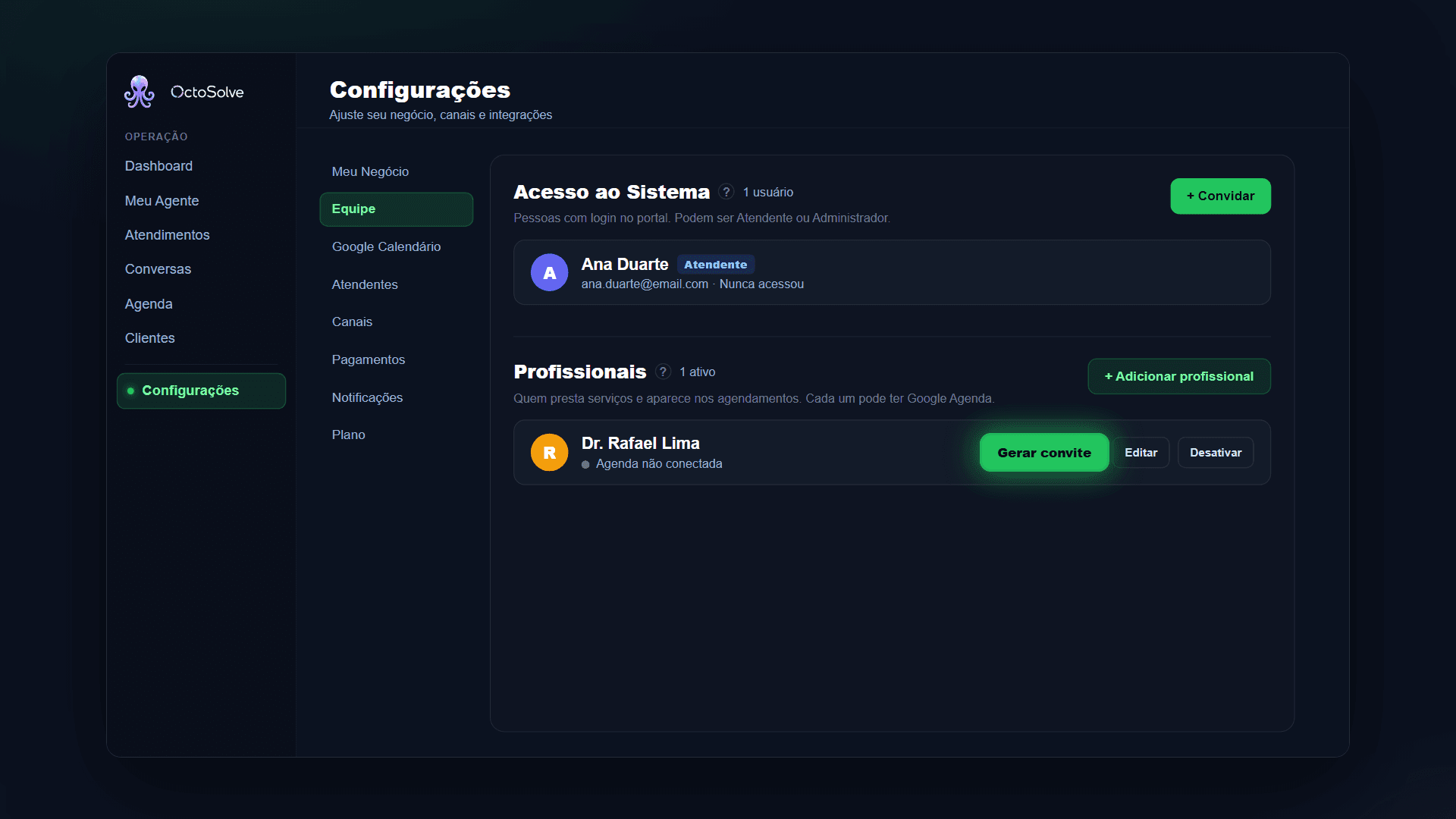
O status da agenda de cada profissional aparece no próprio card: 🟢 conectada, ⚪ não conectada, 🔴 expirada. Conectar a agenda é o que faz o agente marcar horários automaticamente para aquele profissional. A agenda dele também aparece em Configurações → Google Calendário pronta pra conectar. Veja Conectar Google Calendar.
Resumindo
- Acesso ao Sistema = login no portal (Atendente ou Administrador).
- Atendente pode ser limitado por agente e por canal; ele só enxerga o que você liberar.
- Administrador vê tudo, use só pra sócios/gestores.
- Profissionais = quem tem agenda e aparece nos agendamentos.
- Uma pessoa pode ser as duas coisas, só uma, ou nenhuma das duas conforme o papel dela no seu negócio.