Exportar relatórios (CSV e PDF)
Baixe os dados das suas conversas em CSV para o Excel ou gere um PDF do dashboard para apresentar em reuniões.
Exportar relatórios
Além dos gráficos da tela de Relatórios, você pode levar esses números pra fora da OctoSolve de duas formas:
- CSV: uma planilha com o número de conversas por dia, para abrir no Excel ou no Google Sheets e fazer suas próprias contas.
- PDF: uma "foto" do dashboard inteiro do jeito que ele está na tela, para imprimir, mandar pro sócio ou levar pra uma reunião.
Os dois botões ficam no canto superior direito da tela de Relatórios, na aba Geral.
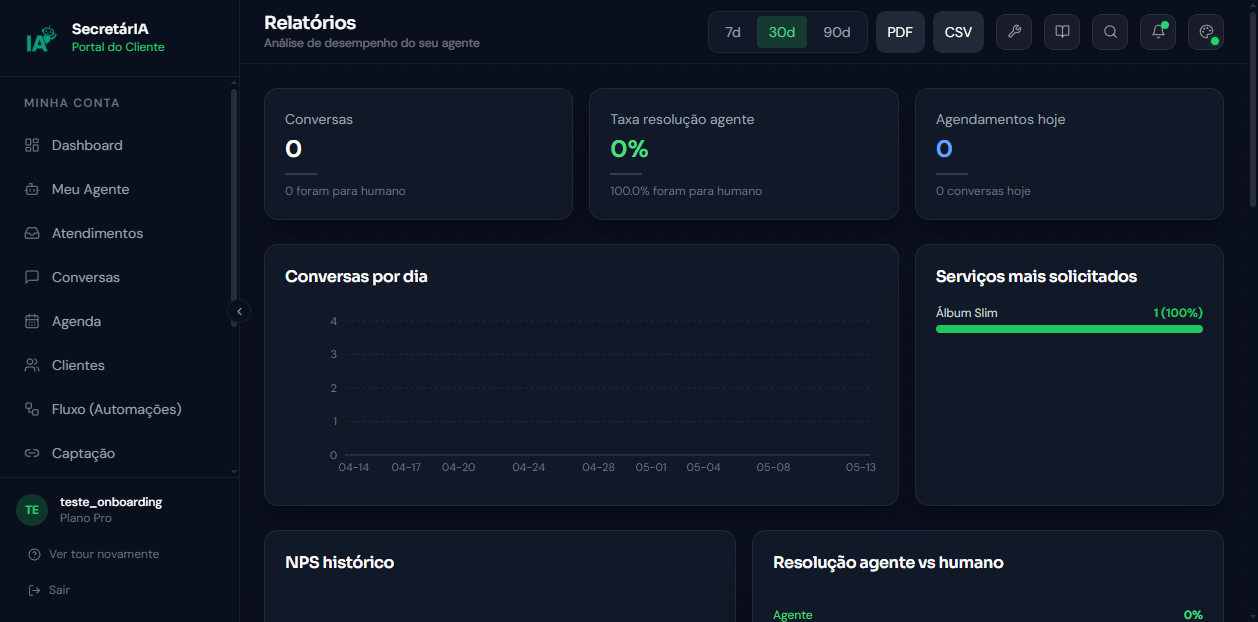
Antes de exportar: escolha o período
No topo da aba Geral existem três botões de período: 7d, 30d e 90d (últimos 7, 30 ou 90 dias). O que estiver selecionado é o que entra tanto no CSV quanto no PDF.
Por exemplo: se você quer fechar o mês, deixe o 30d selecionado antes de clicar em CSV. Para uma visão trimestral, use o 90d.
O período só aparece quando você está na aba Geral. Os botões PDF e CSV também. Nas abas Limites do plano e Auditoria não há exportação.
Exportar a planilha (CSV)
- Acesse Relatórios no menu lateral.
- Confirme que está na aba Geral.
- Escolha o período (7d, 30d ou 90d).
- Clique no botão CSV (canto superior direito, ao lado do PDF).
- O arquivo é baixado automaticamente para a pasta de downloads do seu computador.
O nome do arquivo já vem organizado por período e data, no formato relatorio-30d-2026-06-25.csv.
Se o botão CSV estiver apagado (cinza e sem clique), é porque ainda não há conversas no período escolhido. Troque para um período maior (90d) ou aguarde os primeiros atendimentos.
O que vem dentro do CSV
O CSV traz o resumo diário de conversas do período. Cada linha é um dia:
| Coluna | O que mostra |
|---|---|
| Data | O dia (formato ano-mês-dia, ex: 2026-06-25) |
| Conversas | Total de conversas iniciadas naquele dia |
| Resolvidas pelo Agente | Quantas o agente resolveu sozinho, sem passar pra humano |
| Handoff para Humano | Quantas precisaram de uma pessoa da sua equipe |
Logo abaixo das linhas diárias, o arquivo inclui um bloco de resumo do período inteiro:
- Total de Conversas
- Total Resolvidas pelo Agente
- Taxa Resolução Agente (%) a porcentagem de conversas que o agente fechou sem ajuda
O CSV é gerado em UTF-8 com acentuação correta. Os campos vêm entre aspas para não quebrar nomes com vírgula.
Gerar o PDF do dashboard
O botão PDF abre a janela de impressão do seu navegador com a tela de Relatórios já formatada. A partir dela você pode salvar como PDF.
- Na aba Geral, escolha o período.
- Clique no botão PDF (ao lado do CSV).
- Abre a caixa de impressão do navegador.
- Em Destino (ou "Impressora"), escolha Salvar como PDF.
- Clique em Salvar e escolha onde guardar o arquivo.
O PDF sai com os gráficos e tabelas do jeito que aparecem na tela: conversas por dia, serviços mais solicitados, NPS, horários de pico e os demais blocos.
O PDF é uma imagem do dashboard, ótimo pra apresentar resultados numa reunião ou mandar pro sócio. Quando você precisa mexer nos números (somar, filtrar, fazer gráfico próprio), use o CSV.
Abrir o CSV no Excel
- Abra o Excel e vá em Arquivo → Abrir.
- Selecione o arquivo
.csvque você baixou. - Se o Excel perguntar, escolha Delimitado e marque Vírgula como separador.
- Confirme a codificação UTF-8 (assim os acentos aparecem certos).
- Clique em Concluir.
No Google Sheets é mais simples: vá em Arquivo → Importar, suba o CSV e o Sheets reconhece o formato sozinho.
Como usar esses números
O CSV é uma base diária de conversas. Com ele dá pra responder perguntas concretas do seu negócio:
O agente está dando conta sozinho? Olhe a coluna Resolvidas pelo Agente contra o Total de Conversas. Uma taxa de resolução acima de 70% significa que o agente resolve a maioria sem passar pra sua equipe. Se a taxa cair de um mês pro outro, vale revisar a Base de Conhecimento e os serviços cadastrados.
Que dias têm mais movimento? Ordene a coluna Conversas de maior pra menor e veja em que dias da semana o volume sobe. Isso ajuda a planejar quando deixar alguém de plantão pros casos que vão pra humano.
Quanto trabalho o agente está poupando? Some a coluna Resolvidas pelo Agente no fim do mês. Esse é o número de atendimentos que aconteceram sem ninguém da sua equipe precisar responder, mesmo de madrugada ou no fim de semana.
Para detalhes de serviços, NPS, faturamento e horários de pico, use os gráficos da própria tela de Relatórios ou exporte o PDF. O CSV cobre o resumo diário de conversas.
Dúvidas comuns
O botão CSV está cinza e não clica. Não há conversas no período escolhido. Selecione um período maior (90d) ou espere os primeiros atendimentos do agente.
Não vejo os botões PDF e CSV. Eles aparecem nas abas Geral e Equipe (a de Equipe tem botão de CSV próprio). Se você estiver em Limites do plano ou Auditoria, volte pra Geral.
O PDF saiu cortado ou sem cor. Na caixa de impressão do navegador, ative a opção Gráficos de fundo (ou "Background graphics") e ajuste o Layout para retrato. Cada navegador chama essas opções de um jeito.