Relatórios e KPIs
Entenda cada número da tela de Relatórios, saiba o que é um resultado saudável e como usar os dados no dia a dia
Relatórios e KPIs 📈
A tela Relatórios mostra, em um só lugar, como o seu agente está performando: quantas conversas ele atendeu, quantos agendamentos gerou, quanto o cliente está satisfeito e onde ainda há gargalo.
Você chega lá pelo menu lateral, no item Relatórios (grupo Crescimento).
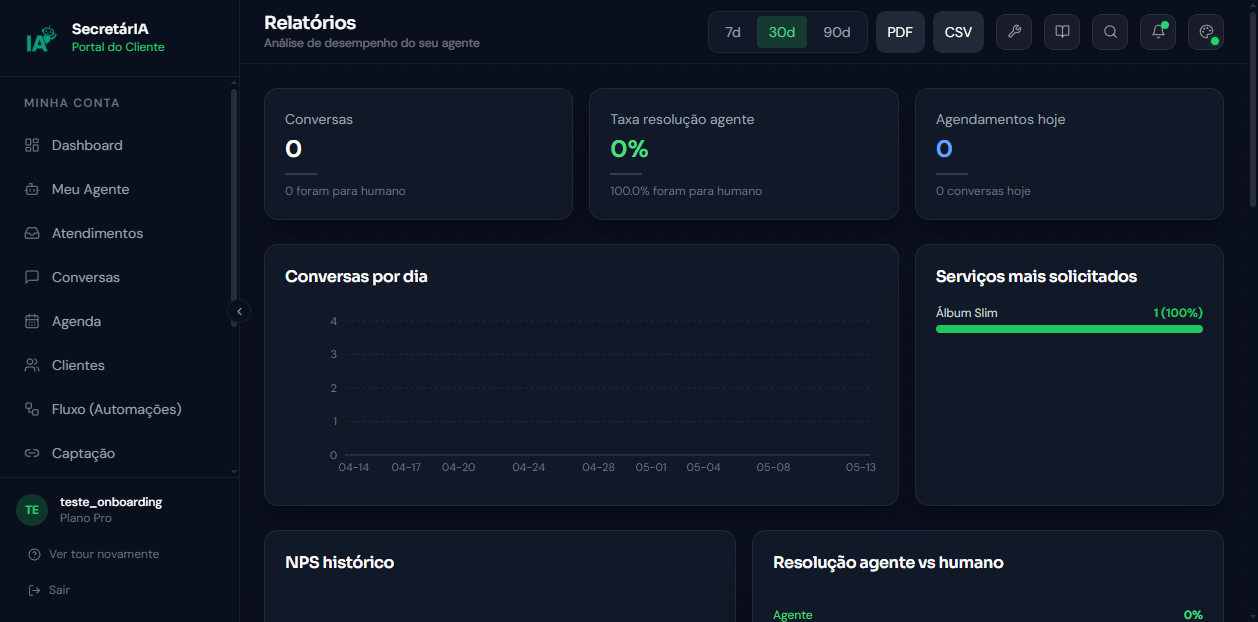
A tela tem quatro abas no topo (a aba Equipe só aparece para o dono da conta):
| Aba | O que mostra |
|---|---|
| Geral | Os indicadores de desempenho do agente: conversas, agendamentos, satisfação, gráficos. É onde você vai passar a maior parte do tempo. |
| Equipe | Só para o dono. O painel de gestão dos atendentes humanos: fila, produtividade e receita por atendente. |
| Limites do plano | Quanto você já usou de cada limite do seu plano no mês (conversas, base de conhecimento, profissionais, usuários). |
| Auditoria | Histórico de comandos administrativos feitos pelo Chat de Manutenção, pelo WhatsApp ou pelo Telegram. |
Os dados são atualizados sozinhos. Não precisa recarregar a página. Nas abas Limites do plano e Auditoria há um botão Atualizar para forçar uma busca imediata.
Aba Geral
Filtro de período
No canto superior direito (apenas na aba Geral) você escolhe o intervalo de análise:
- 7d: últimos 7 dias
- 30d: últimos 30 dias (é o que abre por padrão)
- 90d: últimos 90 dias
Quase tudo na aba Geral respeita esse filtro: os três KPIs do topo, o gráfico de conversas por dia, o NPS histórico, os serviços, os heatmaps. Os números marcados como "hoje" (agendamentos de hoje, conversas de hoje) sempre mostram o dia atual, independentemente do filtro.
Exportar o relatório
Ainda na aba Geral, ao lado do filtro de período:
- PDF: abre a janela de impressão do navegador. Escolha "Salvar como PDF" para guardar ou enviar.
- CSV: baixa uma planilha com conversas por dia (total, resolvidas pelo agente, passadas para humano) mais um resumo do período. Abre direto no Excel ou Google Planilhas.
Os três KPIs do topo
São os números grandes que resumem o período escolhido:
Conversas
Total de conversas no período. Embaixo aparece quantas foram passadas para um humano. Exemplo: "128 conversas · 12 foram para humano" significa que de 128 atendimentos, 12 precisaram de uma pessoa.
Taxa resolução agente
Porcentagem das conversas que o agente resolveu sozinho, sem precisar de você. É o principal termômetro de saúde do agente. A cor muda conforme o resultado:
- Abaixo de 40% (vermelho): o agente está travando muito. Provavelmente faltam respostas na base de conhecimento. Leia as conversas que foram para humano e veja o que ele não soube responder.
- Entre 40% e 70% (amarelo): razoável, mas dá para melhorar. Complete a base de conhecimento.
- Acima de 70% (verde): bom. O agente está cobrindo bem as dúvidas dos clientes.
Manter a taxa de resolução acima de 70% é o melhor sinal de que sua base de conhecimento está bem montada. Se o número cair de um período para o outro, é hora de revisar a base.
Agendamentos hoje
Quantos agendamentos existem para o dia de hoje. Embaixo aparece quantas conversas o agente teve hoje.
Cards e gráficos da aba Geral
Abaixo dos KPIs, a tela mostra vários blocos. Eles aparecem só quando há dados para preencher, então nem todos vão estar visíveis no começo.
Confirmação ativa. Se você usa os botões de Confirmar, Reagendar e Cancelar nos lembretes, este card mostra quantos clientes clicaram em cada um e uma estimativa de receita recuperada (horários que foram liberados a tempo por reagendamento ou cancelamento antecipado).
Conversas e contatos por canal. Aparece só quando você tem 2 ou mais canais ativos (por exemplo WhatsApp e Instagram). Mostra a distribuição do mês por canal. Lembre: o limite de conversas do plano é um total compartilhado entre todos os canais, não um limite por canal.
Desempenho por profissional. Aparece só quando você tem 2 ou mais profissionais cadastrados. Mostra agendamentos, faturamento e ticket médio de cada um no período. Profissionais que saíram do time continuam aparecendo, marcados como "inativo", para o histórico bater.
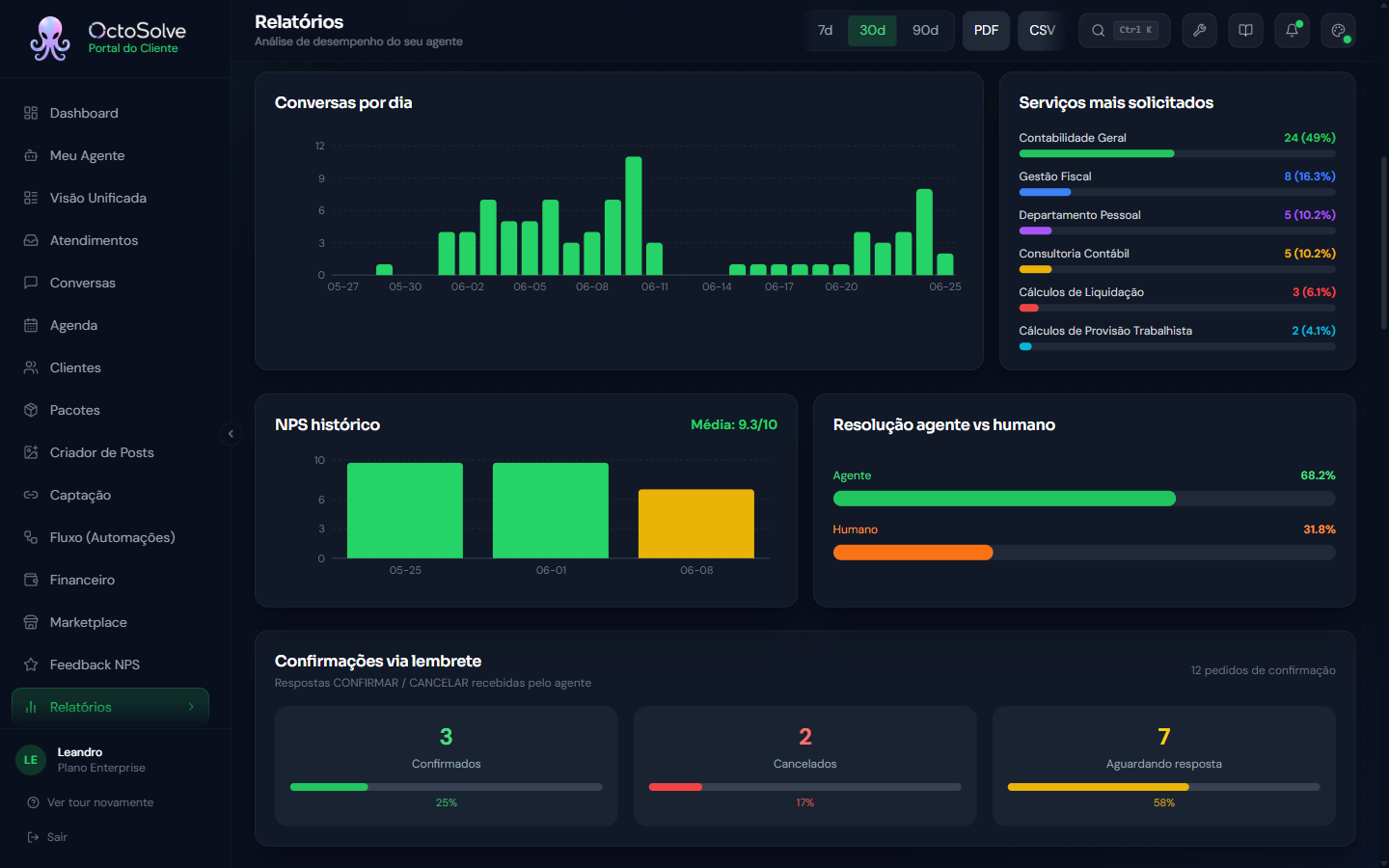
Conversas por dia. Gráfico de barras com o volume de conversas a cada dia do período. Passe o mouse em uma barra para ver o total daquele dia e a divisão entre agente e humano.
Serviços mais solicitados. Os serviços mais agendados no período, com a porcentagem de cada um.
NPS histórico. Evolução da nota de satisfação ao longo das semanas, com a média do período no canto. As barras mudam de cor: verde para nota alta, amarelo para média, vermelho para baixa.
Resolução agente vs humano. Duas barras lado a lado mostrando quanto o agente resolveu sozinho e quanto foi para um humano.
Confirmações via lembrete. Quantos clientes responderam CONFIRMAR ou CANCELAR aos lembretes do agente, e quantos ainda não responderam. Só funciona se você ativou a opção "Confirmar?" em algum lembrete na aba Agente.
Horários de pico de mensagens. Um mapa de calor (dias da semana × horas do dia) mostrando quando os clientes mais mandam mensagem. Quanto mais verde o quadradinho, mais movimento naquele horário. Útil para saber quando reforçar o atendimento.
Quando seus clientes chegam. Um segundo mapa de calor, parecido com o anterior, mas baseado nos leads (clientes novos) por dia e hora.
Top serviços (por receita). Tabela com leads recebidos, quantos fecharam, taxa de conversão e faturamento por serviço. Mostra quais serviços realmente trazem dinheiro.
Top 5 por frequência. Os cinco contatos que mais agendaram no período, com número de visitas e total gasto.
Motivos de handoff mais frequentes. Os motivos mais comuns pelos quais o agente passou a conversa para um humano. Ótimo ponto de partida para descobrir o que ensinar para o agente.
Relatórios enviados. Aparece quando o agente já gerou relatórios automáticos (semanais ou mensais). Você pode abrir cada um, e nos relatórios mensais em vídeo dá para baixar e compartilhar.
Pesquisa de Satisfação (NPS). A seção mais completa de satisfação: score NPS, satisfação média (CSAT), distribuição entre promotores, neutros e detratores, e a lista de respostas com comentários. Você pode filtrar por categoria (promotores, neutros, detratores) ou ver só quem deixou comentário escrito.
O score NPS só aparece depois de um número mínimo de respostas. Antes disso ele mostra um traço, porque com poucas respostas a nota não tem significado estatístico e poderia enganar você.
Aba Equipe (só para o dono)
Se você tem atendentes humanos além do agente, a aba Equipe é o painel de gestão de quem atende. Ela só aparece para o dono da conta (o atendente não a vê).
No topo, oito indicadores com a variação em relação ao período anterior: transferências, espera média na fila, quantos estão aguardando agora, taxa de atendimento, receita da equipe, agendamentos, atendentes ativos e tempo médio de resolução.
Abaixo, gráficos de tendência diária, conversas por atendente, tempo de presença (online e ausente), funil da equipe, receita por atendente e um mapa de cobertura de horário (mostra quando ninguém ficou online).
No fim, a lista de atendentes. Clicando em um atendente, abre o detalhe completo dele: atribuídas, atendidas, resolvidas, agendamentos, receita, primeiro tempo de resposta, tempo para assumir e para resolver, e se está online agora. Dá para ordenar a lista e ir direto para as conversas daquele atendente.
A aba Equipe também tem o próprio botão CSV, que baixa a produtividade de cada atendente do período.
Aba Limites do plano
Aqui você acompanha o quanto já consumiu de cada limite do seu plano no ciclo. Cada limite tem uma barra de progresso colorida:
- Verde: tranquilo (abaixo de 80%)
- Âmbar: atenção (acima de 80%)
- Vermelho: quase no limite (acima de 95%)
Os limites acompanhados são:
| Limite | O que conta |
|---|---|
| Conversas no ciclo | Conversas atendidas pelo agente, somando todos os canais. Ao bater no limite, o agente para de abrir conversa nova. |
| Conversas na OctoIA | A parte das conversas que roda na chave da OctoSolve, incluída de brinde no plano. |
| Imagens lidas | Fotos que o cliente mandou e o agente leu (receita, exame, print). |
| Áudios enviados | Respostas em que o agente falou em vez de escrever. |
| Voz em tempo real | Minutos de ligação atendida pelo agente. Só nos planos Plus e Pro. |
| Mensagens de campanha | Disparos em massa enviados no ciclo. Só nos planos Plus e Pro. |
| Análises da Central de Melhorias | Quantas análises de conversa você já rodou. Só nos planos Plus e Pro. |
| Avaliações da base de conhecimento | Quantas vezes você pediu para a IA avaliar a sua base. |
| Documentos na base de conhecimento | Quantos documentos ativos o agente usa para responder. |
| Profissionais ativos | Profissionais cadastrados com agenda. |
| Usuários do portal | Pessoas com login no portal da sua empresa. |
Os valores de cada plano estão em Plano e faturas.
Os custos de API (a inteligência por trás do agente) não aparecem aqui. Eles já estão pagos pela OctoSolve e embutidos no seu plano. Você só precisa acompanhar quanto usou de cada limite.
Aba Auditoria
Mostra o histórico de comandos administrativos feitos pelo Chat de Manutenção (no portal) ou por mensagem, no WhatsApp e no Telegram. Cada linha mostra o que foi feito, quem fez e a origem (Web ou WhatsApp, sendo que o rótulo WhatsApp cobre também o Telegram). Você pode filtrar por data e por origem.
Use essa aba quando precisar entender quem mudou alguma configuração e quando.
Como usar os relatórios no dia a dia
- Segunda de manhã: mude o filtro para 7d e olhe a taxa de resolução. Caiu em relação à semana anterior? Veja os motivos de handoff e leia as conversas que foram para humano. O que faltou o agente saber? Adicione na base de conhecimento.
- Todo dia 1: mude para 30d e compare com o mês anterior. Agendamentos subindo? Taxa de resolução estável ou crescendo? Bom sinal. Use o botão CSV para guardar o histórico.
- Acompanhe o NPS: se aparecerem detratores com comentário, leia o que eles escreveram. Costuma ser o caminho mais rápido para melhorar o atendimento.
- Olho nos limites: se a barra de conversas estiver âmbar ou vermelha antes do fim do mês, considere subir de plano para não interromper o atendimento.