Conexão em Coexistência (WhatsApp)
Conecte o WhatsApp na API sem perder o app no celular. Passo a passo completo, com print de cada tela, inclusive as da Meta.
Conexão em Coexistência
A coexistência deixa você usar ao mesmo tempo o app do WhatsApp Business no celular e a API oficial (Cloud API) da OctoSolve, no mesmo número. Você continua respondendo na mão pelo celular quando quiser, e o agente atende automaticamente também. Tudo no mesmo número, e o app do celular continua com as conversas de sempre.
Prefere ler? Todo o caminho está abaixo, tela por tela, com print de cada uma. São sete etapas, e a maior parte acontece dentro da Meta, não na OctoSolve.
Recurso novo. A coexistência foi lançada há pouco pela Meta e ainda está amadurecendo. Pode ter instabilidade (atraso na sincronização, mensagem demorando a aparecer). A Conexão Padrão costuma ser mais consistente, mas nenhum dos modos promete estabilidade total. Recomendamos testar com calma antes de depender da conexão no dia a dia.
Antes de conectar: escolha seu caminho
O guia de preparo do Oráculo começa com os dois caminhos oficiais que usamos no onboarding. Coexistência vem indicada para quem quer manter o WhatsApp Business no celular. API oficial da Meta, também chamada Conexão Padrão, deixa o número dedicado à OctoSolve. Depois da escolha, o guia mostra apenas as perguntas necessárias para aquele caminho. Ele não conecta nem migra o número sozinho.
- WhatsApp pessoal e quer continuar no celular: faça um backup e siga a transferência oferecida pelo aplicativo oficial WhatsApp Business. Não use Apagar minha conta para tentar liberar o número.
- WhatsApp Business e quer continuar no celular: escolha a coexistência.
- WhatsApp Business e quer dedicar o número à OctoSolve: escolha a Conexão Padrão e leia o impacto no aplicativo e no histórico antes de avançar.
- Número novo: prefira a Conexão Padrão e não instale o WhatsApp Business nesse número antes da conexão.
- Número em outra API: não exclua o número, a conta nem os vínculos. Peça ajuda para identificar a plataforma e a migração necessária.
- Não sabe onde o número está: escolha essa resposta no guia para o agente ajudar a identificar o próximo passo.
Padrão x Coexistência: qual a diferença?
- Conexão em Coexistência (é a que vem marcada): o número continua ativo no app do celular e a OctoSolve passa a atender junto. Você não perde o app nem as conversas antigas dele, e não precisa apagar nada.
- Conexão Padrão: o número migra pra Cloud API e passa a funcionar só pela OctoSolve. Se ele já estiver no WhatsApp Business, o app para de funcionar pra esse número, e o perfil e o histórico do aplicativo não são transferidos. Número novo pode seguir por esse caminho sem instalar o WhatsApp Business primeiro.
| O que muda | Coexistência | Padrão |
|---|---|---|
| Usa o app no celular | Sim | Não |
| Precisa liberar o número no app antes | Não | Somente se o número ainda estiver ativo no app; número novo não |
| Agente atende automático | Sim | Sim |
| App continua com o histórico | Sim | Não (o número sai do app) |
| Conversas dos últimos 7 dias na OctoSolve | Sim, como assumidas (com as últimas 10 mensagens) | Não |
| Estabilidade | Pode oscilar | Costuma ser mais consistente |
Antes de começar
Se você escolheu a coexistência, confira estes itens no celular antes de abrir a Meta. Eles são a causa da maioria das recusas nesse caminho.
- App WhatsApp Business atualizado (versão 2.24.17 ou mais nova). Atualize pela Play Store ou App Store.
- Número já ativo no app, com conversas recentes. A Meta avalia a elegibilidade do número. Não existe neste preparo um mínimo de dias de uso ou de mensagens.
- Confirmação em duas etapas (PIN) ligada. No app: Configurações → Conta → Confirmação em duas etapas. Anote o PIN de 6 dígitos, a Meta pode pedir ele durante a conexão.
Separe também uma caixa de e-mail que você consiga abrir na hora: a Meta manda dois códigos por e-mail no meio do caminho.
A coexistência está disponível no Brasil. Algumas regiões não são suportadas pela Meta (União Europeia, Reino Unido, e alguns outros países).
Os prints da Meta abaixo saíram de uma conexão real, feita com um negócio de teste ("Castro Barbearia"). Na sua tela aparece o nome do seu negócio. E onde o print mostra OctoSolve Dev, você vai ler OctoSolve: a gravação foi feita com o nosso aplicativo de testes.
Etapa 1: criar a conta no Facebook
A Meta exige uma conta pessoal do Facebook pra provar que é você autorizando. Essa conta pessoal não é uma Página do Facebook. Se você já tem a sua, pule para a Etapa 2. Você não precisa usar o Facebook nem publicar nada.
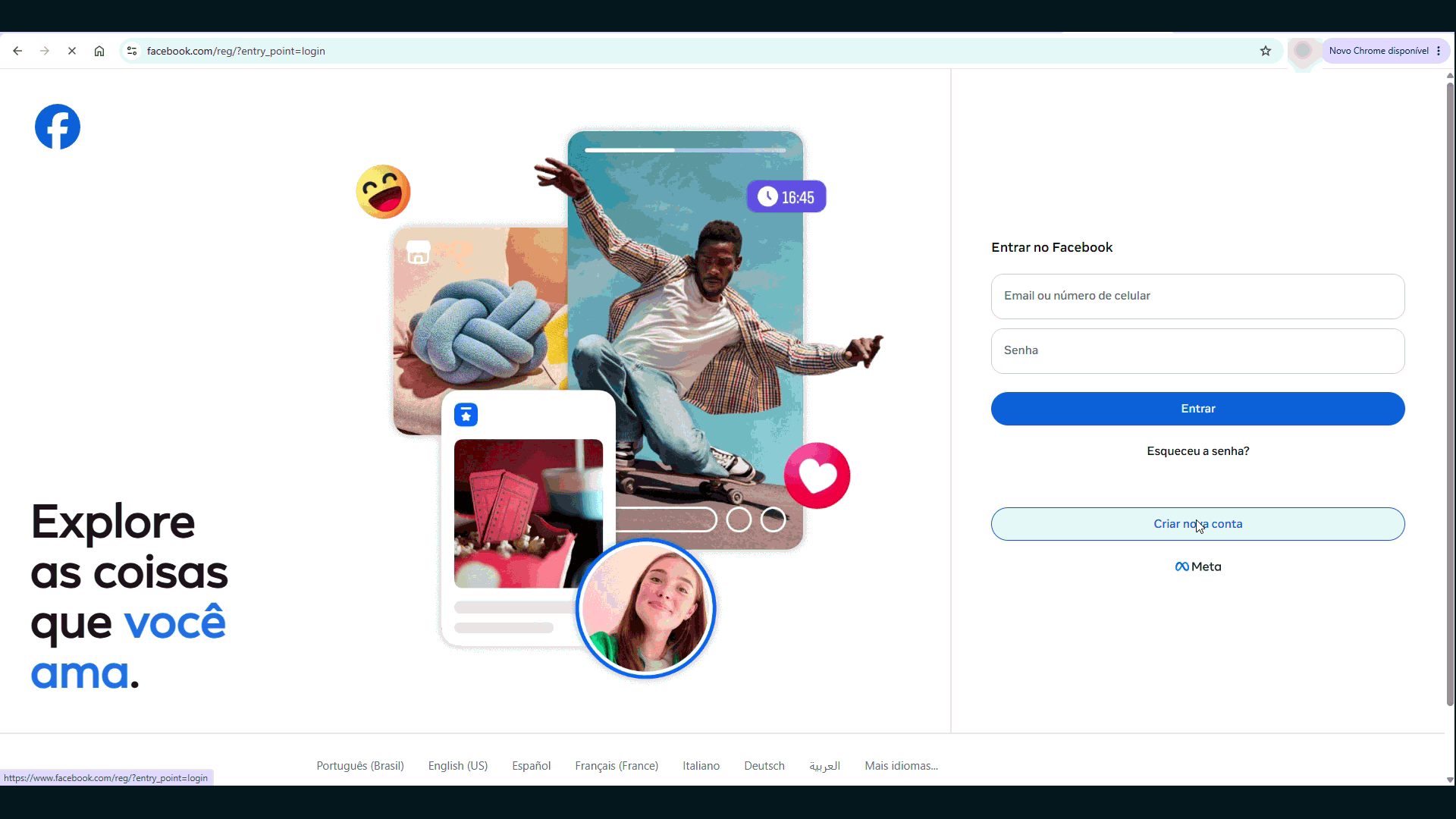
Entre em facebook.com e clique em Criar nova conta.
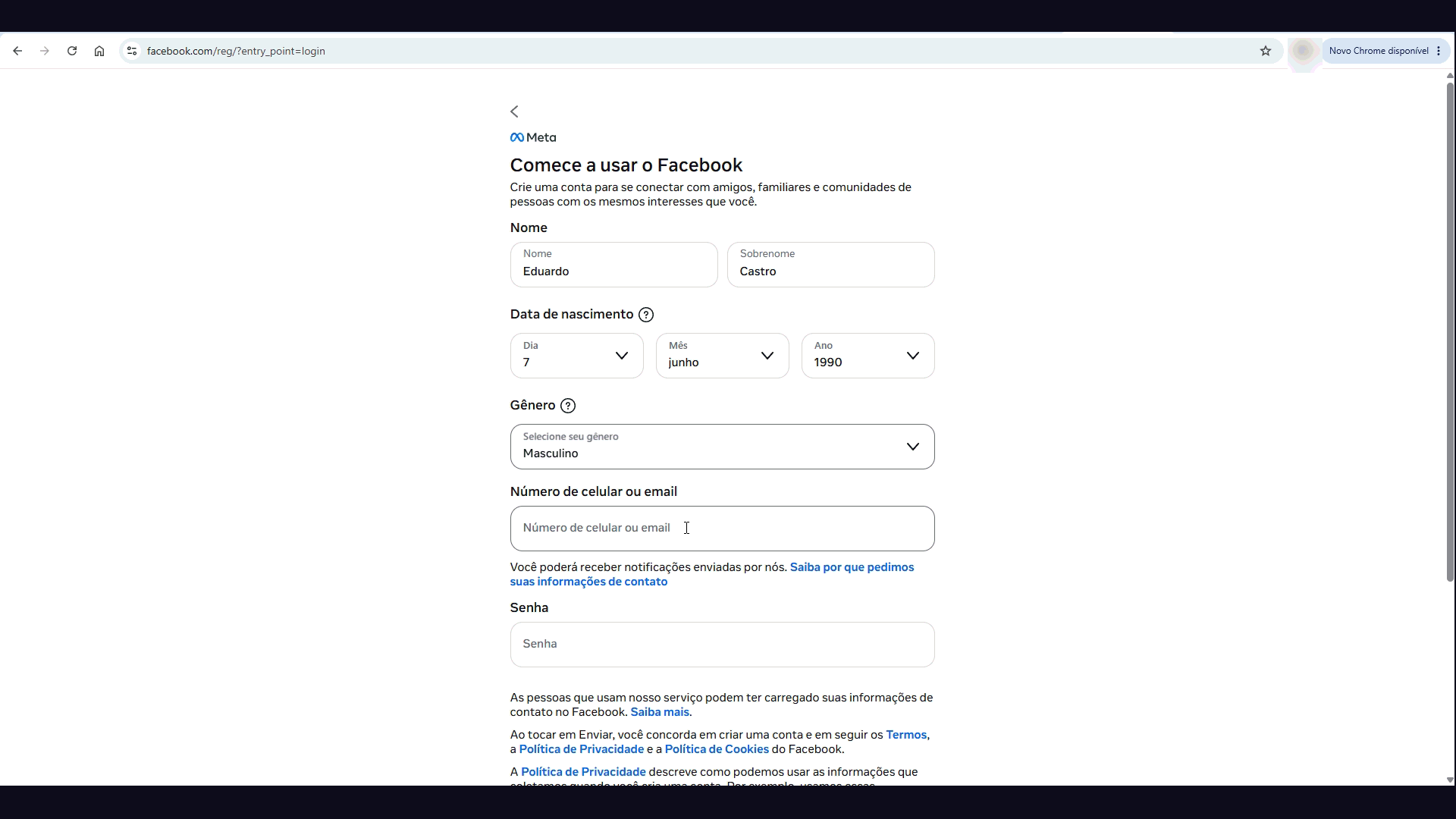
Preencha nome, data de nascimento, o e-mail que você abre agora e uma senha.
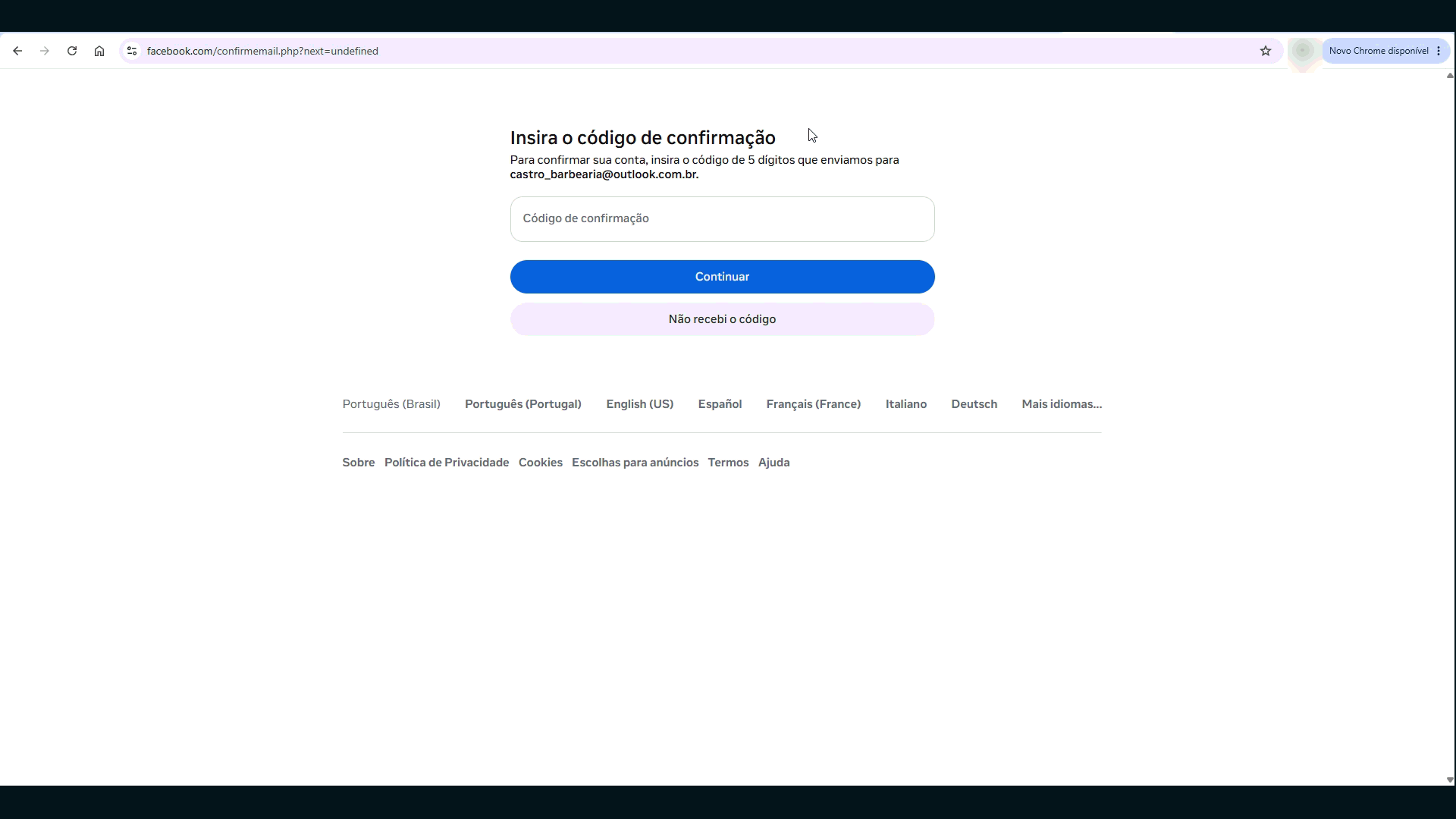
O Facebook manda um código para esse e-mail. Abra a caixa de entrada, copie e cole aqui.
Etapa 2: criar o portfólio empresarial e confirmar o e-mail
O portfólio empresarial é só a pasta onde a Meta guarda as contas do seu negócio. Não é página do Facebook, e você não precisa criar página nenhuma pro WhatsApp funcionar.
Com o Facebook aberto na mesma janela, entre em business.facebook.com e procure Criar conta no canto superior direito (a Meta às vezes chama de "criar portfólio empresarial"). São três campos: o nome do negócio como os clientes conhecem, o seu nome completo, e um e-mail comercial que você consiga abrir agora.
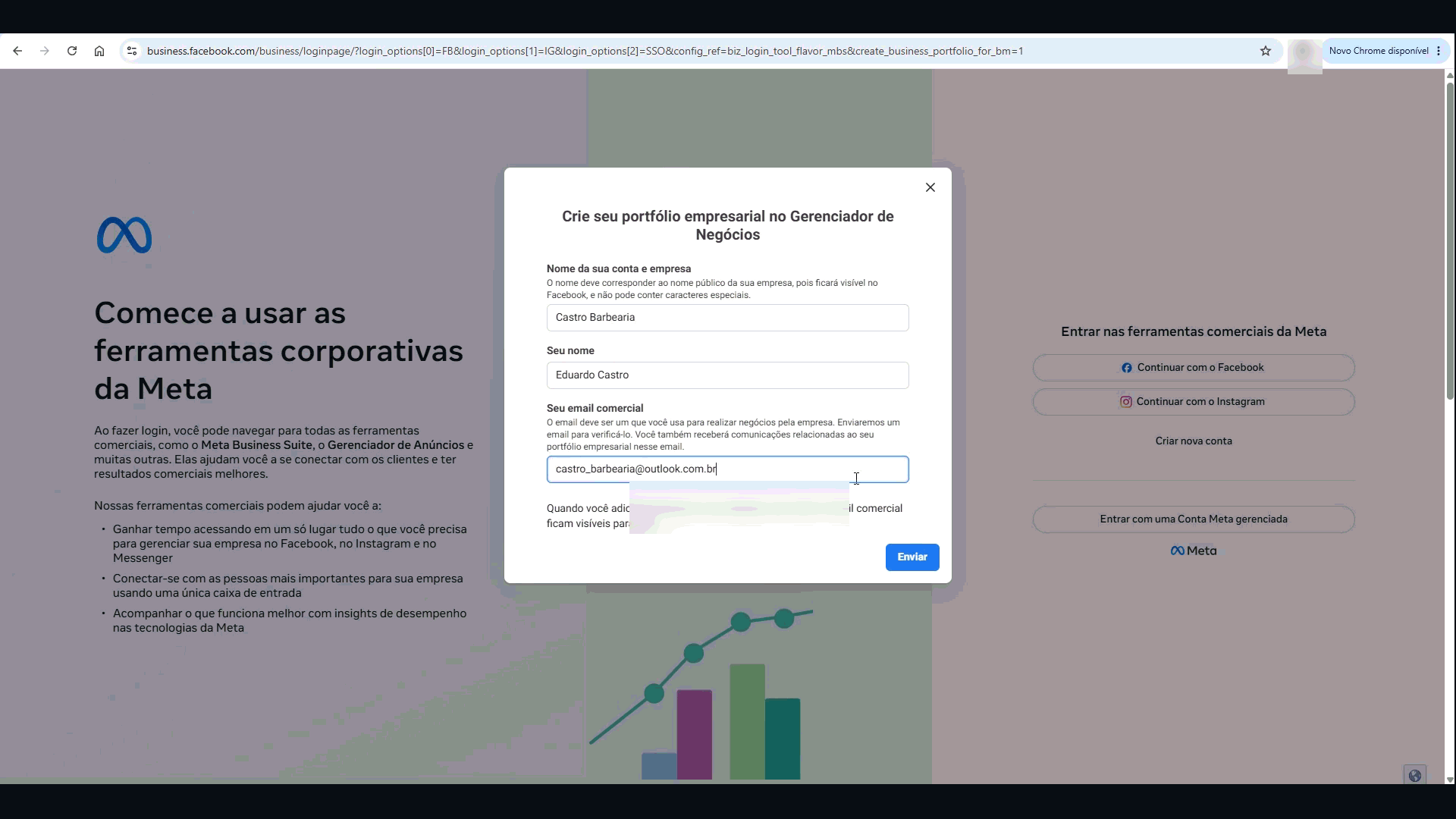
É aqui que a maioria trava. O portfólio nasce com o e-mail sem confirmar, e sem confirmar a conexão falha lá na frente, sem explicar o motivo. Faça o caminho abaixo agora, não depois.
Dentro do portfólio, abra Configurações (a engrenagem) e vá em Informações da empresa.
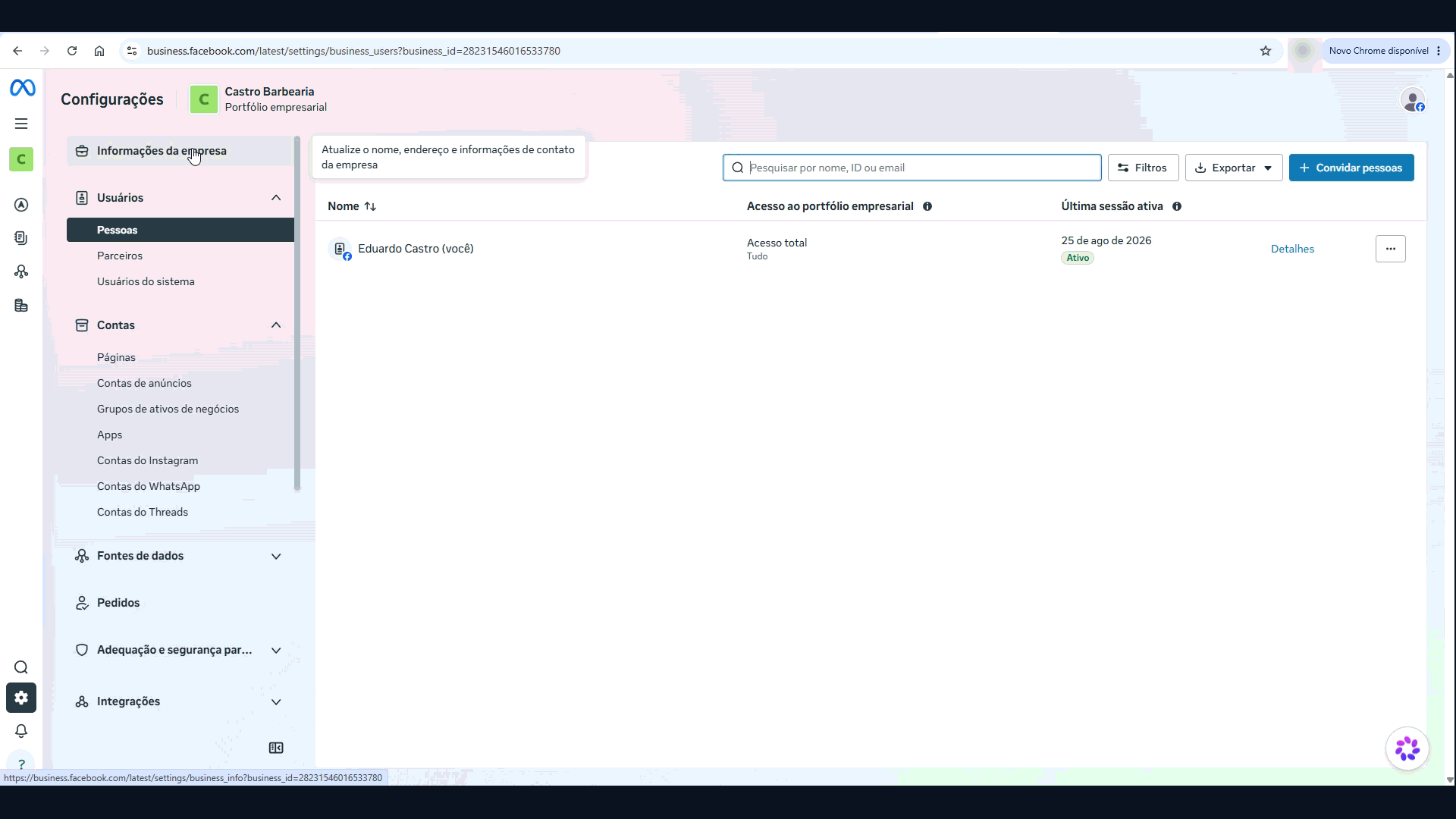
Desça até Informações de contato do perfil. O seu e-mail está ali, com a etiqueta laranja Confirmação pendente. Clique nos três pontinhos ao lado e escolha Receber código de confirmação.
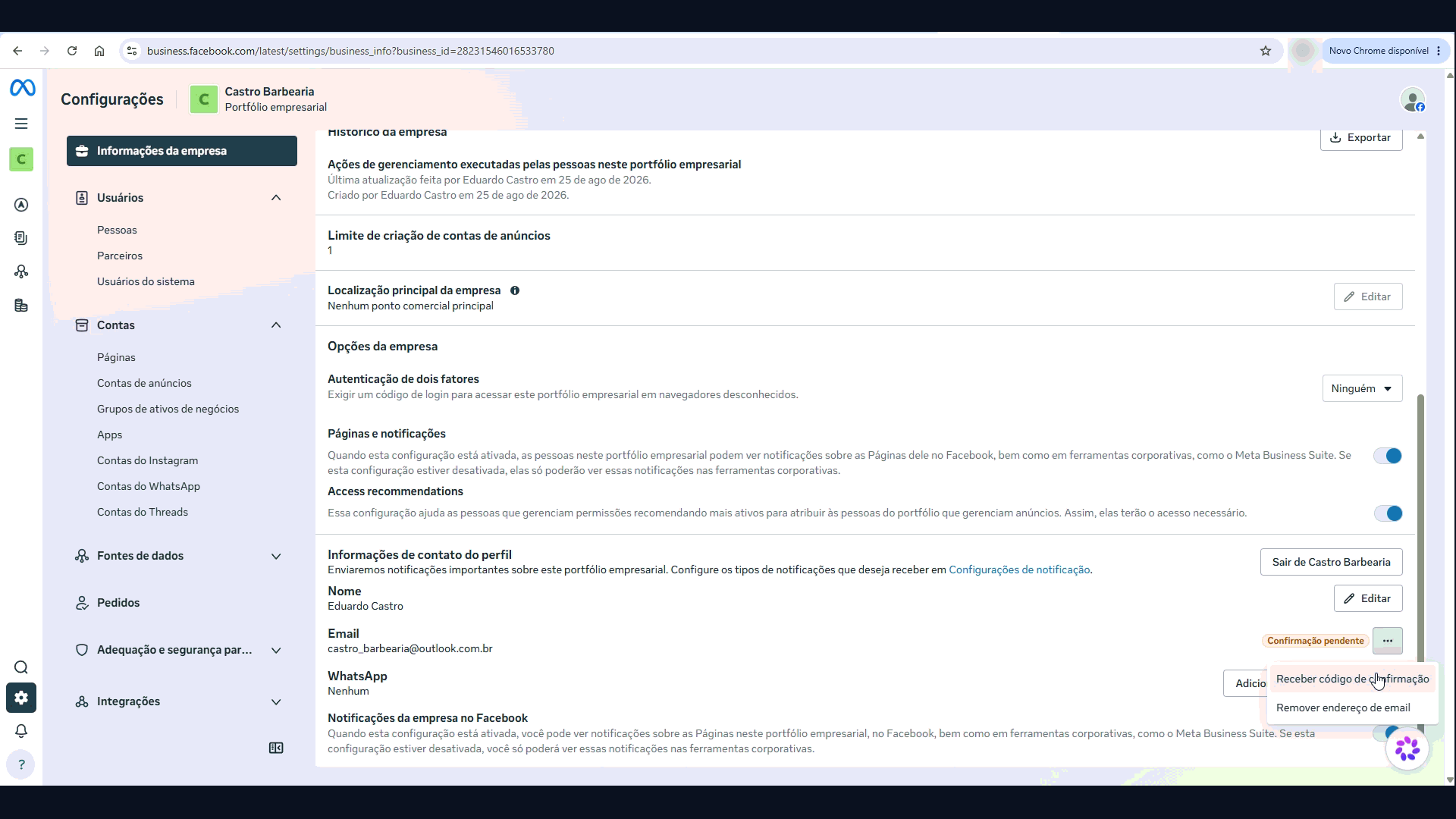
A Meta abre a janela do código e manda um e-mail com 6 dígitos.
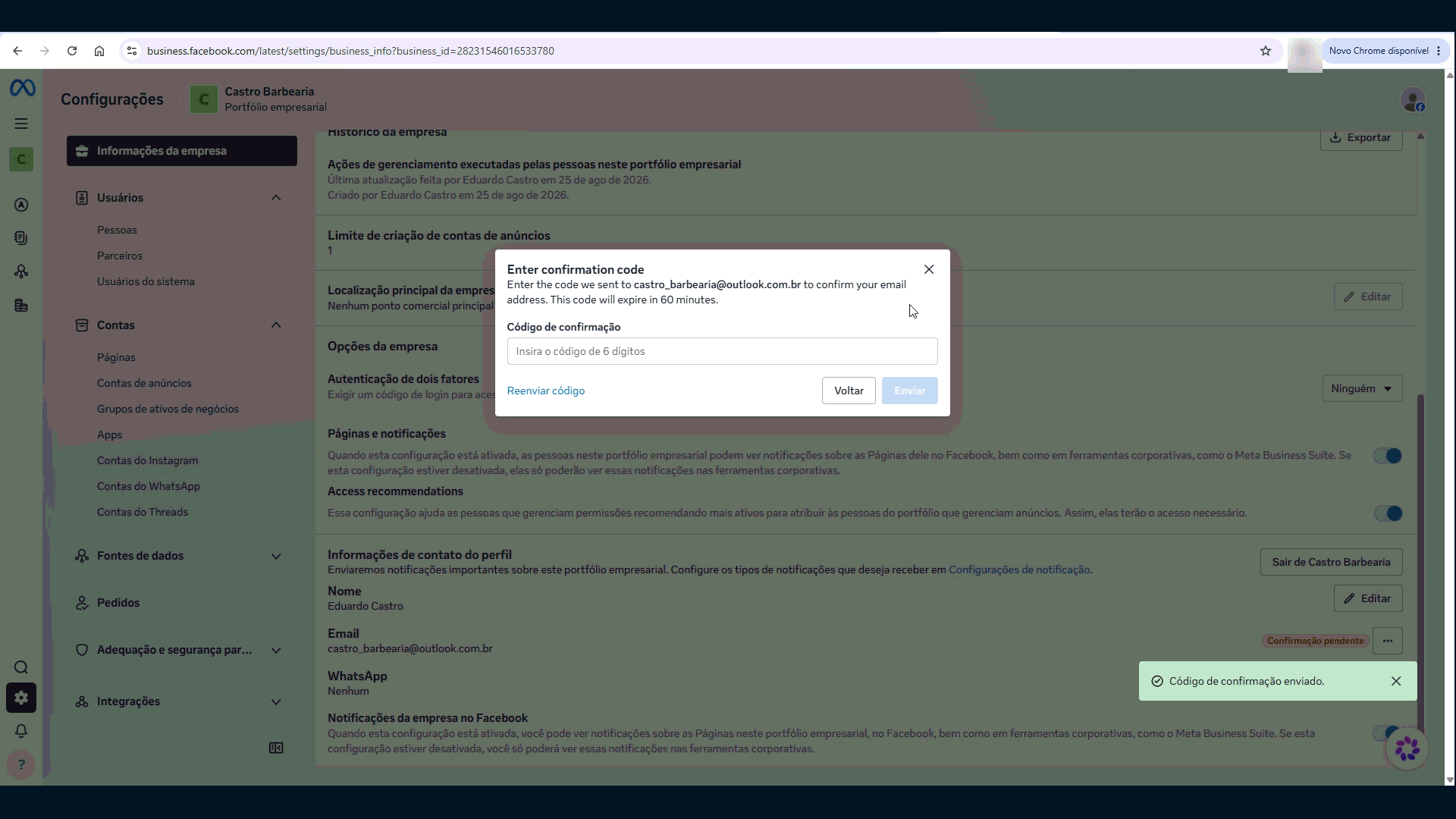
Dica que economiza tempo: esse e-mail costuma cair na aba Outros, não em Destaques. Se não achar na caixa principal, procure lá antes de pedir outro código.
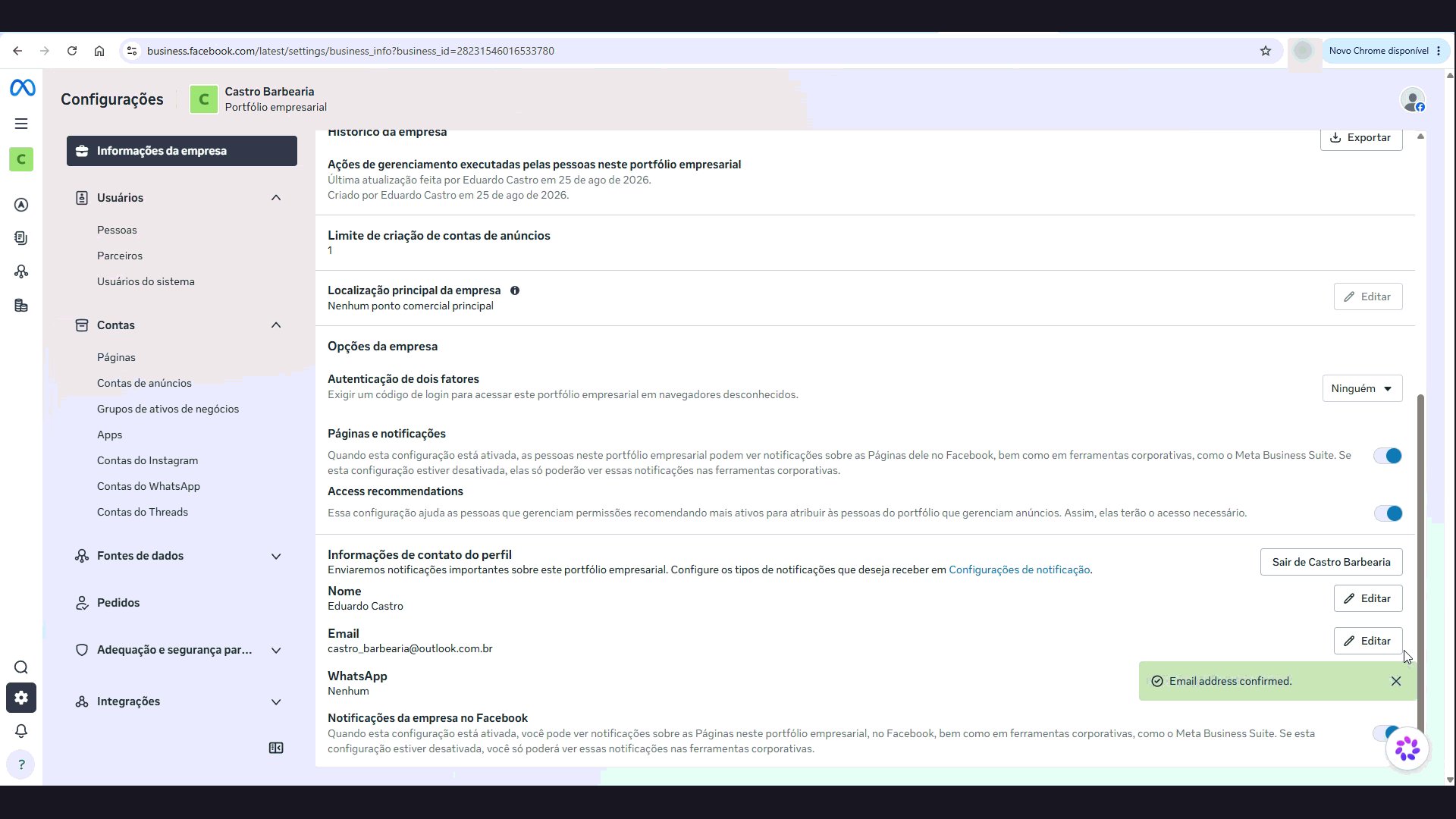
Cole o código e envie. Quando aparecer a confirmação verde Email address confirmed, essa etapa acabou.
Confirmar esse e-mail prova apenas que você consegue abrir a caixa de entrada. Isso é diferente da verificação jurídica da empresa na Meta. Digite o código somente na janela da Meta e não o envie ao agente.
Etapa 3: começar a conexão na OctoSolve
As duas primeiras etapas eram na Meta. Esta é na OctoSolve.
Se você veio pelo Oráculo, o guia abre direto quando o pedido tem apenas WhatsApp. Quando existem vários canais, clique em Preparar conexão no cartão do WhatsApp. Primeiro escolha Coexistência ou API oficial da Meta. Depois responda uma pergunta por vez. Use Rever caminho para corrigir a escolha, Fazer depois para guardar o progresso e Preciso de ajuda para levar somente a etapa atual ao chat, sem incluir senha, PIN, código, cartão ou outra credencial.
Quando aparecer Tudo pronto para abrir a Meta, confira o modo escolhido e clique em Conectar com Coexistência ou Conectar pela API da Meta. A autorização continua acontecendo na Meta.
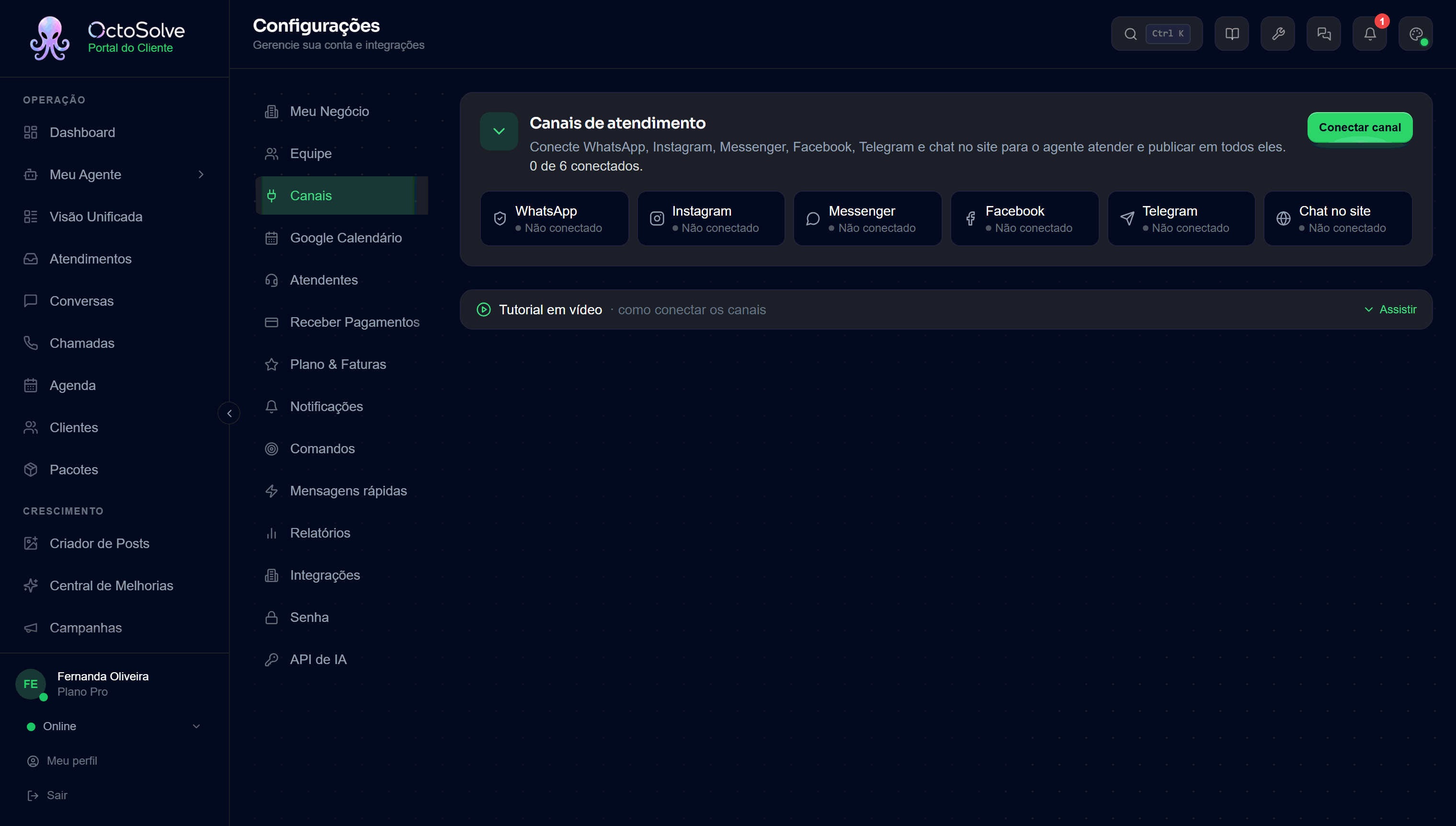
Se preferir começar pelo menu, vá em Configurações e escolha Canais. No topo você vê o quadro Canais de atendimento, com o botão Conectar canal no canto direito. Quem abriu a conexão pelo Oráculo pode continuar na janela que já está aberta.
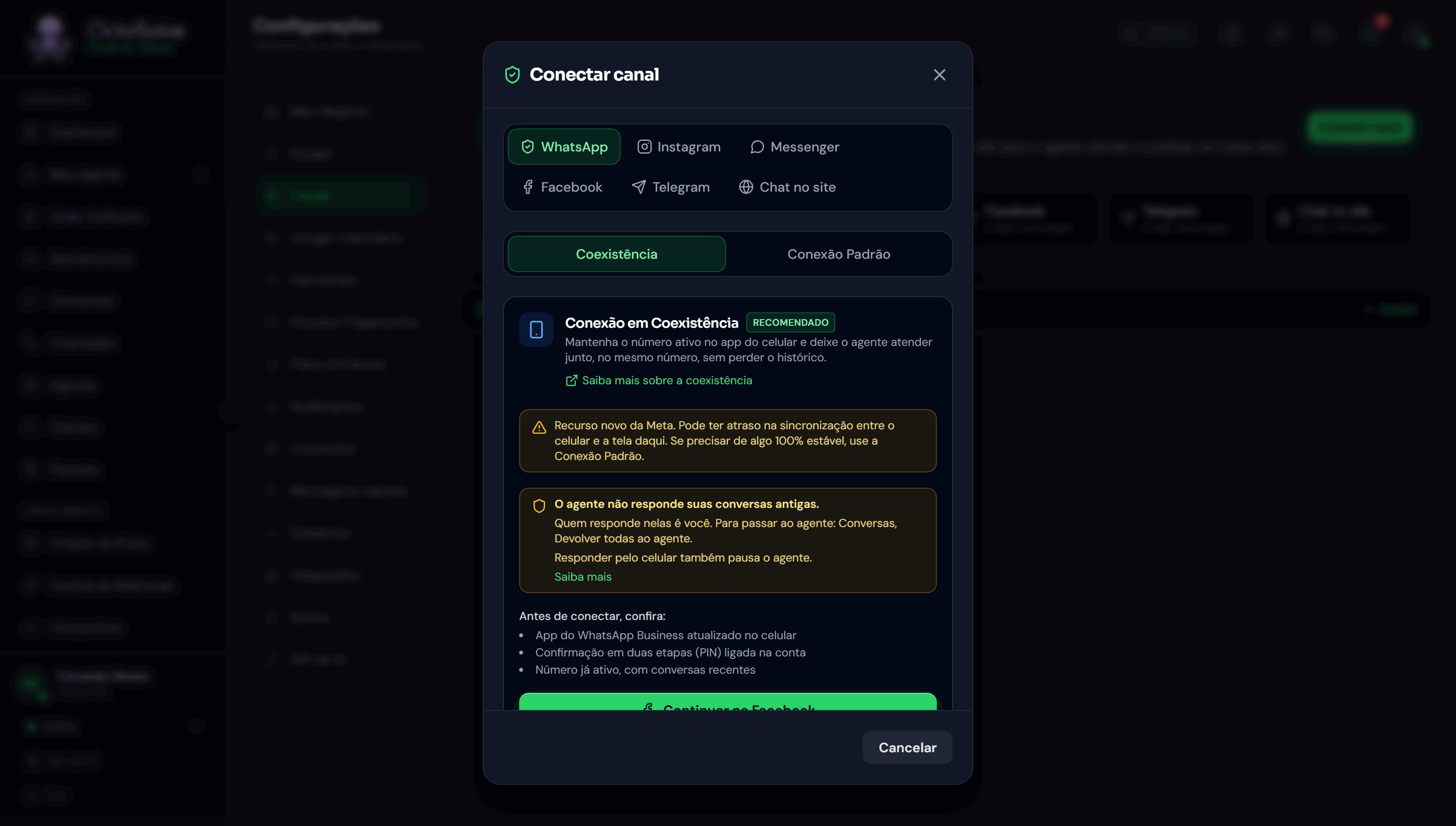
Na janela que abre, deixe WhatsApp selecionado e confira que o modo Coexistência está marcado. Ele já vem marcado e leva a etiqueta Recomendado.
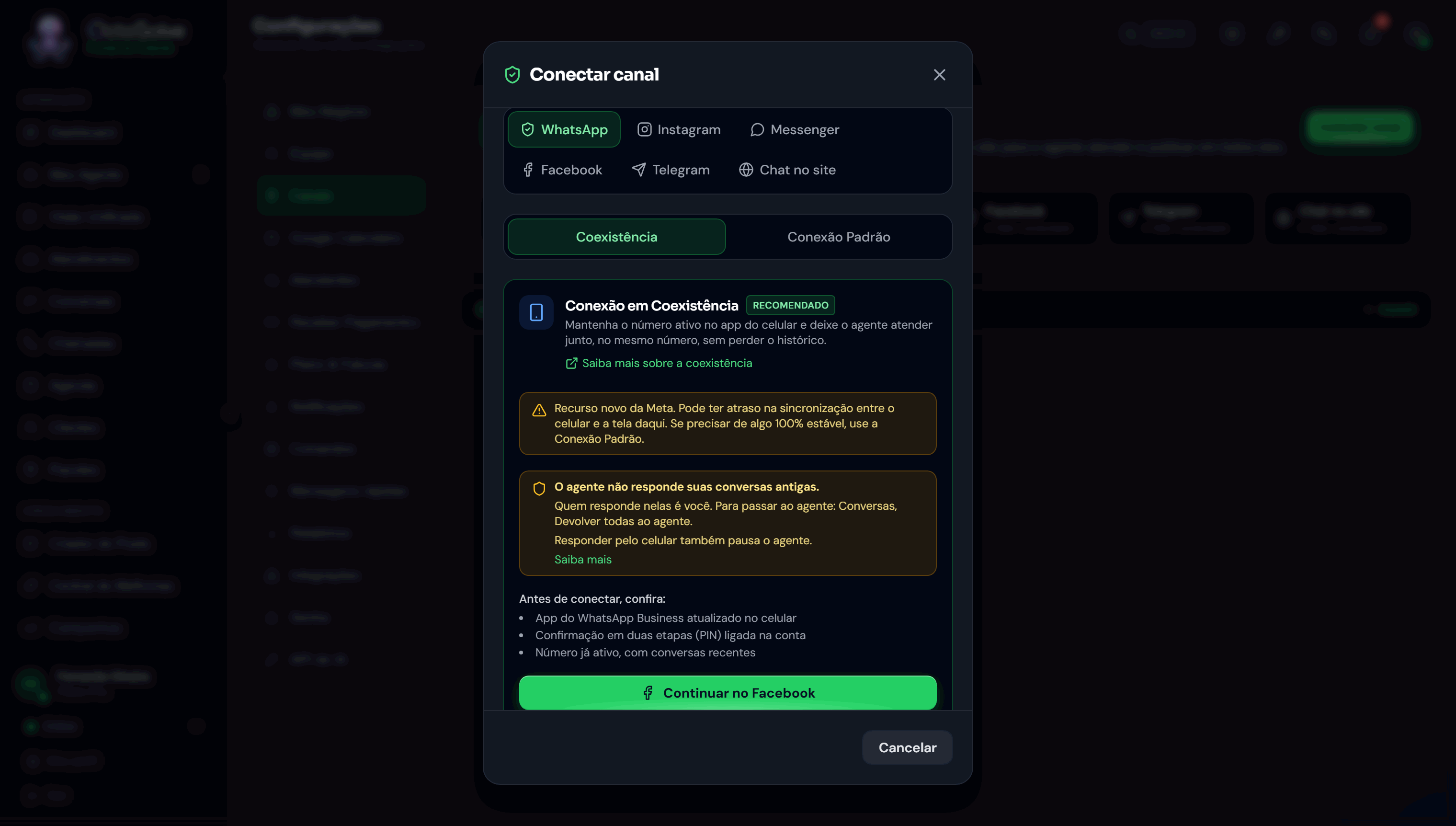
Role até o fim do cartão. A tela repete as três condições do começo e mostra o botão verde Continuar no Facebook.
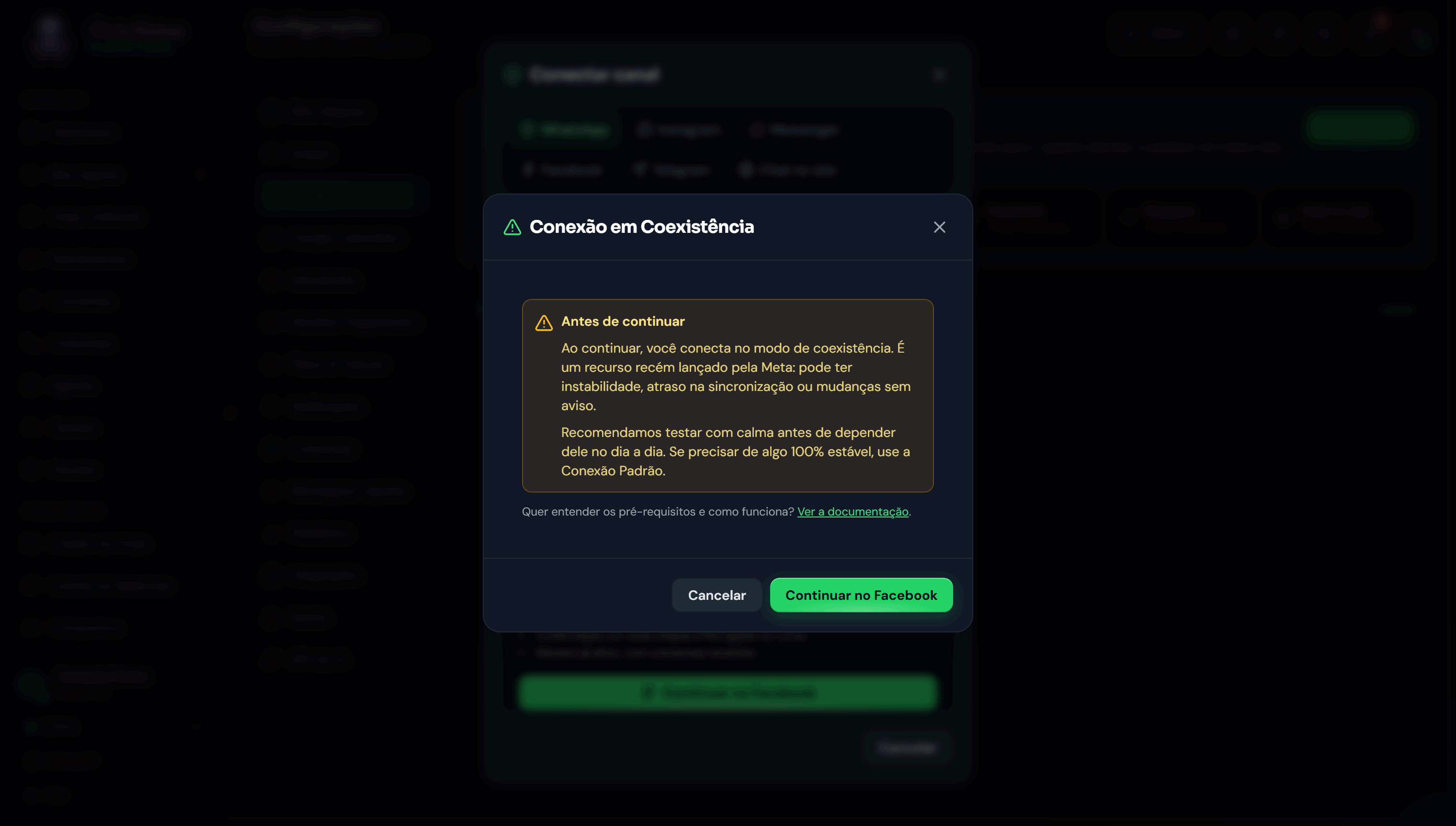
A OctoSolve pede uma última confirmação, porque o recurso é novo. Leia e clique em Continuar no Facebook.
A página inteira vai pro Facebook. Não é um pop-up, então bloqueador de pop-up não atrapalha aqui.
Etapa 4: a janela da Meta
Daqui em diante quem conduz é a Meta. A primeira tela confirma com qual conta do Facebook você está entrando.
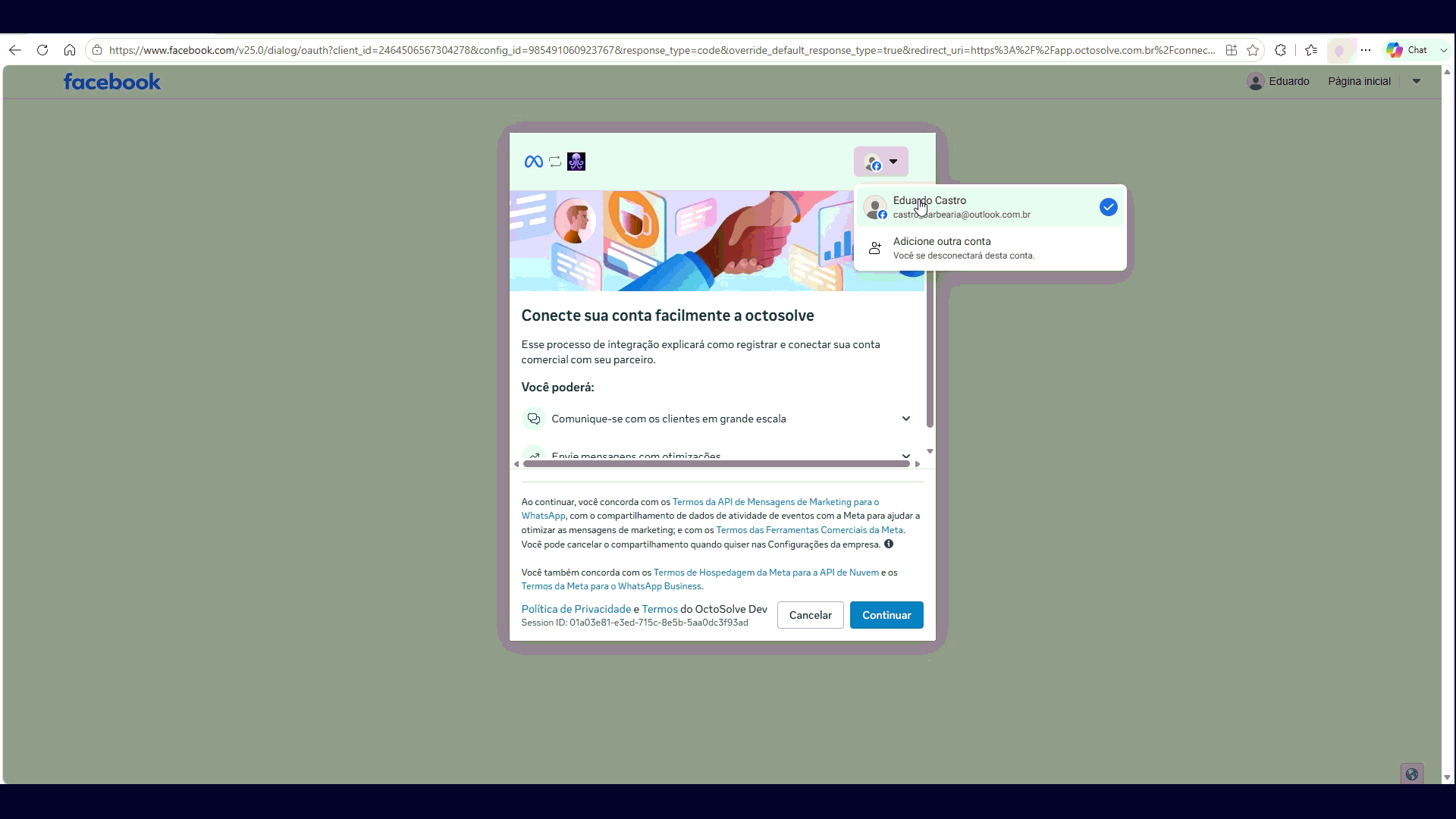
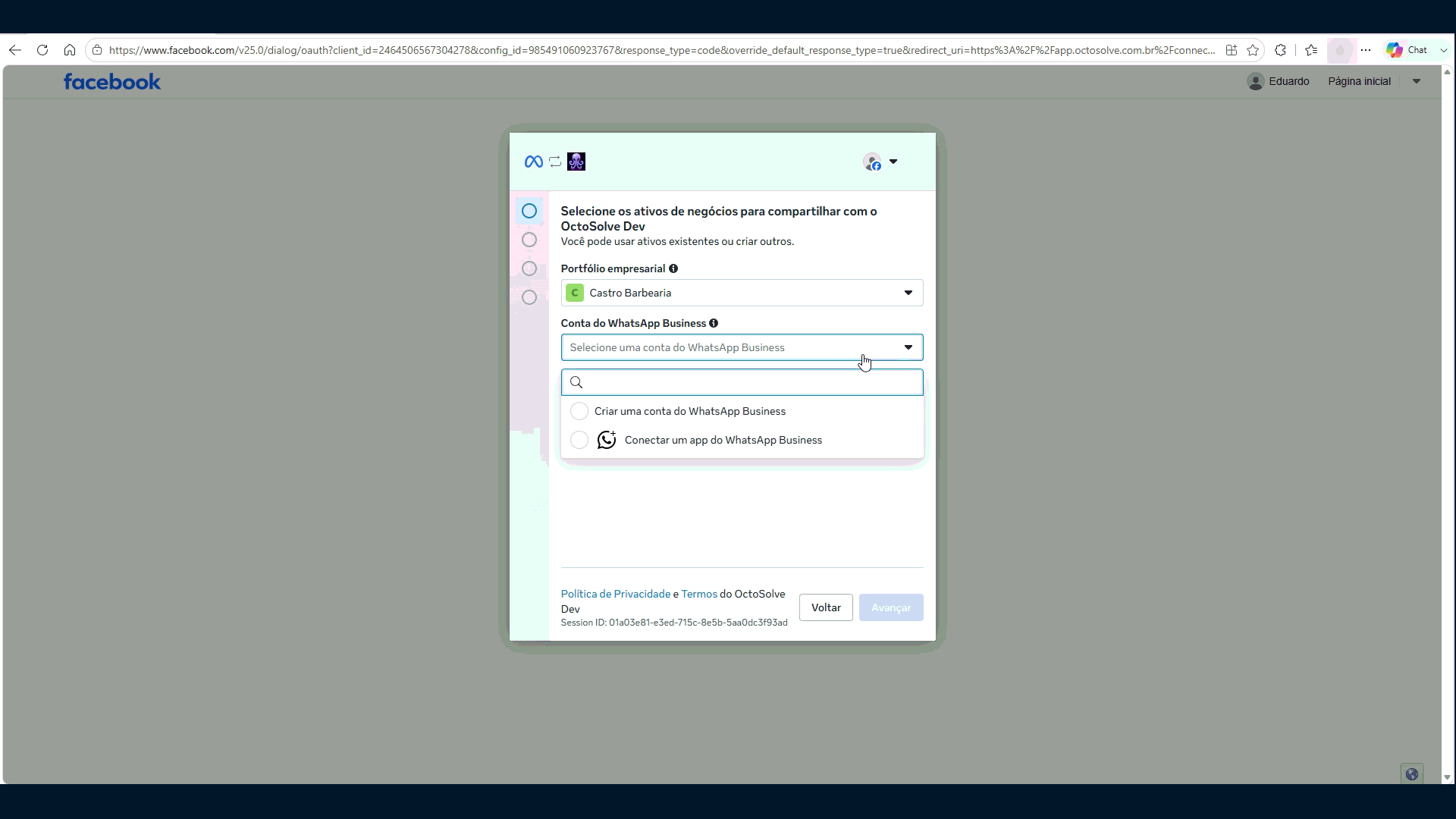
Depois ela pede o portfólio empresarial e a conta do WhatsApp Business. Escolha Conectar um app do WhatsApp Business, que é a opção da coexistência.
Atenção neste campo: o país vem como Estados Unidos. Se você digitar o número sem trocar, a tela acusa número inválido e não explica o motivo.
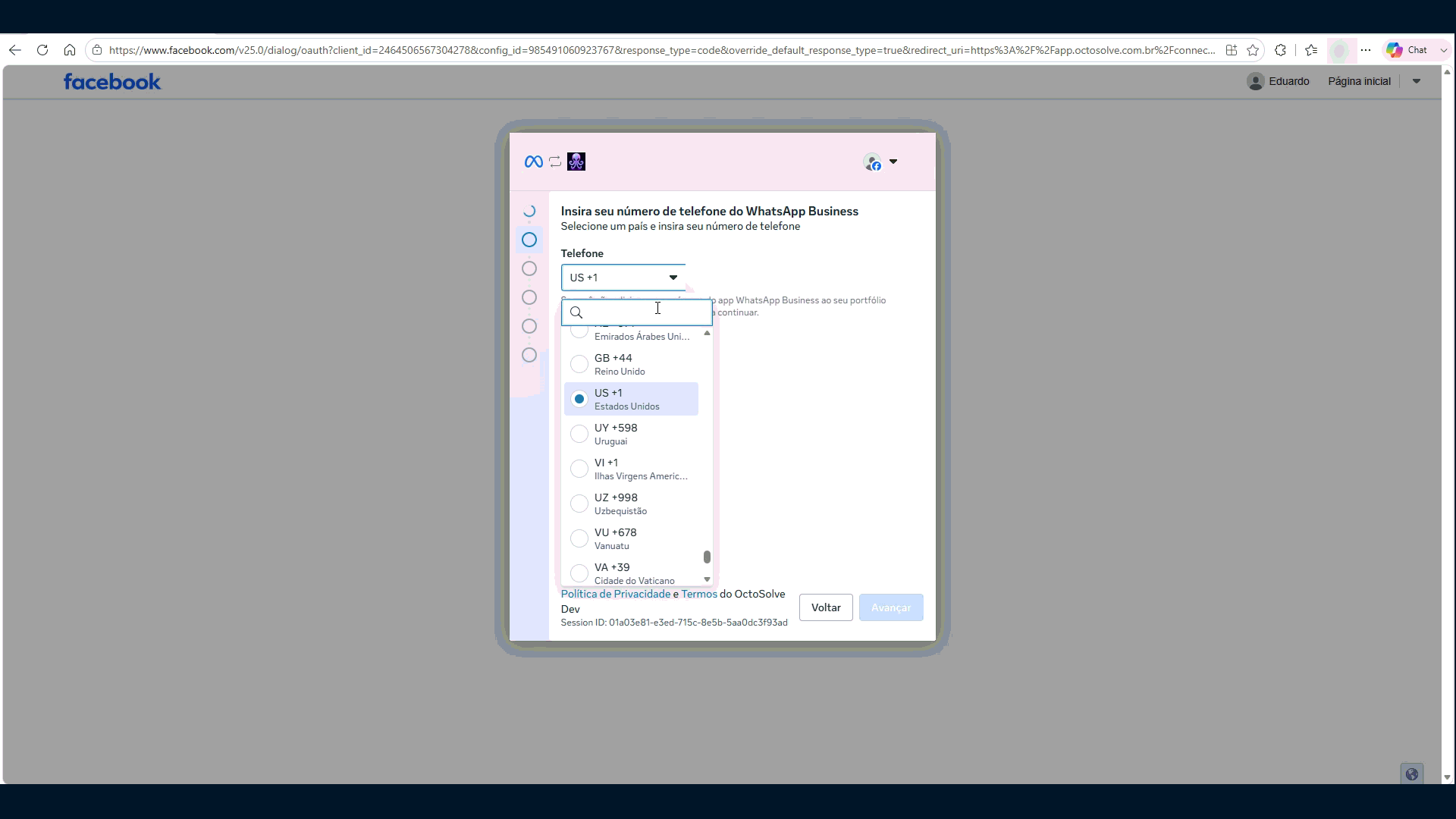
Troque para BR +55 e só então digite o número.
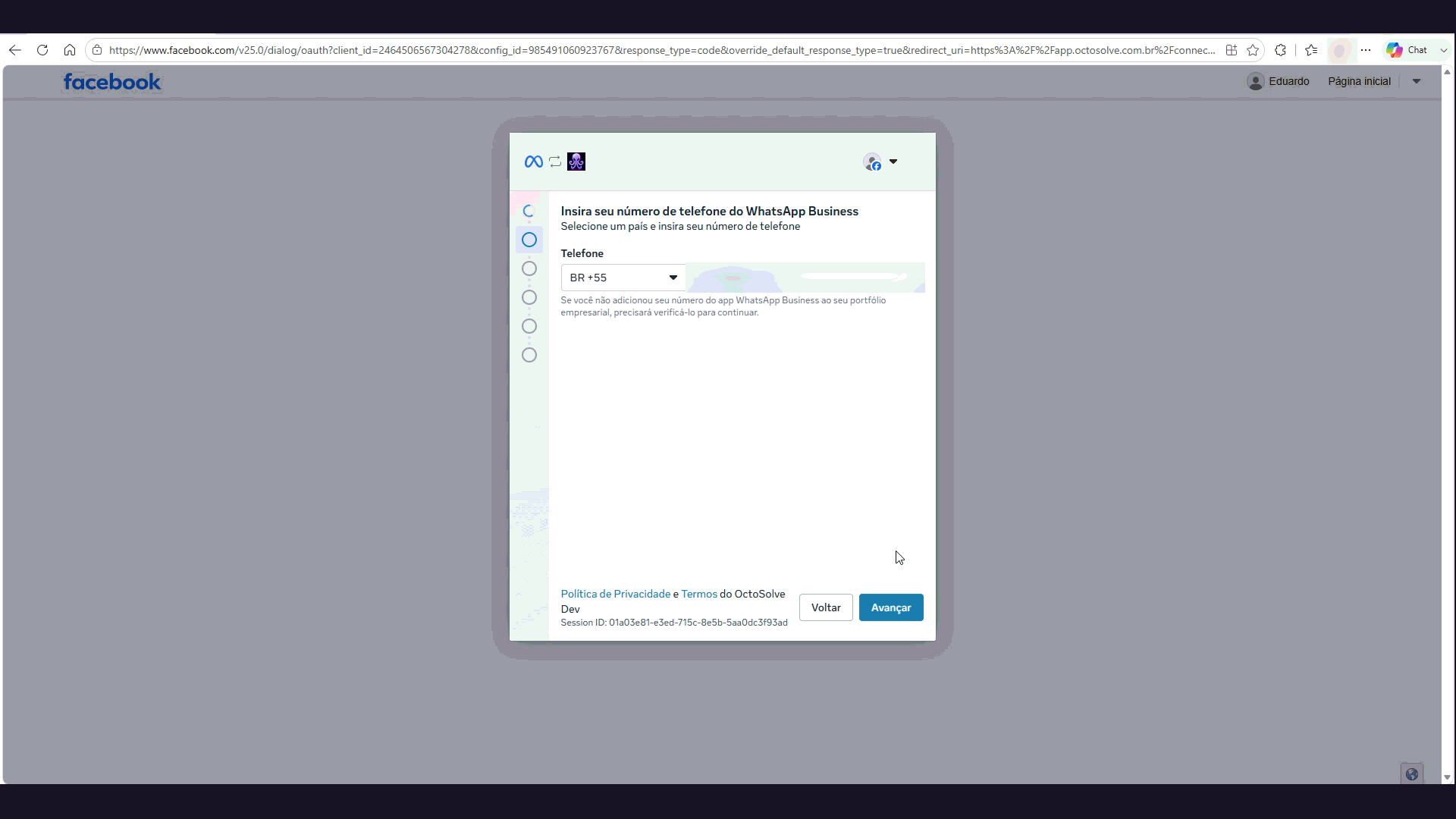
A Meta explica o que vai ser compartilhado: conta, contatos e histórico de conversas. Leia e avance.
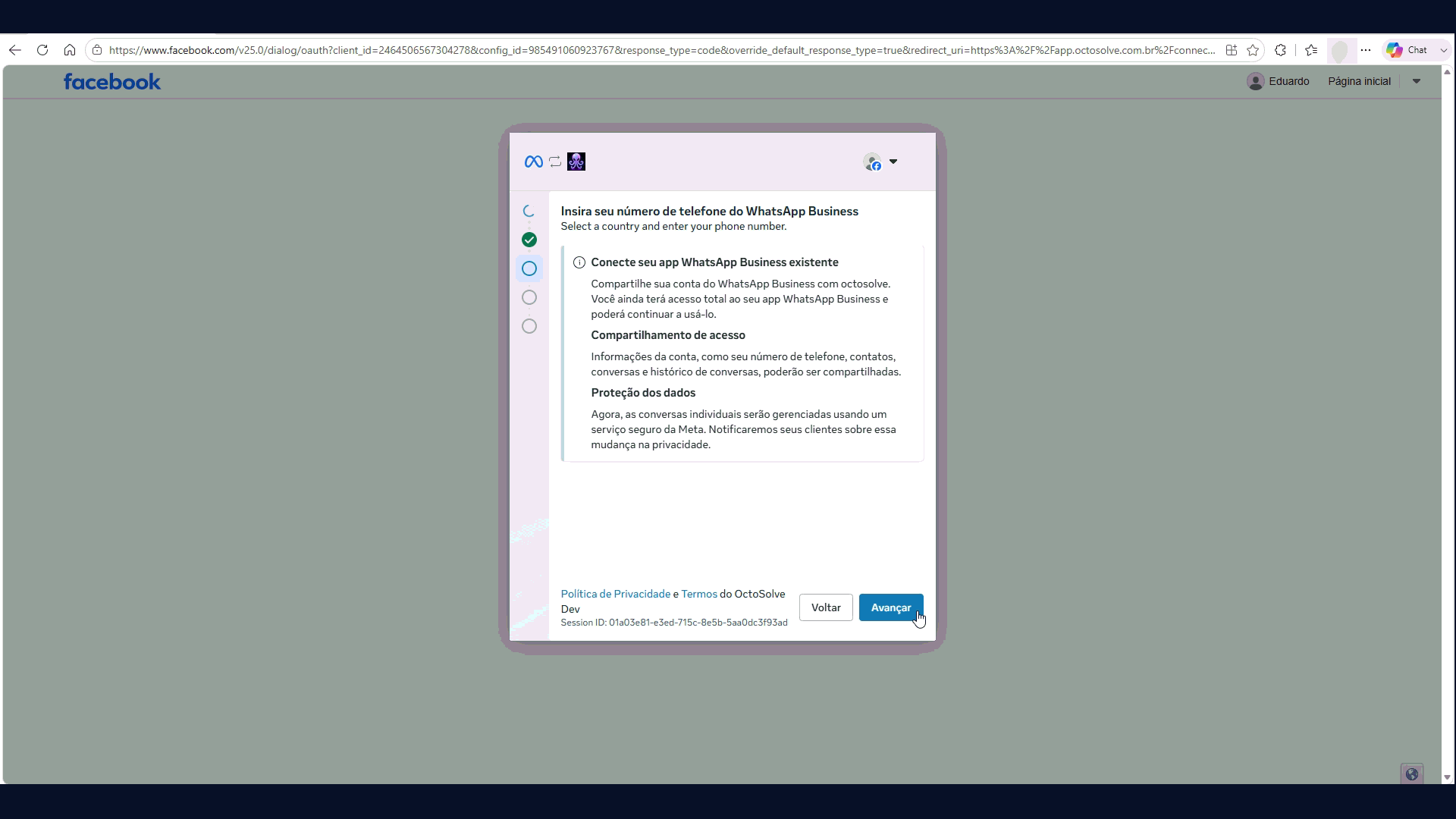
Etapa 5: parear o celular pelo QR Code
Aqui a ação sai do computador e vai pro celular. Pegue o aparelho com o número que você quer conectar.
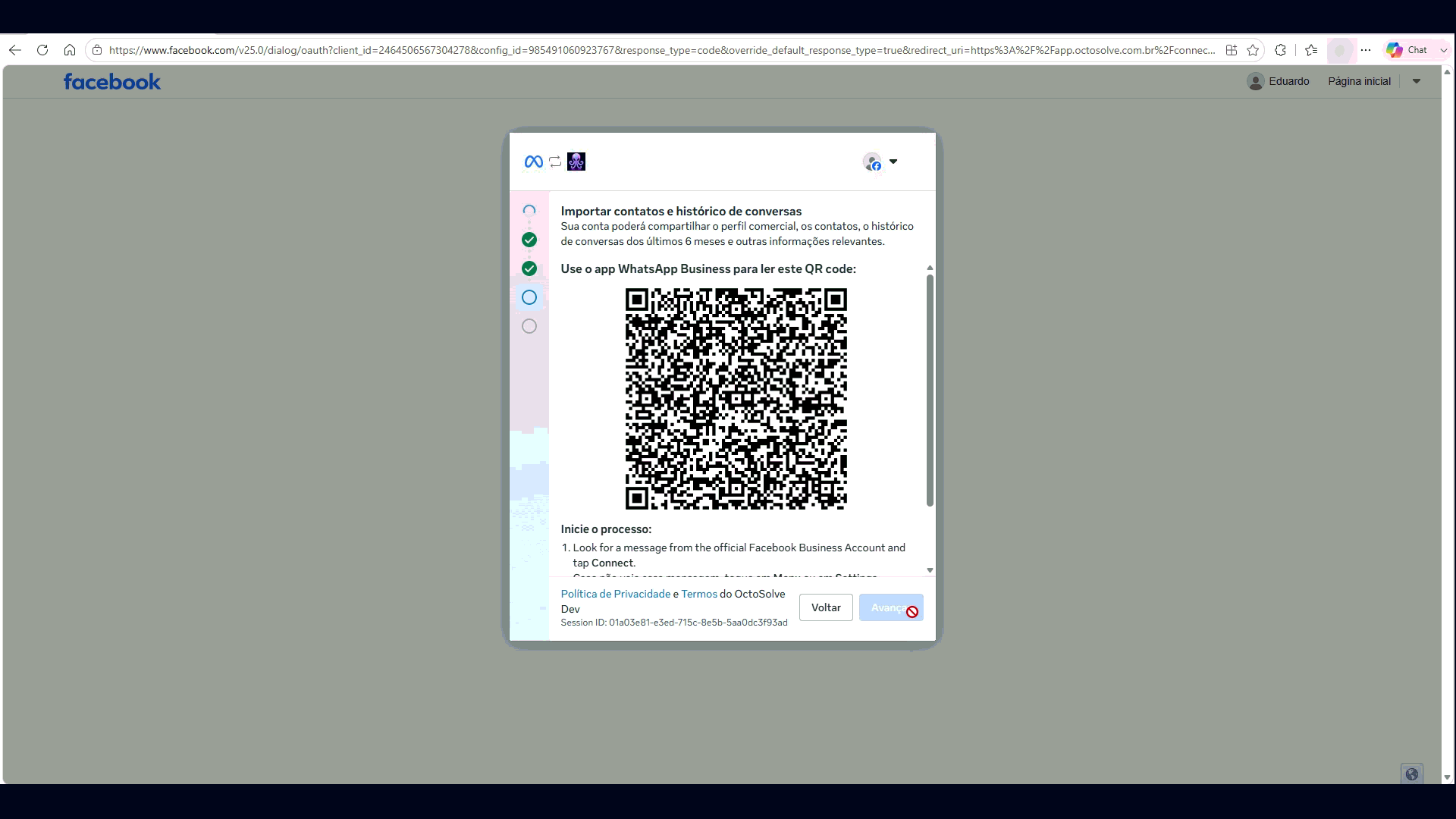
No celular: abra o WhatsApp Business, vá em Configurações, toque em Dispositivos conectados e depois em Conectar dispositivo. A câmera abre. Aponte pro QR Code que está na tela do computador. Se você iniciou a conexão no mesmo celular, abra o QR Code em outra tela, como um computador ou outro aparelho.
Depois de ler, o app pergunta se você quer trazer o histórico. Essa parte é entre o seu celular e a Meta.
Não feche a janela da Meta enquanto lê o QR. Se fechar, o pedido fica pela metade e você recomeça da Etapa 3. O código também expira rápido: se ele sumir, feche e refaça, não fique esperando na tela.
Terminada a leitura, a Meta volta com o nome da conta do WhatsApp Business e o fuso horário. Esse nome é o que os seus clientes veem, então confira com calma. Escolha o fuso real do seu negócio; São Paulo é apenas o exemplo dos prints.
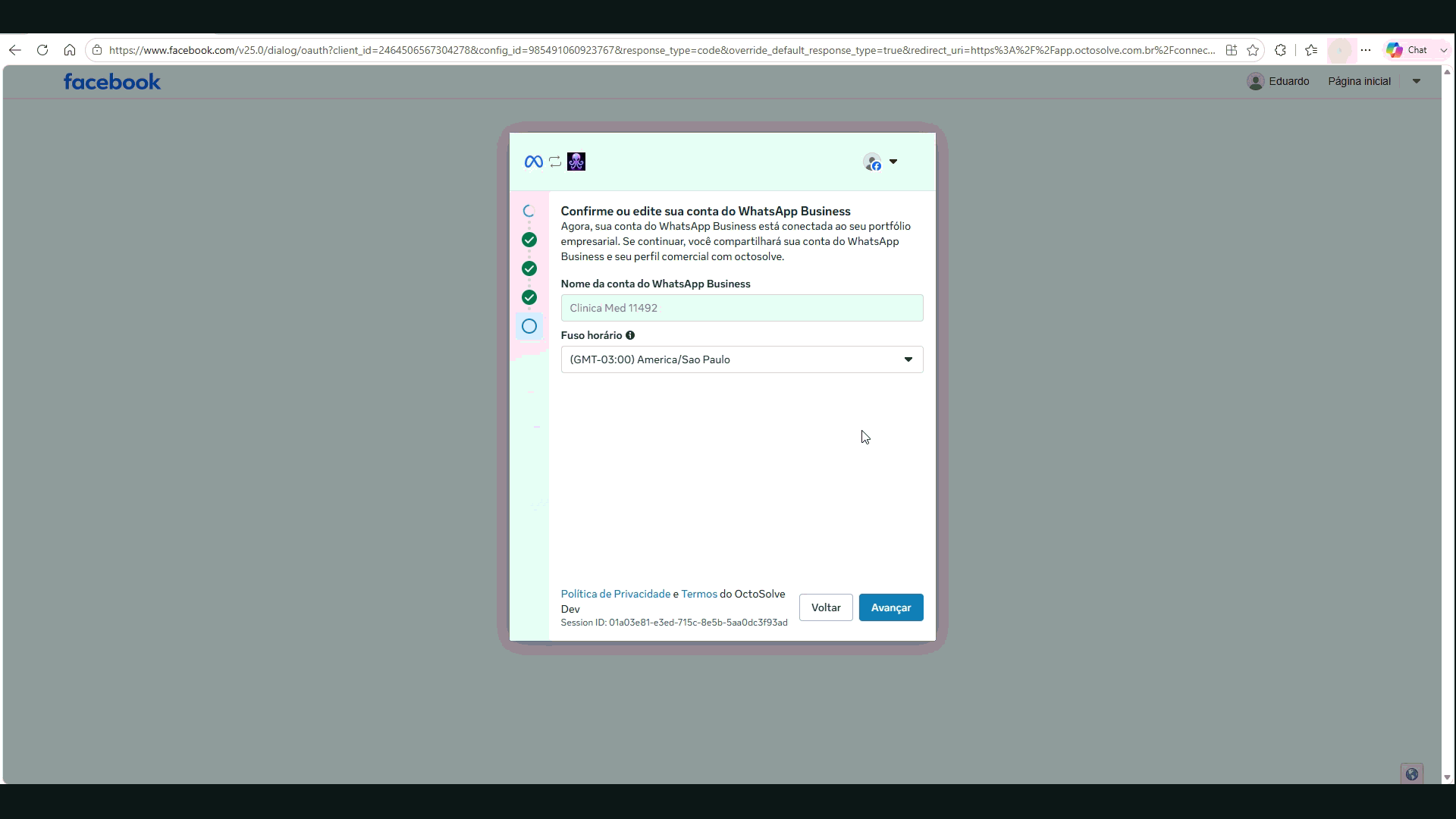
A tela seguinte mostra tudo o que você está autorizando: a empresa, a conta do WhatsApp e as permissões. Confirme.
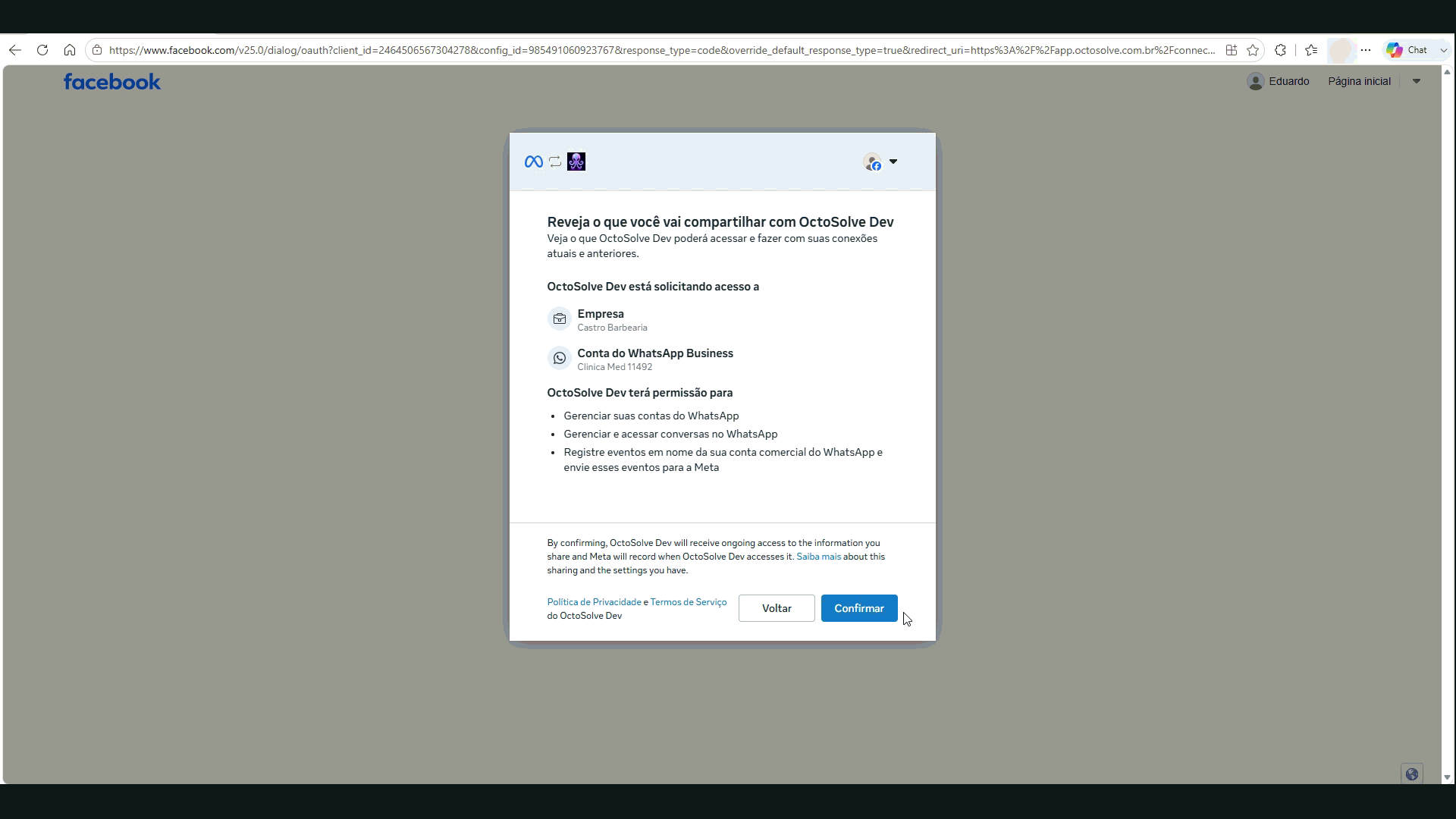
Alguns instantes depois, a Meta avisa que a conta está conectada.
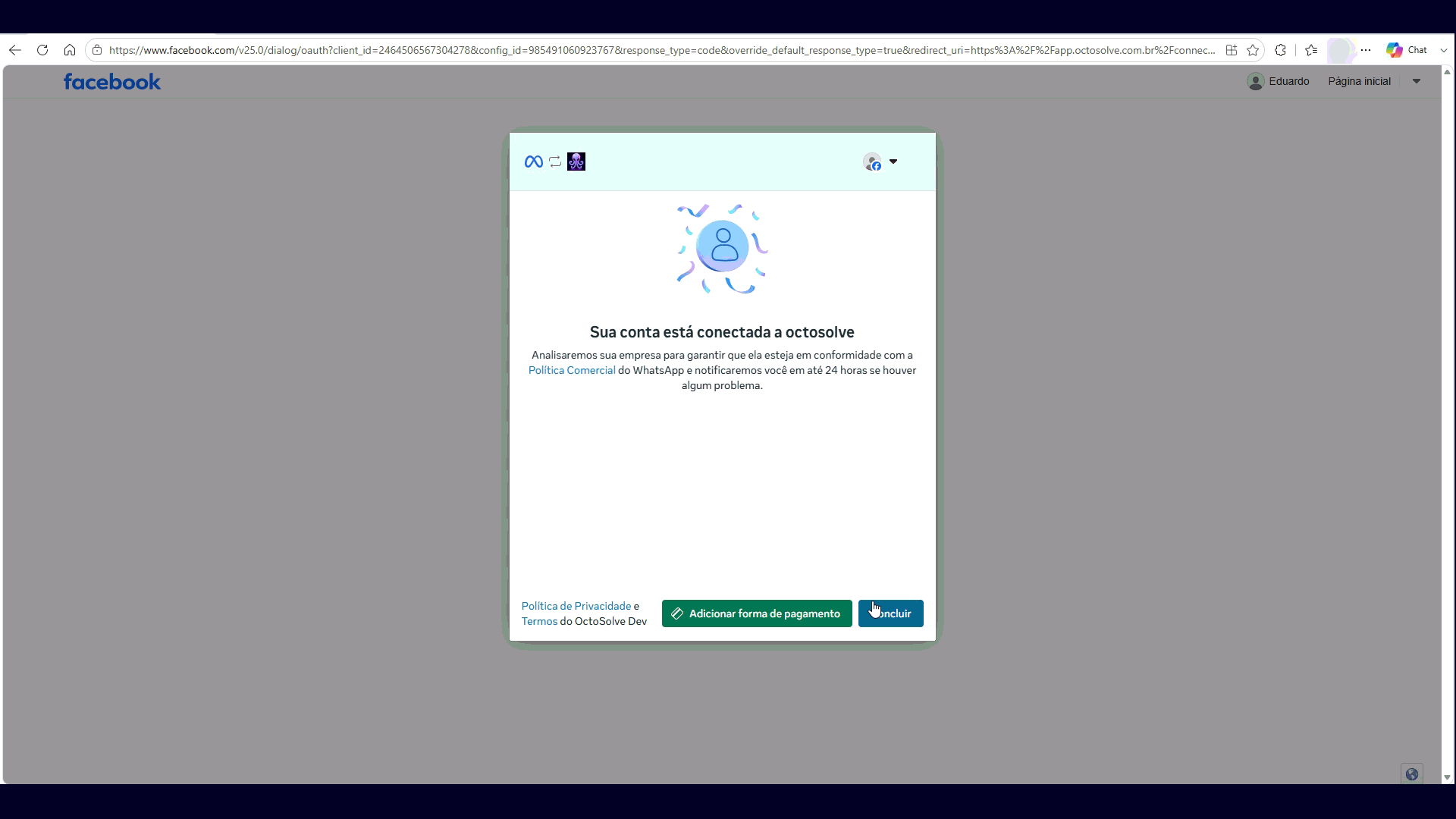
Etapa 6: a forma de pagamento
Esta é a etapa que mais confunde. Se a Meta pedir uma forma de pagamento para a conta, faça essa configuração somente nas telas da própria Meta.
Cobrança, gratuidade e limites dependem das regras vigentes da Meta e do tipo de conversa. Confira os valores mostrados na sua conta antes de confirmar. Não envie dados do cartão, CPF, CNPJ nem códigos para o agente.
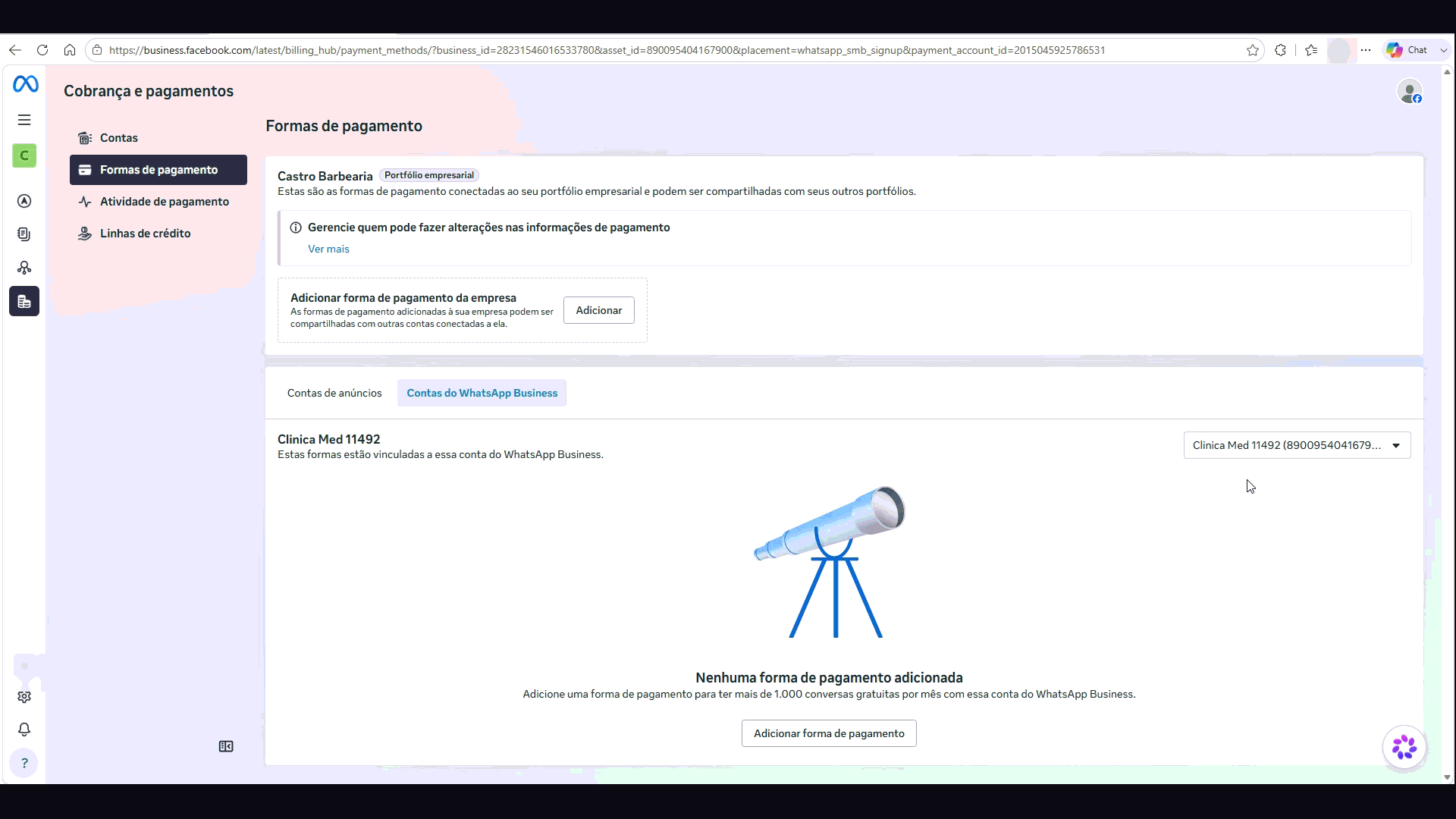
Clicando em Adicionar forma de pagamento, você cai em Cobrança e pagamentos, com o aviso de que nenhuma forma foi adicionada.
Primeiro ela pergunta o país e a moeda. Deixe Brasil e Real brasileiro.
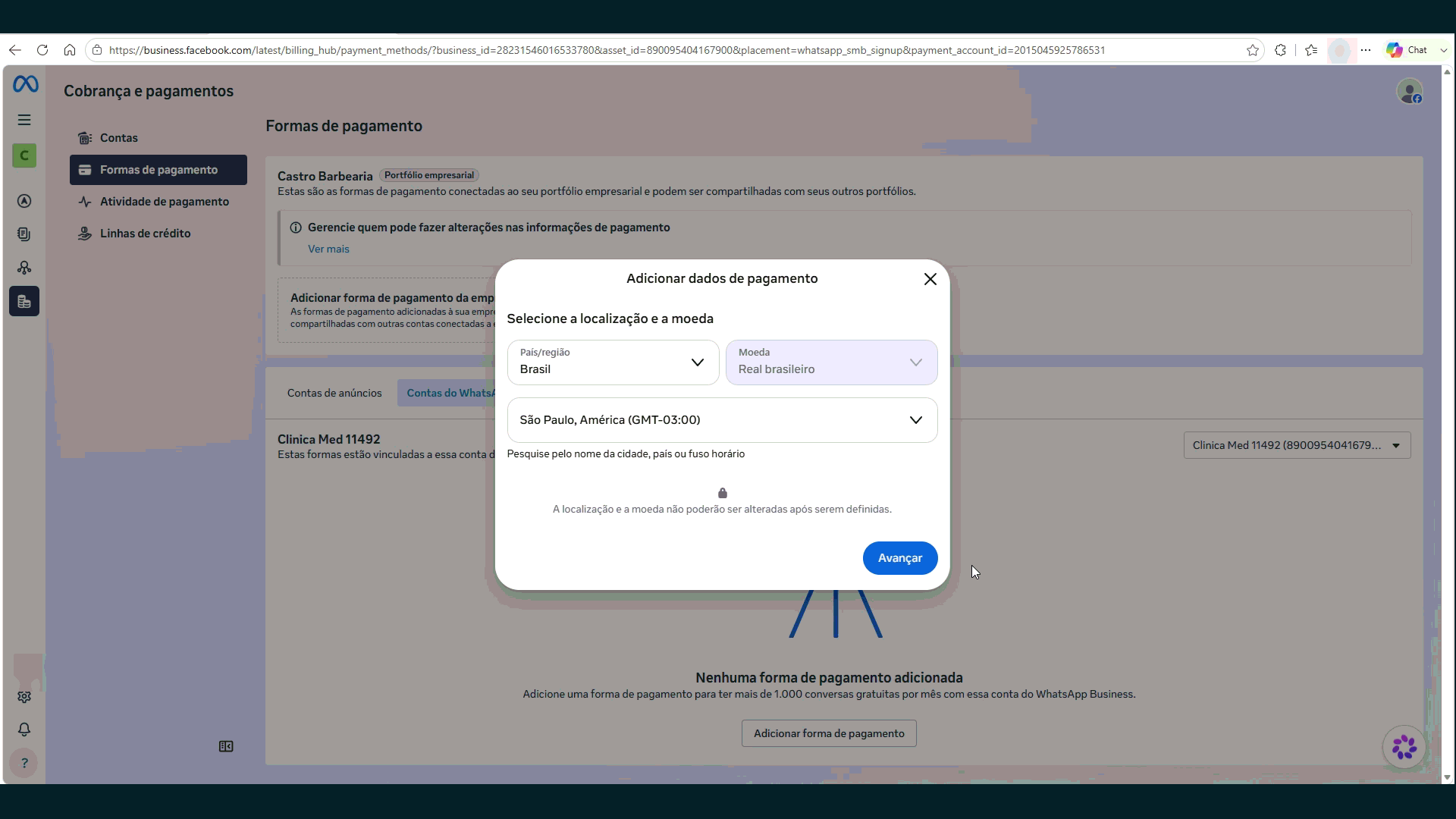
País e moeda não podem ser trocados depois. A própria tela avisa isso. Confira antes de avançar.
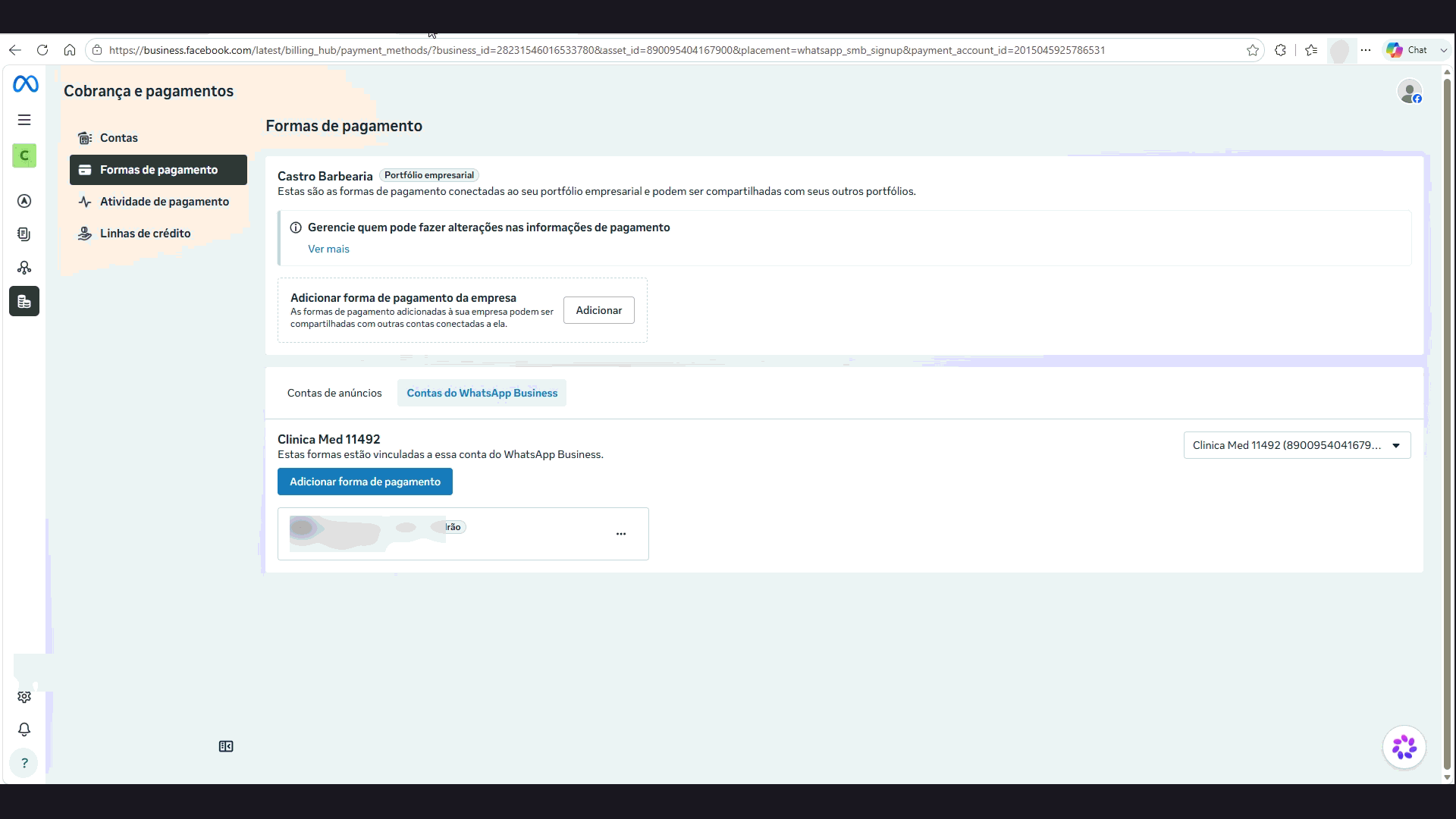
Depois vêm os dados do cartão, o CPF ou CNPJ e o endereço da empresa. Terminando, o cartão aparece na lista de formas de pagamento da conta.
Etapa 7: de volta na OctoSolve
Ao concluir a autorização na Meta, o navegador volta pra uma tela chamada Conexão com a Meta, que leva alguns segundos concluindo a autorização. Não feche a aba para tentar voltar. A URL ou a tela de retorno, sozinha, não confirma sucesso. A OctoSolve consulta o estado real do agente antes de mostrar o resultado. Se a Meta informar erro ou cancelamento, o aviso fica visível e você pode retomar o preparo ou pedir ajuda ao agente.
Quando a conexão for confirmada, a OctoSolve mostra o aviso verde Coexistência ativada!, com o número, o ID do número e o ID do WhatsApp Business (WABA).
Na tela de Canais, o WhatsApp passa a mostrar a conexão com o selo Oficial (Meta) · Coexistência.
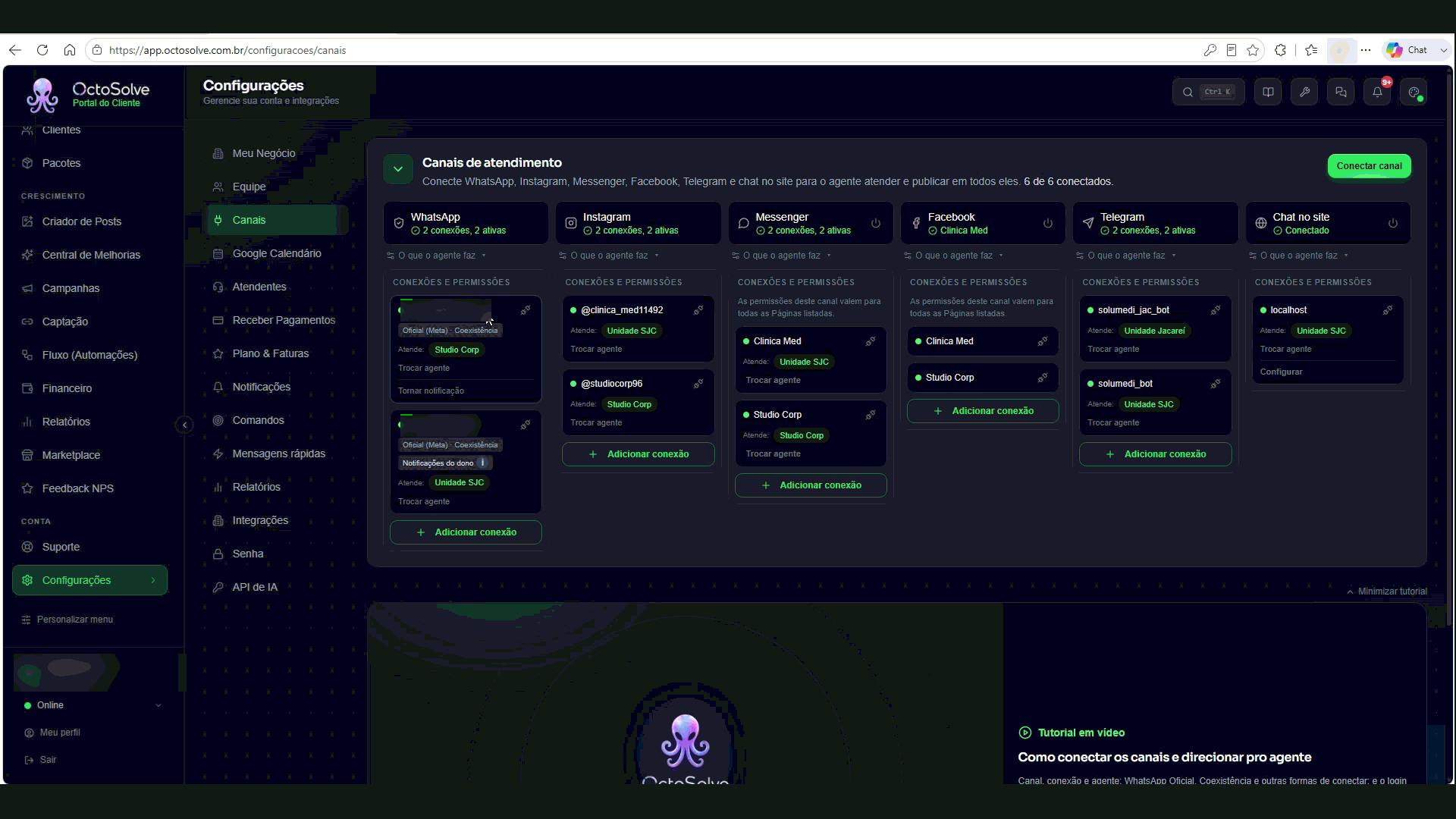
Pronto. O número segue funcionando no app do celular. Com o agente ativo e configurado, ele pode atender junto; as conversas importadas continuam protegidas, como explicado abaixo.
E se eu escolher a Conexão Padrão?
A opção do lado troca o conteúdo: em vez do cartão de coexistência, aparece o botão Conectar com o Facebook e, abaixo, o link Prefiro colar os IDs manualmente. Z-API e Evolution ficam no cartão Outros provedores, na lista de canais.
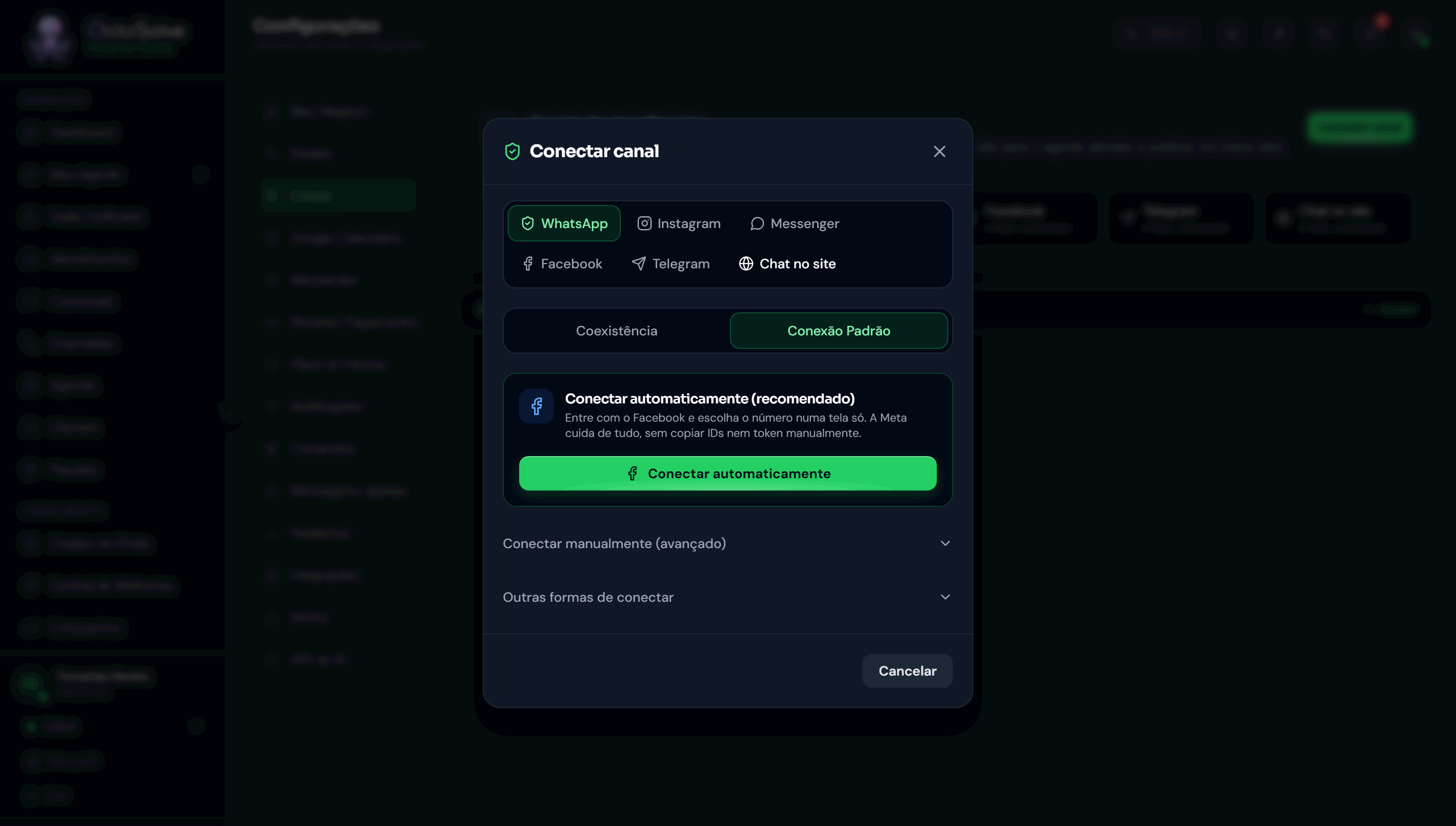
A diferença prática: se o número ainda estiver ativo no app do WhatsApp Business, ele precisa sair do aplicativo antes de usar esse caminho, e o perfil e o histórico do app serão perdidos. Essa liberação não se aplica a um número novo que nunca esteve no aplicativo. Se quer manter o app, escolha Coexistência. Leia o aviso e as alternativas em Problemas Comuns antes de apagar qualquer conta.
O que é sincronizado
Duas coisas diferentes acontecem, e vale não confundir:
1. Entre o seu celular e a Meta. A Meta sincroniza até 6 meses de conversas e contatos do app pra Cloud API. Dependendo do volume, isso leva de alguns minutos a algumas horas. Mantenha o app do WhatsApp Business aberto e com internet estável durante esse tempo.
2. Entre a Meta e a OctoSolve. A OctoSolve importa uma fatia menor, só o suficiente pra quem for responder saber do assunto:
- Conversas dos últimos 7 dias.
- As últimas 10 mensagens de cada uma.
- No máximo as 200 conversas mais recentes.
- Os nomes que você escreveu na agenda do celular entram no lugar do nome do perfil público, quando o contato já existe na OctoSolve.
Os 7 dias e as 10 mensagens são limites da importação feita pela OctoSolve. Eles não são um requisito mínimo de uso nem garantem a elegibilidade do número para a coexistência.
Elas chegam assumidas por você. As conversas importadas aparecem na tela Conversas com o selo Importada, já em Atendendo, e o agente não responde nelas até você devolver. É de propósito: o agente não entra no meio de um assunto que ele não acompanhou. Detalhe em Conversas em andamento ficam protegidas.
O que é mais antigo que 7 dias segue só no seu celular, e continua ali normalmente.
Quando você responde pelo celular
Na coexistência, se você responder um cliente direto pelo app do WhatsApp no celular, a OctoSolve entende que você assumiu a conversa: aquela conversa vai pra Atendendo e o agente pausa automaticamente, pra não responder por cima de você.
O agente só volta a responder quando você devolver a conversa pra ele, em Conversas (botão de devolver pro agente).
O que você manda pelo app WhatsApp Business no celular é grátis e não entra nas 1.000 mensagens grátis do mês. Só contam as mensagens que saem pela OctoSolve: respostas do agente, avisos automáticos e respostas pelo painel Conversas.
Quer que o agente assuma tudo de uma vez logo depois de conectar? Em Conversas, use Devolver todas ao agente.
Limitações
Por ser um recurso novo da Meta, alguns comportamentos podem acontecer:
- Atraso na sincronização de mensagens entre o celular e a OctoSolve.
- Mensagem demorando a aparecer de um lado ou de outro.
- Instabilidades pontuais que dependem da Meta.
Se a coexistência ficar instável pro seu caso, avalie a Conexão Padrão. Antes de trocar, leia o impacto no aplicativo e no histórico em Problemas Comuns.
Deu problema na conexão?
As situações mais comuns, com o que fazer em cada uma, estão em Problemas Comuns:
- O QR Code não aparece ou o celular não lê.
- O código de confirmação não chega.
- Conectou, mas as mensagens demoram a aparecer.
- O número aparece como "já registrado em uma conta do WhatsApp".
Quando usar cada uma
- Quer continuar atendendo pelo celular, com as conversas antigas ali, e ter o agente junto: Coexistência.
- Quer a conexão mais estável possível e não precisa do app no celular: Padrão.