Conversas
A caixa de entrada do OctoSolve. Acompanhe as conversas dos clientes com o agente, assuma quando precisar responder você mesmo, filtre por status e canal.
Conversas 💬
A tela de Conversas é a sua caixa de entrada. Tudo que seus clientes falam com o agente, em qualquer canal (WhatsApp, Instagram, Messenger, Telegram ou o chat do seu site), cai aqui. É onde você lê o histórico, acompanha o que o agente respondeu e, quando precisa, assume a conversa para responder você mesmo.
Você abre essa tela pelo item Conversas no menu lateral.
O vídeo acima passa pelas duas telas do dia a dia: Conversas (esta) e Atendimentos (o Kanban).
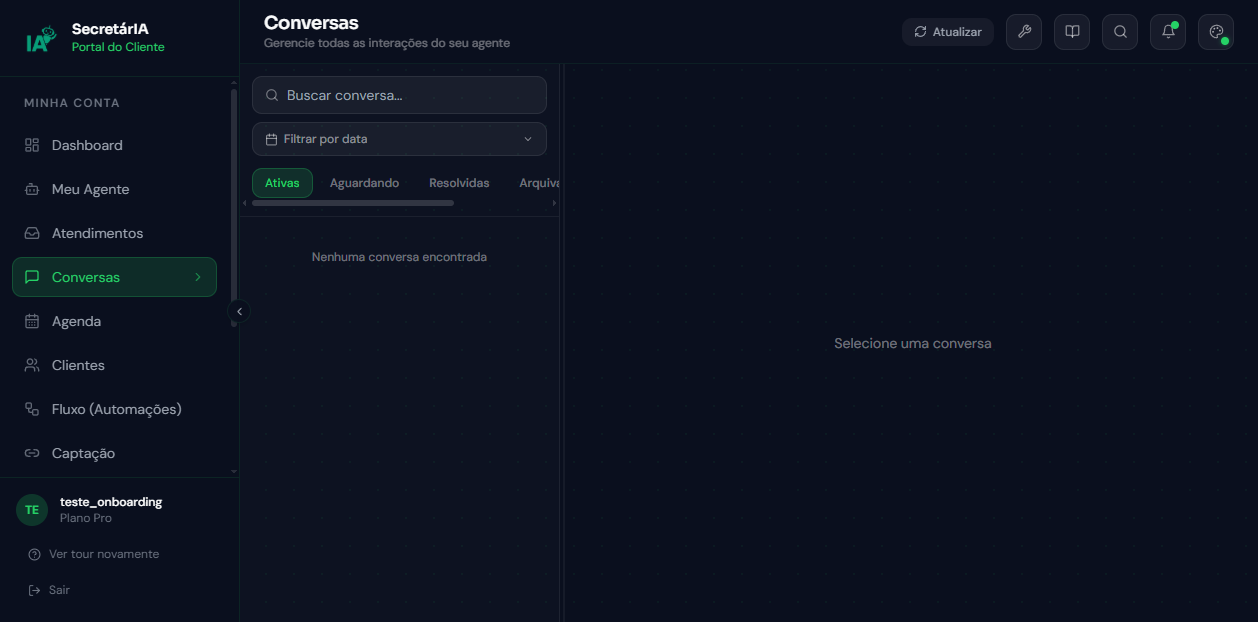
Como a tela está dividida
A tela tem três partes, da esquerda para a direita:
- Lista de conversas (esquerda): busca, filtros e a lista de contatos.
- Chat (centro): o histórico de mensagens da conversa que você abriu, com os botões de ação no topo e o campo para você escrever.
- Painel do contato (direita): tags, histórico do cliente, notas e atalhos. Você recolhe ou expande esse painel pela setinha na borda.
A lista de conversas
As conversas aparecem ordenadas pela última mensagem, da mais recente para a mais antiga. Cada item da lista mostra:
- As iniciais e o nome (ou o telefone, quando o contato ainda não tem nome)
- Uma bolinha de status colorida no canto da foto
- A prévia da última mensagem
- O horário da última atividade (e o dia, quando não foi hoje)
- Um selo do canal (WhatsApp, Instagram, etc.)
- As tags, se houver
- Uma bolinha laranja com número quando há mensagens não lidas
- Um selo Importada quando a conversa veio da conexão de um número que já estava em uso
- Um selo de megafone (Disparo hoje, Disparo ontem, Disparo há 3 dias) quando a pessoa recebeu um disparo em massa nos últimos dias. Assim quem assume sabe do que ela está falando.
Clique em qualquer conversa para abrir o histórico no centro da tela.
Os status e as abas
No topo da lista há sete abas que filtram por status. Cada aba é um ícone com um selo que mostra quantas conversas ela tem. O nome aparece só na aba que está aberta.
| Aba | O que mostra |
|---|---|
| Ativas | O agente está respondendo normalmente. O dia a dia. |
| Aguardando | Conversas que precisam de você. Reúne duas situações: o agente pediu ajuda humana (status "Aguardando") e as que alguém já assumiu (status "Atendendo"). |
| Atendendo | Só as conversas que uma pessoa da equipe já assumiu. O agente está pausado nelas. |
| Fila | Conversas esperando alguém da equipe assumir, da mais antiga para a mais nova, com o tempo de espera e o botão Assumir. As que o rodízio já passou para você aparecem primeiro. |
| Resolvidas | Conversas que você marcou como finalizadas. |
| Arquivadas | Conversas que você tirou da lista principal para limpar a caixa de entrada. |
| Bloqueados | Contatos que você bloqueou. O agente ignora todas as mensagens deles. Você desbloqueia pelo menu de três pontinhos da conversa. |
O selo de status colorido também aparece no topo do chat quando você abre uma conversa: Ativa (verde), Aguardando (laranja), Atendendo (azul) e Resolvida (cinza).
A aba Aguardando é a sua fila de trabalho. Quando o agente não souber responder algo, ele coloca a conversa em "Aguardando" e ela aparece aqui esperando você assumir. Confira essa aba ao longo do dia.
Buscar e filtrar
Logo acima das abas você tem estes jeitos de achar uma conversa:
- Buscar conversa: digite parte do nome ou do telefone do contato no campo de busca. Logo abaixo do campo, troque de Contato para Mensagens para buscar dentro do texto das conversas.
- Filtrar por data: clique no botão Filtrar por data para abrir os campos De e Até. Há atalhos prontos: Hoje, 7 dias, 30 dias e Este mês. Para zerar, clique em Limpar.
- Filtrar por canal: use os chips Todos, WhatsApp, Instagram, Messenger, Site e Telegram. Você pode marcar mais de um ao mesmo tempo. Clicar em Todos limpa a seleção.
- Filtrar por agente: se a sua conta tem 2 ou mais agentes, aparece um seletor Todos os agentes com a lista deles. Escolha um para ver só as conversas daquele agente. Com um agente só, esse seletor não aparece.
- Filtrar por conexão: quando um canal tem mais de uma conexão (por exemplo, dois números de WhatsApp), aparece também um seletor de conexão, para ver só as conversas de um número específico.
Lendo o histórico de uma conversa
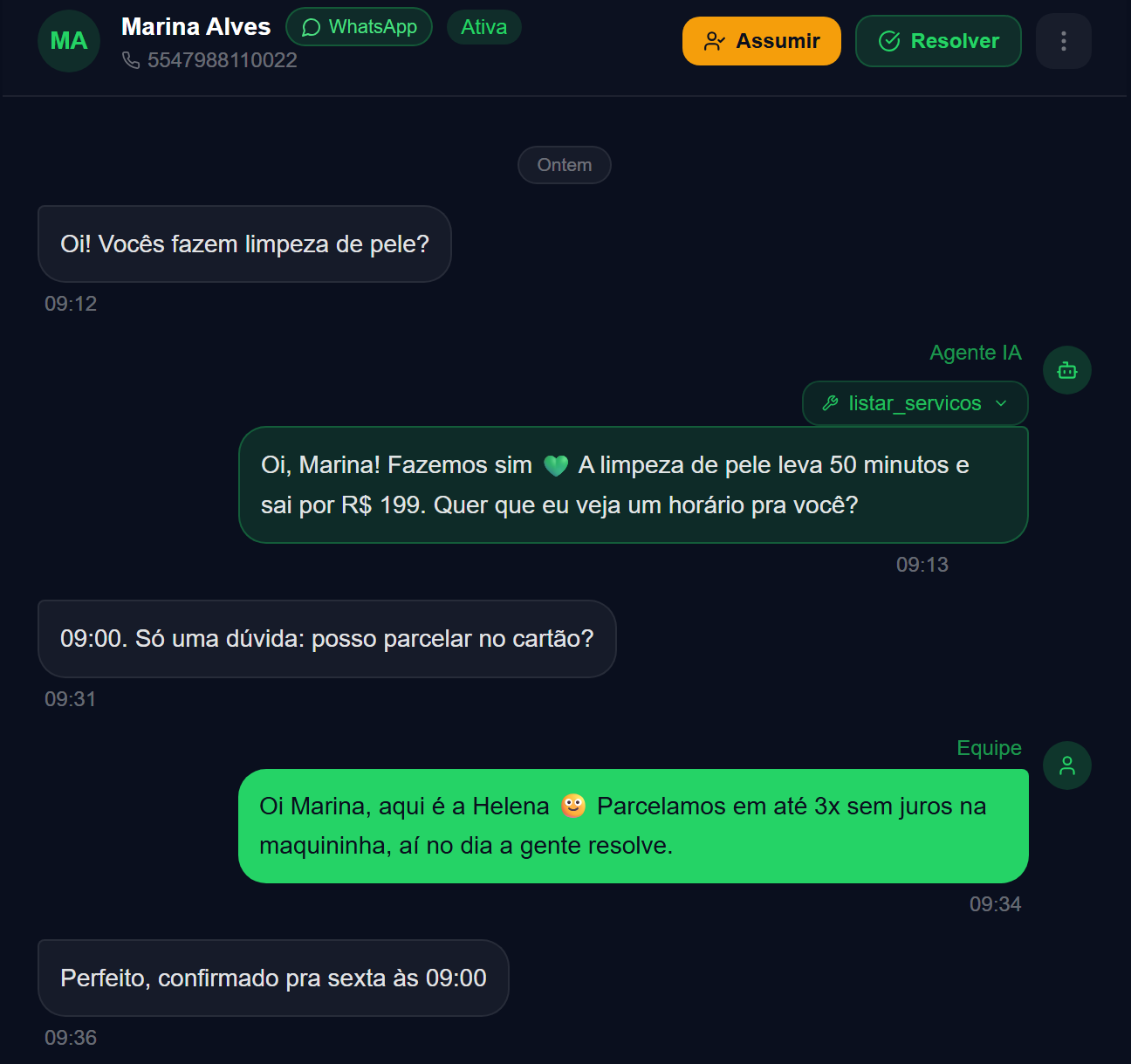
Ao abrir uma conversa, as mensagens aparecem em bolhas:
- À esquerda, em cinza, estão as mensagens do cliente.
- À direita, em verde claro com borda, com o ícone de robô e o rótulo "Agente IA", estão as respostas do agente.
- À direita, em verde cheio, com o ícone de pessoa e o rótulo "Equipe", estão as mensagens que você ou alguém da sua equipe enviou.
É o mesmo jeito do WhatsApp: quem fala com o cliente fica à direita.
Sinais embaixo da mensagem
Embaixo de cada bolha fica a hora do envio. Às vezes aparece um sinal a mais:
- Não entregue (vermelho): o canal recusou o envio e o cliente não recebeu a mensagem. Mande de novo ou fale com ele por outro caminho.
- Chegou em parte (amarelo): uma resposta longa saiu em pedaços e só alguns chegaram. Envie pelo painel o que faltou.
- Ícone de celular: a mensagem foi mandada por você direto do WhatsApp do celular, fora do painel.
Escrever a resposta
O campo de mensagem fica embaixo do chat. Os ícones ao lado dele, da esquerda para a direita:
- Clipe: anexa foto, vídeo, áudio ou documento. Para mandar um print, também dá para colar com Ctrl+V no campo: a imagem entra como anexo.
- Barra ( / ): abre as suas mensagens rápidas. Digitar / no começo do campo faz a mesma coisa. Você cria as mensagens rápidas em Configurações.
- Nota interna: o campo muda para "Nota interna (não vai pro cliente)". A nota fica no histórico só para você e a equipe.
- Microfone: grava um áudio e envia como mensagem de voz.
- Agendar: escolha dia e hora, e a mensagem sai sozinha nesse horário. Nos canais com janela de 24 horas, a tela avisa se o horário passa da janela.
- Emoji: abre a lista de emojis.
Enter envia e Shift+Enter pula linha, igual ao WhatsApp Web. Quando você já assumiu a conversa, o campo diz "Você assumiu o controle, escreva sua resposta...".
Caixinhas de ferramenta (tool call)
Quando o agente consulta algo para responder (busca na Base de Conhecimento, verifica a agenda, gera um PIX), aparece uma caixinha pequena com um ícone de chave inglesa mostrando o que ele fez, no formato nome da ferramenta → resultado. Clique nela para expandir e ver os detalhes.
Essas caixinhas são úteis quando uma resposta do agente parece estranha. Expandindo, você vê exatamente o que ele consultou e entende de onde veio a resposta.
Áudios
Quando o cliente manda um áudio, o agente transcreve automaticamente e responde com base no texto. No histórico, a mensagem do cliente vem com um selo Áudio (ícone de microfone) seguido do texto transcrito. Quando o agente responde em áudio, a resposta dele vem com o selo Respondeu em áudio.
Se a transcrição saiu errada (sotaque forte, barulho de fundo), o agente pode ter respondido com base em algo que o cliente não disse. Nesses casos vale ler o texto transcrito e, se preciso, assumir a conversa para corrigir.
Quando o agente responde em texto mesmo com "Responder em áudio" ligado
Mesmo com a opção Responder em áudio ativada (aba Configuração de Meu Agente), o agente responde em texto quando a resposta tem informação que vale mais a pena ler do que ouvir: lista de serviços, preços, horários disponíveis, link de pagamento ou trecho da base de conhecimento. Voz fica reservada para respostas curtas e diretas, como uma confirmação de agendamento ou uma saudação.
Exemplo: a cliente manda um áudio perguntando "quais serviços vocês têm?". Mesmo com a resposta por voz ligada, o agente responde em texto com a lista e os preços, para ela poder ler com calma e comparar. Já num "ok, pode confirmar", ele responde em áudio normalmente.
Avaliar uma resposta do agente
Passe o mouse sobre qualquer resposta do Agente IA e aparecem dois botõezinhos: joinha para cima (Boa resposta) e joinha para baixo (Resposta ruim). No joinha para baixo você pode escrever o que o agente deveria ter respondido. Esse feedback ajuda a melhorar o agente com o tempo.
Assumir a conversa (handoff)
Quando você precisa responder você mesmo, em vez de deixar o agente responder, é só assumir a conversa. Há duas formas dela cair na sua mão:
- O agente pede ajuda: quando ele não sabe responder, coloca a conversa em Aguardando e aparece um aviso no chat: "Aguardando resposta humana, o agente pausou automaticamente".
- Você assume na hora: abra qualquer conversa Ativa ou Aguardando e clique no botão Assumir (laranja) no topo do chat.
A partir do momento que você assume:
- O status vira Atendendo e o agente para de responder automaticamente nessa conversa.
- Aparece o aviso azul no chat: "Você assumiu o controle, o agente está pausado".
- O campo de digitação muda para "Você assumiu o controle, escreva sua resposta...". O que você manda chega ao cliente no canal real (WhatsApp, Instagram, etc.) com o rótulo Equipe.
Devolver para o agente
Quando terminar de atender, clique em Devolver IA (botão azul no topo do chat). O agente volta a responder normalmente a partir da próxima mensagem do cliente.
Conversas importadas na conexão
Se você conectou um número que já estava em uso, as conversas dos últimos 7 dias entram na aba Aguardando com o selo Importada. O agente não responde nelas. Responda pelo painel ou pelo app até decidir devolver. Dá para devolver todas de uma vez pelo botão Devolver todas ao agente. Elas não consomem a cota do plano. Guia completo: Conversas em andamento ficam protegidas.
Avisos de mensagem nova
Os avisos de mensagem nova aparecem em qualquer tela do portal, não só em Conversas. Na própria tela de Conversas, clique na engrenagem Meus avisos no topo. A engrenagem também aparece dentro do aviso de mensagem nova. As escolhas são da sua conta e valem quando você troca de computador ou navegador.
Em Mensagem nova, escolha o nível de atenção:
- Foco: avisa sobre conversas em atendimento humano que são suas ou estão sem atendente.
- Tudo: inclui mensagens de clientes em conversas que a assistente virtual ainda está resolvendo.
- Desligado: não avisa sobre mensagens novas. Os avisos de fila e de conversa atribuída continuam funcionando.
Para atendentes, o padrão é Foco. Para donos da conta, o padrão é Desligado. O modo Tudo é útil quando uma única pessoa acompanha a recepção e o trabalho da assistente virtual.
O aviso sempre mostra nome, canal, tempo de espera e uma prévia. Você pode escolher até quatro informações extras, como telefone, e-mail, cidade, total de agendamentos, última visita (agendamento realizado), gasto total, agendamento em aberto (o agendamento que ainda vale, mesmo que seja futuro), etiquetas, origem, campanha de origem, status, mensagens não lidas, quem está atendendo e qual agente responde.
Se a recepção fica de frente para a tela, ative Esconder prévia. Nesse caso, o aviso informa apenas que chegou uma mensagem de Fulana, sem mostrar o trecho, valores ou outras informações do contato. Também é possível filtrar os avisos por agente e canal, ativar o som e ajustar o volume.
Em Aba padrão de Conversas, escolha onde a tela deve abrir: Ativas, Aguardando, Atendendo, Fila ou Arquivadas.
Quando o agente não souber responder
Ative Quando o agente não souber responder no painel Meus avisos para ser chamada quando a conversa precisar de uma resposta sua. Essa escolha funciona junto com Foco, Tudo ou Desligado. Assim, você pode manter os avisos de mensagem nova desligados e ainda ser avisada no momento em que o agente precisar de ajuda.
Responder pelo aviso
O aviso de mensagem nova tem o campo Responder agora. Escreva a resposta e clique em Enviar sem sair da tela em que você está. Ao enviar, o OctoSolve assume a conversa para você e pausa o agente antes de entregar a mensagem ao cliente, igual ao envio feito dentro de Conversas. Se houver uma falha, o aviso permanece aberto, mostra o erro e mantém o texto para uma nova tentativa. Enquanto o campo estiver em foco ou tiver texto digitado, ele não fecha sozinho.
De onde veio a conversa (origem)
No topo do chat, ao lado do nome do contato, uma etiqueta de origem mostra por onde a conversa entrou:
- O canal (WhatsApp, Instagram, etc.), sempre.
- O agente dono da conversa, quando a conta tem 2 ou mais agentes.
- O identificador da conexão (o número ou a conta), quando o canal tem mais de uma conexão.
Com um agente e uma conexão por canal, a etiqueta é só o selo do canal, como sempre. A mesma etiqueta de origem aparece no card do kanban em Atendimentos e na ficha do contato.
Transferir a conversa para outro atendente
Além de assumir você mesmo, dá para passar a conversa para outra pessoa da equipe. No topo do chat, use a ação de transferir e escolha o atendente na janela Transferir atendente (a opção Sem atendente devolve a conversa para a fila geral).
- O administrador pode transferir para qualquer atendente.
- Um atendente só transfere as conversas que ele mesmo atende, e só para colegas que tenham acesso àquele agente e canal (veja Equipe e Permissões).
Não esqueça de clicar em Devolver IA depois de atender. Enquanto a conversa estiver em Atendendo, o agente fica pausado e só você responde. Se você sair sem devolver, o cliente fica sem resposta automática nas próximas mensagens.
Janela de 24 horas (Instagram, Messenger e WhatsApp Cloud): nesses canais, se passaram mais de 24 horas desde a última mensagem do cliente, um aviso amarelo aparece sobre o campo de texto. Fora dessa janela o painel não deixa enviar mensagem livre: o contato precisa escrever primeiro para reabrir a conversa. No WhatsApp comum (Evolution) e no Telegram não há essa limitação.
Resolver e reabrir
Quando um atendimento termina, clique em Resolver (botão verde no topo do chat). A conversa vai para a aba Resolvidas e o campo de digitação fica bloqueado com o aviso "Conversa resolvida, mensagens desativadas".
Precisa voltar a falar com esse cliente? Abra a conversa resolvida, clique no menu de três pontinhos (no canto direito do topo) e escolha Reabrir conversa.
Tags
Tags servem para você categorizar e achar conversas depois. Abra a conversa, clique no menu de três pontinhos e escolha Editar tags. Digite as tags separadas por vírgula e escolha onde elas ficam:
- No contato: acompanha a pessoa. Se ela voltar daqui a um mês, numa conversa nova, a tag continua lá.
- Só nesta conversa: fica presa a este atendimento. Serve para marcar o que aconteceu aqui, não quem a pessoa é.
As tags aparecem na lista e no painel do contato.
Exemplos úteis: novo-cliente, reclamação, pacote-especial, indicação.
Notas internas
No painel do contato (à direita), na seção Notas, clique em Editar, escreva e clique em Salvar. Essas notas:
- São visíveis só para você e sua equipe
- Nunca são enviadas ao cliente
- Ficam salvas no histórico do contato
Use para registrar coisas como "cliente tem dificuldade de locomoção, sempre marcar no térreo" ou "prefere ser chamado de Zé".
O menu de três pontinhos
No topo do chat, o menu de três pontinhos reúne as ações menos frequentes:
- Copiar telefone: copia o número do contato.
- Reabrir conversa: só aparece em conversas já resolvidas.
- Exportar transcrição: baixa o histórico completo da conversa em arquivo.
- Ver perfil do contato: abre uma janela com os dados do contato (nome, canal, telefone, datas).
- Editar tags: abre o campo de tags.
- Arquivar conversa (ou Desarquivar): tira a conversa da lista principal para limpar a caixa de entrada, sem apagar nada.
- Bloquear contato (ou Desbloquear contato): o agente para de responder esse número de vez. Use para spam ou contatos abusivos.
- Deletar conversa: apaga a conversa em definitivo. Não tem volta.
Arquivar é diferente de Deletar. Arquivar só esconde a conversa da lista e você desarquiva quando quiser. Deletar apaga para sempre. Na dúvida, arquive.
Dica de uso diário
Comece o dia pela aba Aguardando: são as conversas que pediram a sua atenção. Assuma, responda, devolva para o agente com Devolver IA e marque como Resolver o que já fechou. Assim sua caixa de entrada fica sempre limpa e nenhum cliente fica esperando.
Para entender como o agente se comporta e quando ele decide pedir ajuda humana, veja a Visão geral do agente.