Visão Geral do Meu Agente
Conheça as 11 abas da área Meu Agente, o que cada uma faz e como deixar seu agente da OctoSolve pronto para atender clientes reais.
Meu Agente
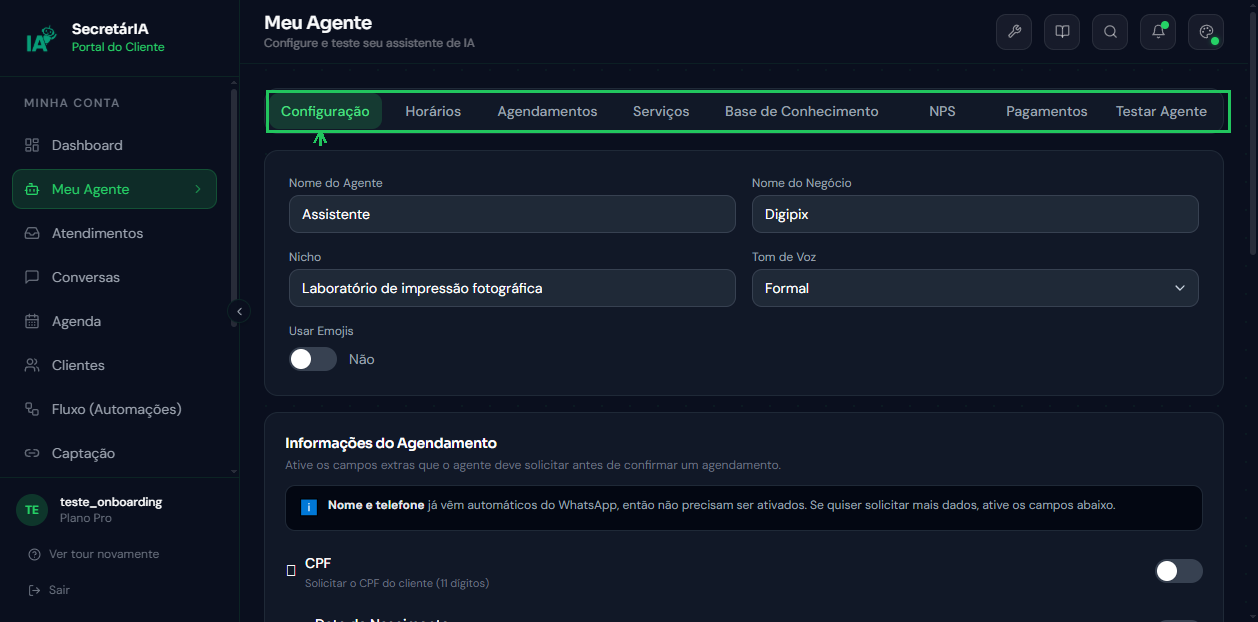
A área Meu Agente é o cérebro da OctoSolve. É aqui que você define tudo que decide como a assistente virtual se comporta no WhatsApp e nos outros canais: quem ela é, como fala, em que horários atende, quais serviços oferece, o que sabe responder e o que faz depois de cada atendimento.
Pense assim: cada aba ensina um pedaço do negócio para o agente. Quanto mais completo você deixar, mais a assistente parece uma secretária experiente, que conhece a clínica de cor.
Você pode ter mais de um agente na mesma conta (nos planos Plus e Pro). Cada agente tem persona, serviços, base de conhecimento, follow-ups e agenda próprios. No menu lateral, Meu Agente vira um grupo que abre a lista dos seus agentes, e no topo da página há um seletor para trocar de agente. As abas abaixo são as mesmas para cada agente. Veja Vários agentes.
As mudanças entram em vigor na hora. Não existe "salvar e reiniciar o agente". Assim que você clica em Salvar, a próxima mensagem que chegar já usa a configuração nova.
As 11 abas, uma por uma
A barra no topo da página tem 11 abas. Veja o que cada uma faz e onde você encontra o passo a passo completo:
| Aba | Para que serve |
|---|---|
| Configuração | Dados básicos do negócio, nome do agente, tom de voz, emojis e os canais conectados (WhatsApp, Instagram, Messenger, Telegram). É o ponto de partida. |
| Horários | Dias e faixas em que o agente pode atender e agendar, com pausa de almoço opcional. Cada profissional pode ter o horário dele. |
| Agendamentos | Permissões da agenda (marcar, cancelar, remarcar), lembretes automáticos, campos extras pedidos ao cliente e feriados em que não se agenda. |
| Serviços | Catálogo com nome, preço, duração e modo (presencial ou online). É daqui que o agente tira preço e disponibilidade na hora de marcar. |
| Base de Conhecimento | A "memória" do negócio em texto: FAQs, políticas, descrições de serviço, promoções. Quanto mais rica, menos o agente precisa passar a conversa para um humano. |
| Follow-up | Mensagens de acompanhamento automáticas: pós-atendimento, resgate de falta, reengajamento, aniversário. Recurso dos planos Plus e Pro. |
| NPS | Pesquisa de satisfação automática enviada depois do atendimento. Recurso dos planos Plus e Pro. |
| Pagamentos | Cobrança antecipada via PIX para serviços que exigem pagamento no ato do agendamento. Recurso dos planos Plus e Pro. |
| Voz | Ligar as ligações por voz, escolher a voz do agente, duração máxima da chamada e o que ele faz fora do horário. Recurso dos planos Plus e Pro. |
| Avançado | Ajustes finos: cobertura da Base de Conhecimento, transferência automática para humano e agendamento recorrente. Mexa só se souber o que está fazendo. |
| Testar Agente | Um chat simulado igual ao WhatsApp para você conversar com o agente antes de soltar para os clientes. |
Todas as abas aparecem em todos os planos. O que muda é o que funciona dentro delas: Follow-up, NPS, Pagamentos e Voz são dos planos Plus e Pro. No Starter você ainda vê os modelos prontos, com um aviso para fazer upgrade.
Por onde começar
A ordem abaixo é a forma mais rápida de tirar o agente do zero:
- Configuração: preencha o nome do agente (ex: "Sofia"), o nome do negócio (ex: "Espaço Bem Viver"), o nicho e escolha o tom de voz. Conecte o WhatsApp pelo card de canais no topo.
- Horários: ative só os dias em que você atende e ajuste as faixas. Por exemplo: segunda a sexta das 08:00 às 18:00 com pausa de almoço das 12:00 às 13:00, e sábado das 09:00 às 13:00.
- Serviços: cadastre pelo menos um serviço com preço e duração. Por exemplo: "Massagem relaxante", 50 minutos, R$ 150.
- Base de Conhecimento: adicione de 3 a 5 documentos. Comece pelo essencial: um FAQ geral, a descrição dos principais serviços e a política de cancelamento.
- Testar Agente: simule um caso real antes de ativar (veja o exemplo abaixo).
Regra de ouro
O agente é a soma de tudo que você configurar. Quanto mais completo, melhor ele responde.
Um agente preenchido só com os dados básicos responde mal e passa quase tudo para você atender. Um agente com serviços cadastrados, Base de Conhecimento rica e follow-ups ativos resolve sozinho a maioria das conversas.
Checklist: meu agente está pronto?
Antes de ativar para clientes reais, confirme que você tem:
- Horário de funcionamento configurado (aba Horários)
- Pelo menos 1 serviço cadastrado com preço e duração (aba Serviços)
- Pelo menos 3 documentos na Base de Conhecimento (FAQ geral, descrição dos serviços e política de cancelamento)
- WhatsApp conectado (card de canais na aba Configuração, conexão feita pela Meta)
- Google Calendar conectado (em Configurações, OAuth autorizado) para o agente ver a agenda
- Teste realizado na aba Testar Agente: simule um agendamento completo e uma pergunta de FAQ
Exemplo de teste rápido
Na aba Testar Agente, escreva como se fosse uma cliente:
"Oi, queria marcar uma avaliação. Quanto custa e tem horário quinta de manhã?"
Um agente bem configurado responde o preço (puxado da aba Serviços), confere os horários livres de quinta de manhã (cruzando Horários com o Google Calendar) e oferece marcar. Se ele responder de forma vaga ou inventar um preço, falta configuração em alguma aba.
Precisa de um ajuste rápido sem navegar pelas abas? A OctoSolve tem o Chat de Manutenção, um assistente de IA no botão de chave inglesa (🔧) na barra do topo, onde você descreve a mudança em texto ou áudio (ex: "muda meu horário de sábado para 9h às 12h") e ele aplica para você. Disponível no Plus ou no Pro.
Não tente deixar tudo perfeito antes de ativar. Configure o essencial, ative o agente e vá melhorando com base nas conversas reais. A cada pergunta que um cliente faz e o agente não soube responder, vale criar um documento novo na Base de Conhecimento.