Tom de Voz
Defina como o agente da OctoSolve fala com seus clientes, do formal ao informal, e ajuste o uso de emojis
Tom de Voz
O tom de voz define a personalidade do seu agente na OctoSolve. Ele muda o jeito de cumprimentar, o vocabulário, o uso de contrações e de emojis. A ideia é simples: o cliente deve sentir que está falando com a sua marca, não com um robô genérico.
Tudo fica na aba Configuração do menu Meu Agente, no mesmo card onde você define o Nome do Agente e o Nome do Negócio. Depois de ajustar, use a aba Testar Agente pra ver como ela responde antes de ligar o WhatsApp.
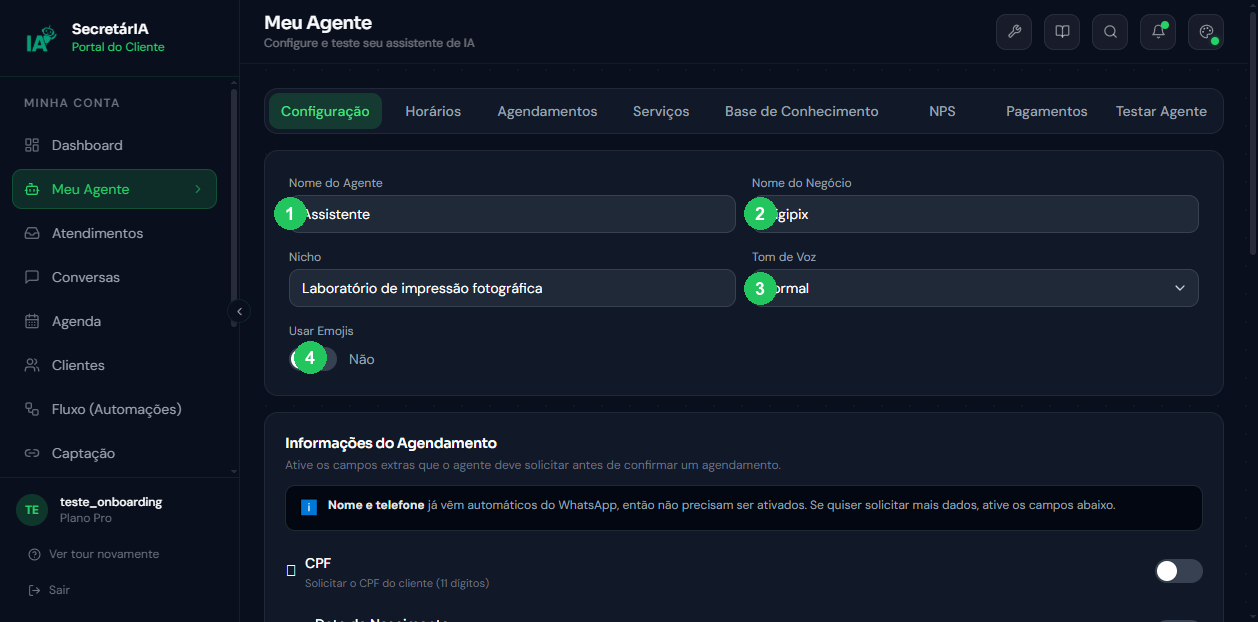
Passo a passo
- No menu lateral, abra Meu Agente.
- Fique na aba Configuração (é a primeira).
- Localize o campo Tom de Voz e clique em uma das três opções: Formal, Semiformal ou Informal.
- Logo abaixo, ajuste o controle Usar Emojis (e a intensidade, se ligar).
- Clique em Salvar e regenerar prompt no fim da página.
Sempre que você muda o tom ou os emojis, é preciso clicar em Salvar e regenerar prompt. Esse botão reescreve as instruções do agente com as novas configurações. Se você não salvar, o agente continua respondendo do jeito antigo.
Os 3 tons disponíveis
O campo Tom de Voz tem três opções: Formal, Semiformal e Informal.
Formal
Linguagem séria e profissional. Frases completas, sem gírias, sem "a gente". Combina com clínicas médicas, consultórios, contabilidade ou qualquer negócio em que a seriedade faz parte da proposta.
Exemplo de resposta a "Qual o horário de vocês?":
"Olá. Nosso horário de atendimento é de segunda a sexta-feira, das 8h às 18h. Para agendar uma consulta, por favor, informe a sua disponibilidade."
Semiformal
Amigável e profissional ao mesmo tempo. É o padrão da OctoSolve e funciona para a maioria dos negócios: fisioterapia, pilates, salões de beleza, pet shops, estética.
Exemplo de resposta a "Qual o horário de vocês?":
"Oi! Nosso horário é de segunda a sexta, das 8h às 18h. Para agendar, é só me dizer qual dia você prefere."
Informal
Leve e próximo, como uma conversa de amigos no WhatsApp. Usa abreviações naturais ("vc", "tá", "né"), linguagem casual e mais espaço para emojis. Ótimo para barbearias, estúdios fitness, cursos e marcas com identidade jovem.
Exemplo de resposta a "Qual o horário de vocês?":
"Oi! 😄 A gente atende de seg a sex, das 8h às 18h. Quer que eu já marque um horário pra vc?"
Se você não escolher nada, o agente já vem no tom Semiformal, que é o mais seguro para começar.
Uso de emojis
Logo abaixo do tom fica o controle Usar Emojis, com uma chave que liga (Sim) ou desliga (Não).
- Não: o agente nunca usa emojis, mesmo no tom Informal. Indicado para saúde, jurídico e finanças, onde a sobriedade importa.
- Sim: o agente pode usar emojis. Ao ligar, aparece um seletor de intensidade ao lado.
Intensidade dos emojis
Quando você liga a chave em Sim, surgem três botões de intensidade:
| Botão | Como o agente se comporta | Bom para |
|---|---|---|
| 😐 Baixo | Raramente usa emoji, só em um cumprimento ou outro | Clínicas e consultórios que querem leveza sem exagero |
| 😊 Médio | Um ou dois emojis por mensagem, com bom senso | Salões, estética, pet shops, a maioria dos negócios |
| 🎉 Muito | Emojis com liberdade, mensagens animadas | Barbearias, fitness, eventos, marcas descontraídas |
Para um Salão de Beleza, Médio costuma ser o ponto certo: passa calor humano sem virar uma chuva de emojis. Para uma Clínica de Fisioterapia, deixe em Baixo ou desligue em Não para comunicar profissionalismo.
Combinando tom e emojis
Tom e emojis são controles separados, e dá para misturar. Alguns exemplos que funcionam bem:
- Clínica odontológica: Formal + Usar Emojis em Não. Resposta sóbria, sem nenhum emoji.
- Estúdio de pilates: Semiformal + Usar Emojis Sim em Médio. Acolhedor, com um toque de leveza.
- Barbearia: Informal + Usar Emojis Sim em Muito. Bem-humorado e próximo do público jovem.
Nome do agente
Personalizar o nome do agente é um recurso a partir do plano Plus. No Starter, o agente se apresenta como "Assistente da/do" seguido do nome do seu negócio (por exemplo, "Assistente da Clínica Sorriso"), e o campo não pode ser editado. Saiba mais sobre o upgrade
No campo Nome do Agente (no mesmo card de Configuração) você define como o agente se apresenta para os clientes. Nos planos Plus e Pro, personalize para algo que combine com a sua marca, como "Júlia", "Max" ou "Bia". Se deixar em branco, o agente usa "Assistente da/do" mais o nome do negócio.
Como testar antes de ativar
Depois de salvar, vá até a aba Testar Agente e faça algumas perguntas simples, como se você fosse um cliente:
- "Qual o horário de vocês?"
- "Quanto custa uma sessão?"
- "Posso agendar para amanhã?"
Compare as respostas com o tom e a intensidade de emojis que você escolheu. Se algo soar diferente do esperado, volte para a aba Configuração, ajuste, clique em Salvar e regenerar prompt e teste de novo.
Recursos Avançados e voz clonada
Em Meu Agente → Configuração, o card Recursos Avançados reúne:
- Visão: entender imagens recebidas.
- Áudio: entender mensagens de áudio recebidas.
- Responder em áudio: responder ao áudio do cliente com uma mensagem de voz. Ao ligar, você escolhe a voz e pode ouvir uma prévia.
- Memória persistente: lembrar informações de conversas anteriores.
- Análise de sentimento: identificar o tom emocional da conversa.
Esses controles ficam na aba Configuração, não na aba Avançado. Entender áudio e responder em áudio são escolhas separadas. Depois de ajustar, clique em Salvar e regenerar prompt.
Configurar a voz clonada
O botão Voz Clonada aparece dentro de Responder em áudio, na Configuração. É um recurso do plano Pro para respostas de áudio no chat, diferente do atendimento de ligações da aba Voz.
- Ligue Responder em áudio e abra Voz Clonada.
- Leia a declaração de uso da própria voz e marque a autorização, se estiver de acordo.
- Clique em Começar gravação, permita o microfone e leia o roteiro exibido, incluindo o código de verificação, em um ambiente silencioso.
- Aguarde o processamento e ouça as amostras em Ouça e aprove sua voz.
- Escolha Aprovar e ativar ou Regravar. A gravação sozinha não substitui sua aprovação.
- Depois de ativa, use Remover voz clonada caso queira deixar de usá-la.
O Oráculo pode explicar esses passos; a gravação, o consentimento e a aprovação são feitos por você nessa tela. Ele não deve afirmar que clonou ou ativou uma voz só porque você pediu na conversa.