Follow-up
Mensagens de acompanhamento automáticas (modelos prontos e sequências suas) para agradecer, recuperar faltas e cancelamentos, e reativar clientes parados
Recurso dos planos Plus e Pro. No plano Starter você vê os modelos abaixo, mas o botão de ativar fica bloqueado. Saiba mais sobre o upgrade
Follow-up 📲
Follow-up é a mensagem que o agente envia sozinho depois de um evento: um atendimento concluído, uma falta, um cancelamento, um cliente parado há um tempo ou um aniversário. Tudo roda em segundo plano, sem você fazer nada na mão.
A tela fica em Meu Agente > Follow-up.
Follow-up não é lembrete. O lembrete avisa quem já tem horário marcado (na véspera, horas antes) e se configura em Meu Agente, aba Agendamentos, junto dos lembretes de agendamento. O follow-up é o contrário: entra em ação depois do evento (o atendimento acabou, o cliente sumiu, faltou ou cancelou). Se você quer avisar antes do atendimento, é nos lembretes, não aqui.
Como funciona, em uma frase
Cada sequência tem um gatilho (o que dispara) e uma ou duas mensagens, cada uma com um atraso. Quando o gatilho acontece para um cliente, o agente coloca a mensagem na fila e dispara no tempo que você definiu.
Exemplo: a Júlia, dona de um salão de estética, ativa o modelo de Pós-atendimento. A cliente Bianca faz a limpeza de pele às 14h. Duas horas depois, sem a Júlia tocar em nada, a Bianca recebe no WhatsApp: "Oi Bianca! Foi ótimo te atender. Como você está se sentindo?".
Por onde a mensagem é enviada
Sempre que temos o WhatsApp do cliente, o follow-up vai por lá, mesmo que a conversa tenha começado no Instagram, no Messenger, no Telegram ou no chat do site. Sem o número, o follow-up cai no canal de origem, com uma regra própria por canal:
- Telegram: sempre.
- Instagram e Messenger: só se o cliente tiver falado com você nas últimas 24 horas (regra de entrega do próprio Instagram e Messenger).
- Chat do site: não recebe follow-up automático.
Custo: só na conexão oficial do WhatsApp, cobrado pela Meta direto na conta do seu negócio. Se o cliente escreveu nas últimas 24 horas, o follow-up sai como resposta comum e entra nas 1.000 mensagens grátis do mês do número. Fora disso, sai como mensagem pronta de marketing: R$ 0,3217 cada, desde a primeira. Conexões não oficiais (QR Code, Z-API ou Evolution) não têm esse custo. Detalhes em Canais e custos.
Os modelos prontos
Para você começar rápido, a aba já vem com modelos prontos, cada um com a mensagem padrão escrita. Eles aparecem como cards com a etiqueta modelo e vêm desligados.
- O botão (toggle) à esquerda do card liga e desliga o modelo. Ligar começa a enviar de verdade.
- Ver mensagem abre a sequência: ali você lê, edita o texto, muda o atraso e adiciona uma segunda mensagem.
- Desligar mantém a sequência e suas edições, só para de enviar.
- O card de modelo não tem botão Remover, porque é um modelo do sistema. Só as sequências que você cria do zero podem ser removidas.
Cada card traz um "Saiba mais →" que leva direto para a seção do fluxo nesta página.
Modelos novos podem ficar em análise no WhatsApp por até 24h antes de poderem ser ativados. Enquanto isso o card mostra a etiqueta em análise no WhatsApp e o botão fica bloqueado. Você já pode revisar e editar a mensagem em Ver mensagem enquanto espera. Se o WhatsApp recusar o modelo, o card mostra recusado.
São cinco modelos prontos. Abaixo, o que cada um faz e a mensagem padrão que já vem escrita.
Fluxo: Pós-atendimento
Nome na lista: Pós-atendimento: agradecimento e feedback
Dispara quando: um atendimento é concluído (o sistema marca como realizado depois do fim do horário).
Pra quê: agradecer e captar um feedback enquanto a experiência está fresca.
Mensagem padrão:
"Oi {nome}! Foi ótimo te atender. Como você está se sentindo? Se puder, deixa um feedback rápido por aqui, ajuda muito a gente a melhorar. 😊"
Atraso padrão: 2 horas após o fim do atendimento.
Fluxo: Resgate de falta (no-show)
Nome na lista: Resgate de falta (no-show)
Dispara quando: você marca um atendimento como falta (no-show) na Agenda.
Pra quê: recuperar quem não apareceu, convidando a remarcar. Marcar a falta também cancela qualquer mensagem de pós-atendimento que estava na fila para esse cliente, então quem faltou não recebe um "obrigado pela visita" por engano.
Mensagem padrão:
"Oi {nome}! Notamos que você não conseguiu vir ao seu horário. Acontece! 😊 Quer remarcar ainda esta semana? Me diz um dia e horário que eu confirmo."
Atraso padrão: 1 hora após você marcar a falta.
Fluxo: Cancelamento
Nome na lista: Recuperação de cancelamento
Dispara quando: um agendamento é cancelado (pelo cliente no WhatsApp, durante os lembretes, ou pelo cancelamento automático por silêncio).
Pra quê: transformar um cancelamento em remarcação, oferecendo horários novos.
Mensagem padrão:
"Oi {nome}! Vi que seu horário foi cancelado. Se quiser remarcar, é só me chamar, tenho horários novos abrindo. 😊"
Atraso padrão: 2 horas após o cancelamento.
Cancelamento e falta são fluxos diferentes: quem cancela avisou (recebe um convite mais leve para remarcar); quem deu no-show simplesmente faltou (recebe o resgate). Cada um tem seu gatilho e sua mensagem.
Fluxo: Reengajamento
Nome na lista: Reengajamento de cliente inativo
Dispara quando: um cliente fica sem trocar mensagens há 30 dias. O sistema varre os contatos a cada 30 minutos e dispara para quem cruzou esse limite.
Pra quê: trazer de volta clientes parados, lembrando que você está por aqui.
Mensagem padrão:
"Oi {nome}! Faz um tempinho que a gente não se fala. 😊 Quando quiser agendar de novo, é só chamar aqui!"
Atraso padrão: imediato, assim que a inatividade é detectada.
Fluxo: Aniversário
Nome na lista: Mensagem de aniversário
Dispara quando: é o aniversário do cliente. Precisa da data de nascimento no cadastro do contato.
Pra quê: gerar carinho e uma oportunidade natural de retorno.
Mensagem padrão:
"Feliz aniversário, {nome}! 🎉 A gente te deseja um dia incrível. Passa aqui pra comemorar com a gente. 😊"
Atraso padrão: no próprio dia do aniversário, a partir das 9h da manhã (horário de Brasília).
Editar a mensagem de um fluxo
Clique em Ver mensagem no card. Abre a área de mensagens da sequência. Para cada mensagem você ajusta:
| Campo | O que faz |
|---|---|
| Quando enviar (horas após o gatilho) | O atraso em horas. 0 significa "assim que o gatilho acontecer". |
| Canal | Por onde sai: WhatsApp, E-mail ou Telegram. O e-mail só é enviado se o contato tiver e-mail cadastrado. O Telegram só aparece se você tiver o Telegram conectado nesse agente. |
| Mensagem | O texto que o cliente recebe. |
Embaixo do campo de mensagem ficam os atalhos de variáveis. Clique para inserir no texto:
{nome}: primeiro nome do cliente{servico}: nome do serviço do próximo agendamento{data}: data e hora do próximo agendamento{profissional}: profissional do próximo agendamento
As variáveis são preenchidas com os dados do próximo agendamento do cliente, quando houver. Clique em Salvar para guardar a edição.
Adicionar uma segunda mensagem
Cada sequência pode ter até 2 mensagens. Útil para um lembrete em duas batidas: uma logo depois do gatilho e outra dias depois.
Dentro de Ver mensagem, use + Adicionar mensagem, defina o atraso, o canal e o texto. Quando bater o limite, aparece "Limite de 2 mensagens atingido". Para remover uma mensagem, clique no ✕ ao lado dela.
Exemplo de duas batidas no Pós-atendimento:
- Mensagem 1, 2h depois: "Oi {nome}! Como foi? Deixa seu feedback. 😊"
- Mensagem 2, 72h depois: "Oi {nome}! Já pensou em agendar a próxima sessão? Tenho horários abrindo."
Criar uma sequência do zero
Além dos modelos, você pode montar a sua própria sequência em + Nova sequência de follow-up:
- Clique em + Nova sequência de follow-up.
- Dê um Nome (ex:
Pós-atendimento (D+3)). - Escolha o Gatilho: Pós-atendimento, Cancelamento, Inatividade, Aniversário, Falta (no-show) ou Personalizado.
- Clique em Criar sequência.
- A sequência criada do zero nasce ativa, ainda sem mensagens. Se quer prepará-la desligada, desligue o controle do card antes de adicionar as etapas.
- Abra em Ver mensagem e escreva as mensagens (até 2), com atraso, canal e variáveis. Revise tudo e só então volte a ligar a sequência.
Isso é diferente dos modelos prontos, que começam desligados, e dos rascunhos de Fluxo (Automações). A tela de criação de sequência não oferece uma opção para nascer desligada.
O gatilho Personalizado cria a sequência sem um evento automático ligado a ela. Para disparos mais avançados, como enviar mensagem quando um cliente muda de coluna no Kanban ou ganha uma tag, use Fluxo (Automações) no menu lateral.
Cuidado com o horário de envio. Um follow-up que cai à meia-noite irrita em vez de encantar. Prefira atrasos que caiam em horário comercial. Lembre também que, no WhatsApp oficial, o follow-up que sai fora da janela de 24 horas custa R$ 0,3217 por cliente, cobrado pela Meta (nas conexões não oficiais, não).
E a pesquisa de NPS?
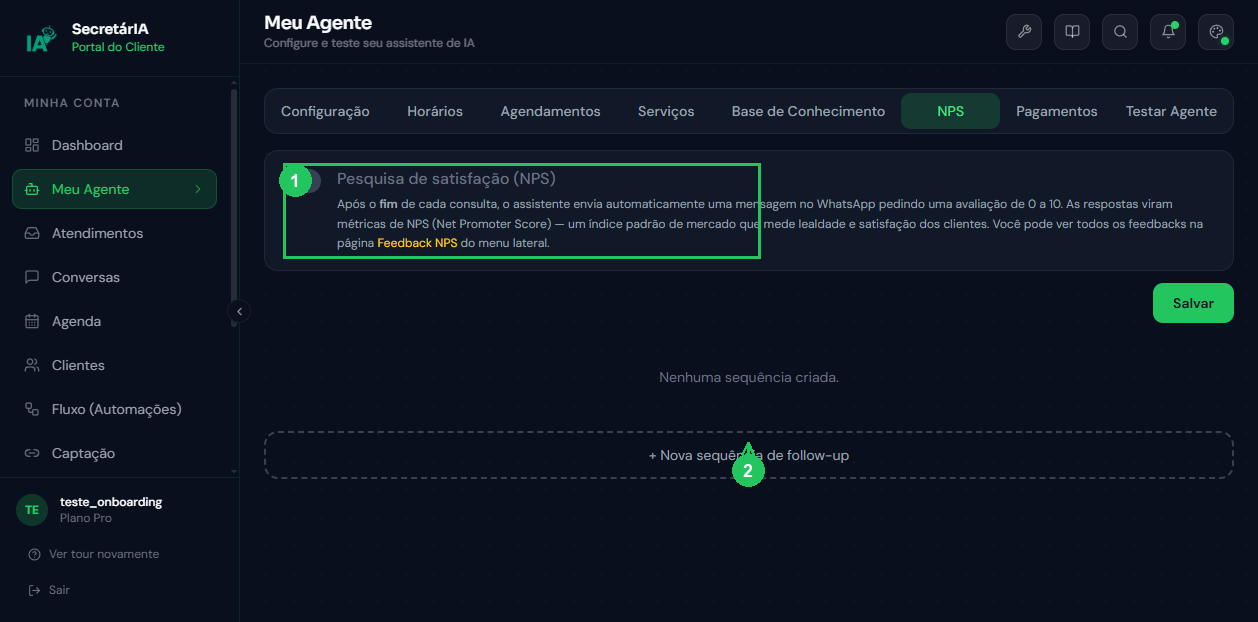
A pesquisa de satisfação (NPS) tem aba própria, ao lado: Meu Agente > NPS. Ela envia automaticamente uma nota de 0 a 10 após cada atendimento, e os resultados aparecem em Feedback NPS no menu lateral.