Agenda
Veja, filtre e gerencie todos os agendamentos do agente e os manuais, com sincronização com o Google Calendar
Agenda 📅
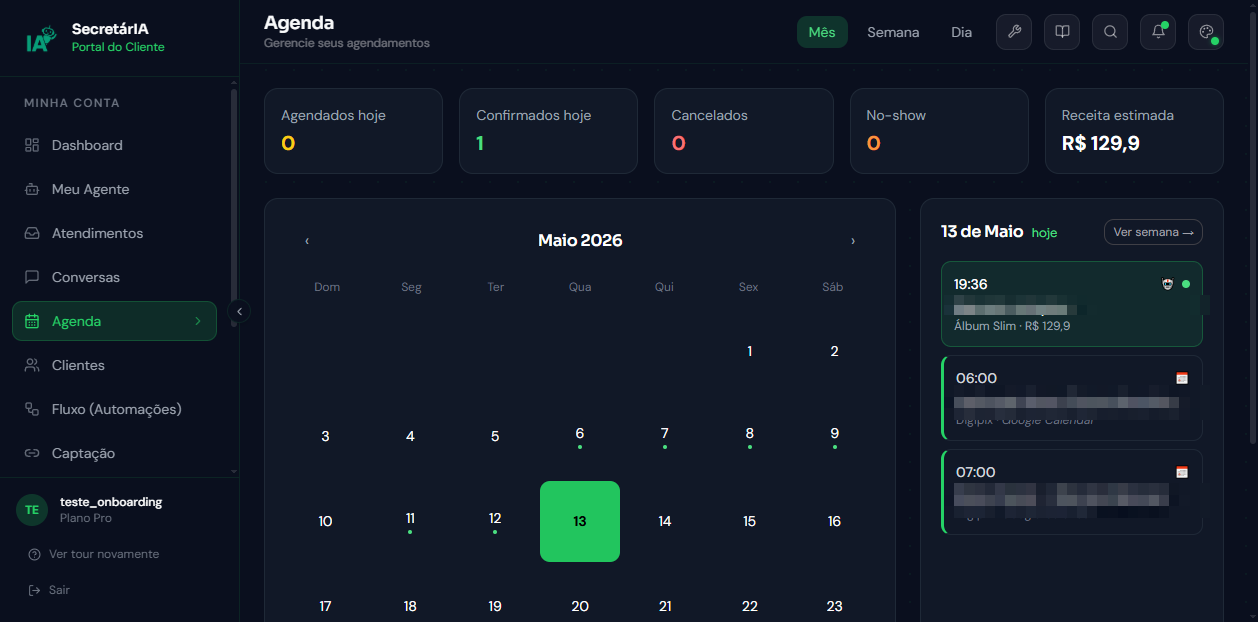
A Agenda é onde você acompanha todos os agendamentos em um só lugar: os que o agente marcou sozinho pelo WhatsApp (e demais canais) e os que você registrou na mão. Tudo sincronizado com o seu Google Calendar.
Você abre essa tela pelo item Agenda no menu lateral.
Este vídeo é sobre usar a tela Agenda. Conectar a conta Google é outro passo (veja Conectar o Google Calendar) e as regras de como o agente marca ficam em Meu Agente → Agendamentos.
Em que fuso horário a agenda aparece
Toda hora desta tela é a hora do fuso da sua conta, que você escolhe em Configurações → Meu Negócio. Não é a hora do computador de onde você abriu: se você viajar, ou abrir o painel de uma máquina configurada em outro fuso, a agenda continua mostrando o horário do seu negócio.
O calendário inteiro usa um fuso só, de propósito. É o que faz os cards se alinharem na mesma linha de hora.
O mesmo fuso vale para tudo que mostra horário aqui: os cards de resumo do dia, o dia marcado como hoje, a lista lateral, os avisos de horário ocupado e de datas puladas na série, e os eventos vindos do Google Calendar. A mesma regra vale na Visão Unificada, na aba Calendário.
Para trocar o fuso, vá em Configurações, Meu Negócio. O valor vale para a conta inteira.
Os 6 cards de resumo do dia
Logo no topo da página ficam 6 cards com o resumo de hoje:
| Card | O que mostra |
|---|---|
| Agendados hoje | Quantos clientes têm horário marcado pra hoje e ainda não confirmaram |
| Confirmados hoje | Quantos já confirmaram presença |
| Realizados hoje | Quantos atendimentos já aconteceram (inclui os que estão aguardando pagamento) |
| Cancelados | Quantos foram cancelados hoje |
| No-show | Quantos clientes não apareceram |
| Receita estimada | Soma do valor dos agendamentos de hoje, descontando os cancelados |
Os cards somam sempre o dia de hoje, não o dia que você selecionou no calendário. E respeitam o filtro de profissional (explicado abaixo).
As 3 visualizações: Mês, Semana e Dia
No canto superior direito ficam os botões Mês / Semana / Dia. Clique para alternar:
- Mês: o calendário do mês inteiro à esquerda e, à direita, a lista do dia que você selecionou. Os dias que têm agendamento aparecem com um pontinho verde embaixo do número. O dia de hoje fica destacado em verde.
- Semana: os 7 dias da semana lado a lado, cada um com seus agendamentos em miniatura. Bom pra enxergar a carga da semana de uma vez. Cada coluna mostra até 6 agendamentos; havendo mais, aparece "+3" no rodapé da coluna.
- Dia: foco em um único dia, com cada agendamento em um card maior e mais detalhado.
Para mudar de período, use as setas ‹ e › ao lado do título (mês anterior/seguinte, semana anterior/seguinte, dia anterior/seguinte).
Na visão Mês, no topo do painel da direita tem o botão "Ver semana →". Ele pula direto pra visão semanal a partir do dia que você está olhando. Atalho rápido pra inspecionar o resto da semana sem trocar o botão lá em cima.
Filtro por profissional (multi-agenda)
Se você tem mais de um profissional cadastrado (ex: Dra. Marcela e Dr. João), aparece uma barra de filtros logo abaixo dos cards de resumo:
- Todos: mostra a agenda completa.
- Um chip por profissional: clique no nome de um profissional pra ver só os horários dele. Cada chip tem a cor daquele profissional.
- Dá pra selecionar mais de um ao mesmo tempo (clique em vários).
O filtro vale para tudo: as três visualizações (Mês, Semana e Dia) e também os cards de resumo do topo.
Com um só profissional (ou nenhum cadastrado), essa barra nem aparece, já que não há o que filtrar.
Criar um agendamento manual
Clique em Novo agendamento no canto superior direito (o botão verde com o sinal de +). Abre um formulário:
- Contato: digite o nome ou o telefone do cliente. Conforme você digita, aparece uma lista, clique no contato certo. (O contato precisa já existir; ele é criado automaticamente quando a pessoa fala com o agente.)
- Serviço: escolha na lista. Ao selecionar, a duração e o valor já vêm preenchidos com o que está cadastrado naquele serviço.
- Profissional (só aparece com mais de um profissional): escolha quem vai atender, ou deixe em "Qualquer um".
- Data e Hora: a data já vem com o dia que você tinha selecionado no calendário. A hora é uma lista de 15 em 15 minutos, das 06:00 às 22:00.
- Duração (min) e Valor (R$): ajuste se quiser fugir do padrão do serviço.
- Observações (opcional): anotações para o profissional ou para o cliente.
- Avisar o cliente pelo WhatsApp: marque para o agente mandar uma mensagem de confirmação automática com a data, a hora e o serviço. Vem desmarcado por padrão.
Clique em Criar agendamento para salvar.
Se você marcar "Avisar o cliente pelo WhatsApp" e o WhatsApp estiver desconectado, aparece um aviso amarelo. A confirmação não vai ser enviada até reconectar em Configurações > Canais.
Aviso de horário ocupado
Se você tentar marcar em um horário que já tem outro agendamento ativo (do mesmo profissional), o sistema avisa antes de salvar: aparece uma janela "Horário com conflito" listando o que já está marcado naquele intervalo. Você pode Cancelar e escolher outra hora, ou Criar mesmo assim se for proposital (ex: encaixe).
Ver os detalhes de um agendamento
Clique em qualquer card de agendamento, em qualquer visualização, para abrir a janela de detalhes. Você vê:
- Nome do cliente (no título)
- Serviço agendado (ex: "Pilates Solo")
- Horário
- Valor (R$)
- Telefone
- Profissional responsável (quando o agendamento tem profissional vinculado)
- Origem: por qual canal o cliente agendou, WhatsApp, Telegram, Instagram, Messenger ou Chat no site (só aparece quando o agendamento veio de uma conversa)
- Agendado por: 🤖 Agente (marcou sozinho) ou 👤 Humano (marcado por você)
- Google Meet: quando o serviço é online, um link "🎥 Abrir videochamada"
- Observações: as anotações, se houver
- Status: um seletor onde dá pra trocar o estado na hora
No rodapé há três botões:
- Editar: abre o formulário pra mudar serviço, profissional, data, hora, duração, valor ou observações.
- Cancelar: cancela o agendamento (atalho rápido).
- Ver conversa: leva direto pra conversa daquele cliente na tela de Conversas.
Cores e status
Cada agendamento tem uma cor de fundo conforme o status:
| Cor | Status | Quando aparece |
|---|---|---|
| Amarelo | Agendado | Recém-marcado, o cliente ainda não confirmou |
| Verde | Confirmado | O cliente respondeu confirmando o lembrete |
| Cinza | Realizado | O atendimento aconteceu |
| Laranja | No-show | O cliente não apareceu |
| Vermelho | Cancelado | Cancelado por você ou pelo cliente |
| Azul | Aguardando pagamento | Agendamento que depende de um PIX antecipado ainda não pago |
A barrinha colorida na lateral esquerda de cada card é a cor do profissional responsável. Ajuda a bater o olho e saber de quem é o horário em uma agenda com vários profissionais.
Mudar o status de um agendamento
Você tem dois caminhos:
Direto no card (mais rápido): cada card tem um pequeno seletor de status no canto. Clique nele e escolha o novo estado, sem precisar abrir a janela.
Pela janela de detalhes: clique no agendamento e, na linha Status, troque o valor no seletor.
Em ambos os casos as opções são Agendado / Confirmado / Realizado / No-show / Cancelado, e a mudança salva sozinha.
A marcação de No-show é manual. Depois do horário, se o cliente não apareceu, abra o agendamento (ou use o seletor do card) e mude o status pra No-show. Isso alimenta o card de resumo e os relatórios.
Cancelar um agendamento
- Abra o agendamento clicando nele.
- Clique no botão vermelho Cancelar.
O agendamento passa pro status Cancelado na hora. Se precisar avisar o cliente, mande a mensagem por fora (o cancelamento pelo painel não dispara aviso automático no WhatsApp).
Remarcar (editar) um agendamento
- Abra o agendamento e clique em Editar.
- Mude o que precisar: serviço, profissional, data, hora, duração, valor ou observações.
- Quando você muda data, hora, serviço ou profissional, aparece a opção "Avisar o cliente da remarcação pelo WhatsApp" (vem marcada). Deixe marcada para o agente mandar a mensagem automática com a nova data, hora e serviço.
- Clique em Salvar alterações.
O botão de salvar só libera depois que você muda alguma coisa. Sem mudança, ele aparece como "Sem alterações".
Agendamentos online (Google Meet)
Quando o serviço é do tipo online, o agendamento ganha um ícone de câmera 🎥 no card e um link "Abrir videochamada" na janela de detalhes. É a sala do Google Meet que o agente criou e mandou pro cliente. O tipo de atendimento (presencial ou online) é definido lá em Meu Agente > Serviços.
Integração com o Google Calendar
Todos os agendamentos aparecem também no seu Google Calendar, e o que está no Google também aparece aqui:
- Bloqueios no Google Calendar (uma reunião pessoal, uma consulta médica) são respeitados pelo agente: ele não oferece esses horários pra ninguém.
- Agendamentos criados pelo agente vão pro Google Calendar com o nome do cliente e o serviço.
Eventos do Google Calendar na lista do dia
Eventos que estão no seu Google Calendar mas não foram criados pelo agente aparecem na lista do dia com um ícone 📅 e a marca "Google Calendar". Eles são só pra visualização (não dá pra editar pelo painel), mas você pode clicar para abrir o evento direto no Google Calendar.
Se um evento do Google tem o mesmo horário de um agendamento do sistema, ele é ocultado automaticamente pra não duplicar na tela. Você sempre vê o card do agendamento, que é o clicável e tem mais informação.
Agendamento "Sem Google Agenda"
Às vezes um agendamento foi salvo no OctoSolve mas não chegou ao Google (a agenda estava fora do ar ou não conectada na hora). Nesses casos o card mostra uma etiqueta amarela "Sem Google Agenda" com um botão Sincronizar. Clique nele para tentar criar o evento no Google de novo.
Para a integração funcionar, seu Google Calendar precisa estar autorizado em Configurações > Google Calendar. Veja o passo a passo em Conectar Google Calendar.
Não delete agendamentos direto pelo Google Calendar, use sempre o painel da OctoSolve. Deletar pelo Google pode dessincronizar o histórico e o cadastro do cliente.