Menu Financeiro
Acompanhe as cobranças que o agente faz por PIX, boleto ou cartão, reenvie ou cancele e veja quanto entrou no mês.
✨ Recurso do plano Plus ou superior. Saiba mais sobre o upgrade
Menu Financeiro
O Financeiro é a tela onde você acompanha o dinheiro que o agente recebe sozinho. Toda vez que a assistente virtual cobra um cliente (PIX, boleto ou cartão), a cobrança aparece aqui em tempo real: quem pagou, quem ainda está devendo e quanto entrou no mês.
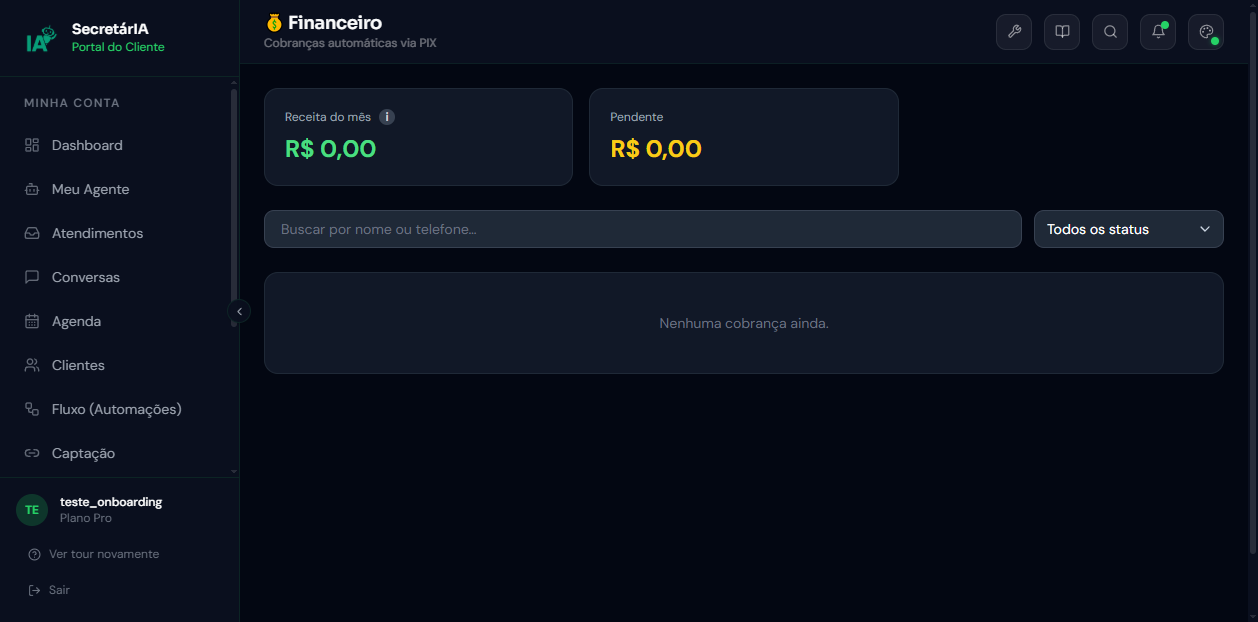
Onde fica o menu
O item Financeiro fica no menu lateral, logo abaixo de Fluxo (Automações), e aparece para todo cliente do plano Plus ou Pro. Ele fica visível mesmo antes de você ativar a cobrança, então não precisa configurar nada pra encontrar a tela.
Pra que apareçam cobranças aqui, o agente precisa estar cobrando pelo Asaas. Se a lista estiver vazia, conecte sua conta Asaas e ative a cobrança seguindo o guia de Pagamentos (Asaas).
Os três cards do topo
Logo no alto da tela ficam três números que resumem o seu mês.
| Card | O que mostra |
|---|---|
| Receita do mês | Soma de tudo que já foi pago no mês corrente (fuso de São Paulo), seja PIX, boleto ou cartão. Vira para zero no dia 1º de cada mês. |
| Pendente | Soma das cobranças que ainda estão aguardando pagamento. Abaixo do valor aparece quantas cobranças estão na fila (ex: "3 cobranças aguardando"). |
| Cobranças pagas no mês | Das cobranças geradas no mês, quantas já foram pagas, somando PIX, boleto e cartão. |
Exemplo prático: se neste mês 4 clientes pagaram R$ 50 de sinal cada, a Receita do mês mostra R$ 200,00. Se outros 2 ainda não pagaram o PIX de R$ 50, o card Pendente mostra R$ 100,00 com a legenda "2 cobranças aguardando".
A Receita do mês conta só o que o agente cobrou pelo Asaas. Valores recebidos no balcão (dinheiro, cartão da maquininha, pagamento presencial) não entram nesse número, porque a OctoSolve não tem como saber deles.
Os 5 status de uma cobrança
Cada linha da lista mostra o status atual da cobrança. São cinco situações possíveis:
| Status | O que significa |
|---|---|
| ⏳ Pendente | Cobrança gerada, aguardando o cliente pagar. |
| ✅ Pago | Cliente pagou. O agendamento está confirmado. |
| ❌ Expirada | O cliente não pagou no prazo. O horário foi liberado. |
| 🚫 Cancelada | Você cancelou a cobrança manualmente (ou ela foi substituída por um reenvio). |
| 💸 Pago após expirar | O cliente pagou depois do prazo. O horário não tinha sido reservado, então é preciso entrar em contato e reagendar. |
Cobranças marcadas como Pago após expirar ficam destacadas em laranja na lista até você clicar em Ciente (mais sobre isso abaixo).
A lista de cobranças
A tabela mostra uma linha por cobrança, da mais recente para a mais antiga. Cada linha traz:
- Cliente: nome e telefone de quem foi cobrado. Se a cobrança já foi reenviada, aparece "Reenviado 1×", "Reenviado 2×" e assim por diante.
- Valor: quanto está sendo cobrado, com uma etiqueta indicando o tipo:
- Sinal: o cliente paga só uma parte antes (ex: 50%) e o restante na hora.
- Integral: o cliente paga o valor cheio antes de confirmar.
- Pacote: a venda de um pacote de sessões.
- Cobrança por Boleto ou Cartão ganha uma segunda etiqueta com a forma de pagamento. Sem essa etiqueta, a cobrança é PIX.
- Status: um dos cinco status da tabela acima.
- Data: dia e horário em que a cobrança foi criada.
- Ações: botões que mudam conforme o status (veja abaixo).
Buscar e filtrar
- Busca: digite parte do nome ou do telefone do cliente no campo de busca pra encontrar uma cobrança específica.
- Filtro de status: o seletor à direita deixa você ver só o que importa agora. As opções são Todos os status, ⏳ Pendentes, ✅ Pagos, ❌ Expirados, 🚫 Cancelados e 💸 Pagos após expirar.
No rodapé da lista aparece a contagem do que está sendo exibido, por exemplo "12 cobranças (filtradas)".
O que fazer em cada situação
Cliente agendou e pagou normalmente
Esse é o fluxo feliz e você não precisa fazer nada. A cobrança nasce Pendente e, assim que o PIX cai, vira Pago sozinha (o Asaas avisa a OctoSolve na hora). Se você ligou o aviso de pagamento, ainda recebe a notificação no seu WhatsApp:
O cliente perdeu o prazo e quero reenviar o PIX
O cliente sumiu, perdeu a mensagem ou o prazo acabou? Você pode mandar um PIX novo sem refazer o agendamento.
- Na lista, encontre a cobrança Pendente do cliente.
- Clique em Reenviar PIX.
O que acontece nos bastidores:
- A cobrança antiga é cancelada e fica marcada como Cancelada (vira histórico).
- Uma cobrança nova é criada, já com o prazo de pagamento renovado.
- O agente manda o novo PIX direto no WhatsApp do cliente, com o valor e quantos minutos ele tem pra pagar.
A linha nova mostra "Reenviado 1×" pra você lembrar que essa cobrança já é uma segunda tentativa.
Reenviar boleto ou link de cartão
Boleto e cartão não viram PIX. Na linha deles, o botão se chama Reenviar boleto ou Reenviar link, e manda de novo o link da mesma cobrança, sem cancelar nada e sem mudar o prazo.
- O boleto não é trocado por outro porque quem pagou no banco só aparece depois da compensação, que leva até 3 dias úteis. Um boleto novo convidaria a pessoa a pagar duas vezes.
- No WhatsApp oficial, depois de 24 horas sem mensagem do cliente, o link não sai sozinho (a Meta só aceita modelos aprovados fora dessa janela). A tela avisa e já copia o link, e aí é só colar na conversa.
- Se a cobrança não está mais em aberto no Asaas (foi apagada lá, ou o cartão está em análise), o reenvio é recusado com o motivo, pra não mandar um link que não funciona.
Quero cancelar a cobrança de vez
- Na linha da cobrança Pendente, clique em Cancelar.
- Confirme no aviso que aparece.
O sistema cancela a cobrança no Asaas, marca o agendamento como cancelado na agenda e manda uma mensagem ao cliente avisando que a cobrança foi cancelada. Quando a conversa está ativa, a mensagem fala da forma certa: o PIX, o boleto ou o link de pagamento. No WhatsApp oficial, depois de 24 horas sem mensagem do cliente, sai o modelo aprovado de cancelamento, que é o mesmo pra todas as formas.
No boleto, o aviso de confirmação lembra que quem pagou no banco pode levar até 3 dias úteis pra aparecer. Na dúvida, espere a compensação antes de cancelar.
Cancelar não tem volta. Se a sua intenção é só dar mais tempo pro cliente pagar, use Reenviar PIX em vez de Cancelar: o reenvio mantém o agendamento de pé e gera um PIX novo.
O cliente pagou depois de expirar
Se o pagamento cair depois do prazo, a cobrança aparece como 💸 Pago após expirar e a linha fica destacada em laranja. Isso é um alerta: o horário não estava mais reservado, então o cliente pagou mas ainda não tem horário garantido.
O que fazer:
- Entre em contato com o cliente pelo WhatsApp e combine um novo horário.
- Reagende manualmente na agenda.
- De volta ao Financeiro, clique em Ciente na linha da cobrança.
O botão Ciente só serve pra tirar o destaque laranja e sinalizar que você já viu e tratou o caso. Ele não mexe no dinheiro nem cria nova cobrança.
Perguntas frequentes
Posso cobrar no cartão ou boleto por aqui?
O agente usa PIX pra travar o horário do agendamento. Boleto e link de pagamento (cartão em até 12x) também existem, oferecidos pelo agente quando o cliente pede no chat, e aparecem aqui com a etiqueta Boleto ou Cartão. Cobrança manual, gerada por você, não é feita por esta tela. Veja como ativar cada método em Pagamentos (Asaas).
Preciso de CNPJ pra receber?
Não. O Asaas aceita CPF. Detalhes no guia de Pagamentos (Asaas).
Onde o dinheiro cai?
Direto na sua conta Asaas. A OctoSolve não toca nos valores, só facilita o envio da cobrança pelo WhatsApp. Você saca para o seu banco quando quiser, pelo painel do Asaas.
Quanto o Asaas cobra de tarifa?
A tarifa é cobrada pelo Asaas, não pela OctoSolve. Consulte os valores atualizados na tabela oficial Asaas.
Posso reembolsar um cliente pela tela Financeiro?
Não. Reembolsos são feitos manualmente no painel do Asaas.
Solução de problemas
O cliente pagou mas a cobrança continua "Pendente"
A confirmação de pagamento chega na OctoSolve por um aviso automático do Asaas, chamado webhook. Se ele não estiver configurado, a cobrança nunca vira Pago sozinha. Confira em Configurações → Receber Pagamentos se o webhook está cadastrado. O passo a passo completo está em Pagamentos (Asaas).
Não aparece nenhuma cobrança na lista
Isso é normal se o agente ainda não cobrou ninguém. Confira se:
- Sua conta Asaas está conectada em Configurações → Receber Pagamentos.
- A cobrança está ativada em Meu Agente → Pagamentos.
- Pelo menos um serviço está marcado para cobrar antecipado.
O guia Pagamentos (Asaas) cobre as três etapas.
Não recebi o aviso de pagamento no meu WhatsApp
- Confirme que o aviso Avisar quando cliente pagar está ligado em Meu Agente → Pagamentos.
- Confira se o seu número de WhatsApp pessoal está cadastrado (é o número da equipe que recebe os avisos).