O que é o Chat de Manutenção
Ajuste serviços, preços, horários e a base de conhecimento do seu agente conversando, por texto ou por voz, sem abrir as configurações.
Esta página descreve o Chat de Manutenção. Para a área Oráculo do menu do portal, com histórico privado por usuário, anexos, confirmação e planos de ações, consulte Oráculo. As cotas e regras de acesso abaixo são do Chat de Manutenção.
✨ O chat livre (conversar por texto ou voz) está disponível a partir do plano Plus. No plano Starter você usa os Atalhos rápidos, que funcionam em todos os planos. Conheça o plano Plus
O que é o Chat de Manutenção 🔧
O Chat de Manutenção é o lugar onde você ajusta o próprio agente sem entrar nas telas de configuração. Mudar o preço de um serviço, cadastrar um serviço novo, corrigir uma informação na base de conhecimento, atualizar o horário de atendimento: tudo isso acontece dentro de um painel que abre por cima da tela em que você já está.
Tem duas formas de usar, e elas convivem no mesmo painel:
- Atalhos rápidos: botões guiados, passo a passo, com campos para preencher. Funcionam em todos os planos.
- Chat livre (Plus ou superior): você digita ou manda um áudio em linguagem natural e a assistente virtual interpreta e aplica a mudança.
Como abrir
O botão de manutenção (ícone de chave inglesa 🔧) fica no canto superior direito de qualquer página do portal, não só em Meu Agente. Você pode abrir de onde estiver: vendo uma conversa, na agenda, no CRM.

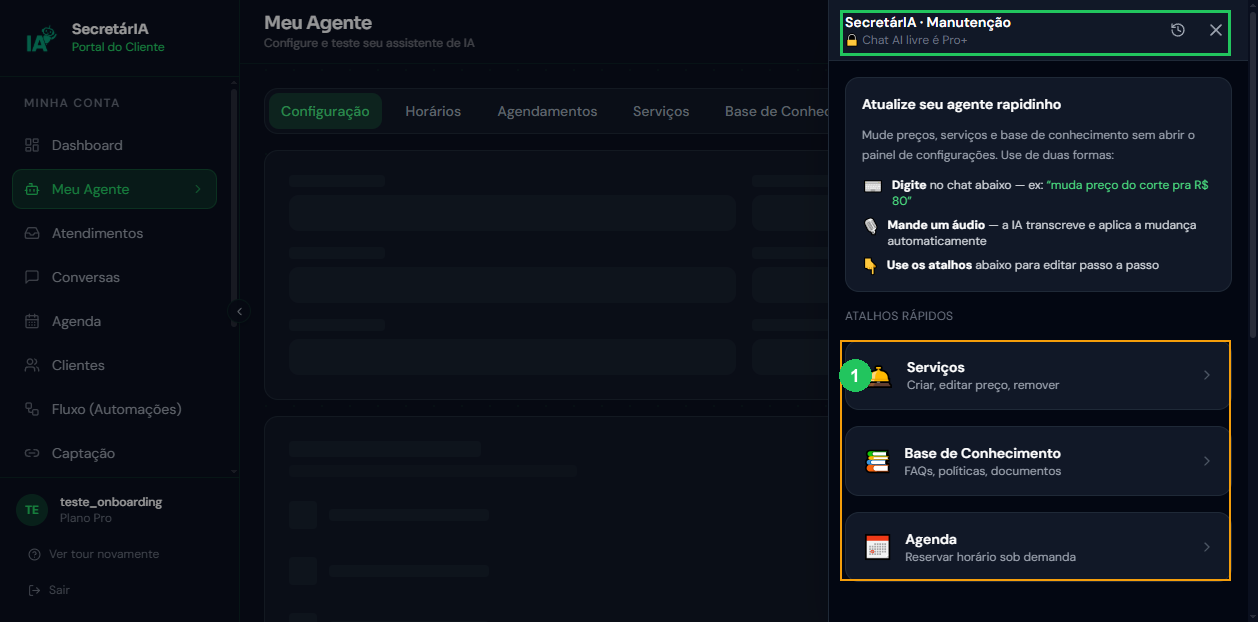
Clique no ícone e o painel abre como uma gaveta no lado direito, sem você sair da página atual. No topo do painel aparece o nome OctoSolve · Manutenção e, logo abaixo, quanto do seu limite mensal do chat livre já foi usado.
As duas formas de usar
São duas experiências no mesmo painel. Escolha a que for mais rápida para o que você precisa.
Atalhos rápidos (parte de cima do painel)
Logo no topo do painel ficam sete cartões:
| Cartão | Para que serve |
|---|---|
| 🛎️ Serviços | Criar serviço, editar preço, editar nome / descrição / duração, adicionar variante de preço, remover serviço |
| 🕒 Horário | Horário de funcionamento, feriados e pausas |
| 📚 Base de Conhecimento | Criar, editar e remover documentos (FAQs, políticas, informações que o agente usa para responder) |
| 🎙️ Personalidade | Tom de voz, uso de emojis e gênero do agente |
| 📅 Agenda | Agendar, cancelar, remarcar, confirmar presença e fechar um período |
| ⏸️ Agente | Pausar ou reativar o atendimento automático |
| 📊 Resumo | Números do negócio de hoje e do mês |
Você clica no cartão, escolhe a ação e o painel abre um passo a passo guiado: em vez de digitar uma frase, você preenche campos e confirma cada etapa antes de salvar.
É a melhor opção quando você ainda não tem certeza do que quer mudar, ou quando prefere ver cada campo na tela antes de confirmar. E é a única forma disponível no plano Starter.
Chat livre (parte de baixo do painel)
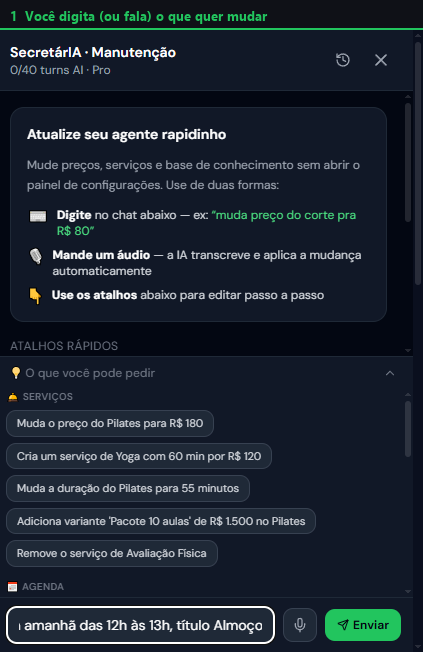
No rodapé do painel fica o campo de conversa. Você escreve o que quer mudar em linguagem normal e a assistente virtual entende e aplica. Por exemplo:
- "Muda o preço do Pilates para R$ 180"
- "Cria um serviço de Yoga com 60 min por R$ 120"
- "Bloqueia minha agenda amanhã das 12h às 14h, título Almoço"
- "Atualiza o doc de preços: plano anual custa R$ 1.200"
- "Muda meu tom de voz para mais formal"
Se você não souber por onde começar, clique em 💡 O que você pode pedir logo acima do campo de digitação: ele lista exemplos prontos por tema (Serviços, Agenda, Base de Conhecimento, Personalidade, Horário). Clique em um exemplo e ele já entra no campo, pronto para enviar.
O chat livre é disponível no Plus ou superior. No Starter, esse campo aparece bloqueado com um aviso e um link para conhecer os planos.
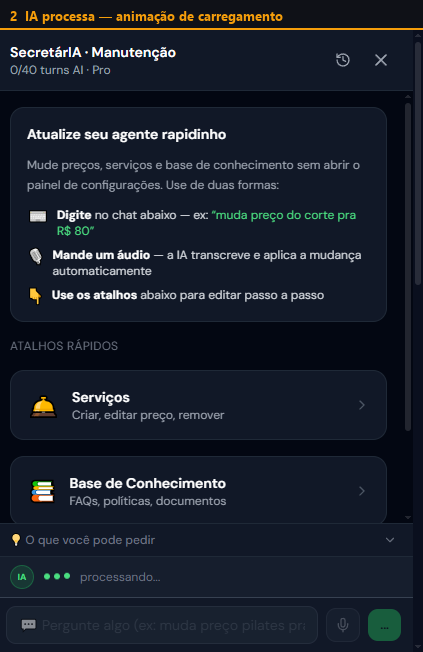
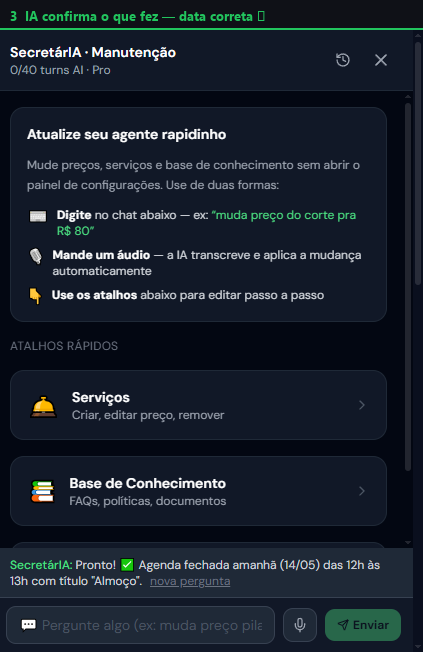
Exemplo real, fechar a agenda para o almoço:
Mandar um áudio em vez de digitar (Plus ou superior)
Ao lado do campo de texto tem um botão de microfone. Toque para gravar, fale o que quer mudar e toque de novo para parar. A assistente virtual transcreve o áudio (ela mostra na tela o que entendeu, em "🎙️ Ouvi: ...") e aplica a mudança, igual ao texto.
É útil quando você está com as mãos ocupadas ou prefere falar a digitar. O áudio faz parte do chat livre, então também é um recurso dos planos Plus e Pro.
A assistente virtual sempre mostra o que entendeu e o que fez antes de você seguir. Se algo saiu diferente do esperado, é só pedir o ajuste na mensagem seguinte.
Limite mensal do chat livre
O chat livre tem um limite de pedidos por mês, que aparece no topo do painel (por exemplo, "12/100 pedidos com IA"): são 60 por mês no Plus e 100 no Pro. Cada pedido enviado conta como um.
O saldo é da conta inteira, não de cada pessoa, e é o mesmo usado pelos comandos que você manda pelo WhatsApp ou pelo Telegram. Se você e mais alguém da equipe usarem o chat, os dois consomem do mesmo bolo.
Não consomem o limite:
- Atalhos rápidos, à vontade, inclusive no Starter
- Responder à confirmação dentro do painel: quando você diz "pode" a um pedido feito no chat do portal, esse turno não conta
O "sim" conta quando a conversa acontece pelo WhatsApp ou pelo Telegram: lá todo turno é um comando, inclusive a confirmação.
O limite zera no dia 1 de cada mês, e não na data de aniversário do seu plano. Se você usar tudo, continue pelos Atalhos rápidos ou pelas abas tradicionais até virar o mês.
O número exato do limite depende do seu plano e pode ser ajustado pela equipe da OctoSolve. Confira sempre o valor que aparece no topo do painel: ele mostra quanto você já usou e quanto tem disponível no mês.
Histórico de alterações
No topo do painel, ao lado do botão de fechar, tem um ícone de relógio (📋 Histórico). Ele abre a lista de tudo que foi alterado pelo Chat de Manutenção: o que mudou, quem mudou e quando.
Cada item mostra de onde veio a alteração:
- 🌐 QUICK, feita por um Atalho rápido
- 💬 CHAT AI, feita pelo chat livre por texto ou voz
- 📱 WHATSAPP, feita por mensagem do dono (quando esse canal está ativo)
O rótulo 📱 WHATSAPP também aparece em comandos dados pelo Telegram: hoje o histórico usa a mesma marca para os dois canais de mensagem.
Dá para filtrar por origem nos botões no topo da janela. Serve para você acompanhar o que mudou no agente, principalmente quando mais de uma pessoa da equipe mexe nas configurações.
O que dá para fazer por aqui
- Criar, editar e remover serviços (nome, descrição, duração)
- Alterar preço e adicionar variantes de preço (pacotes, planos)
- Criar, editar e remover documentos da Base de Conhecimento
- Atualizar o horário de atendimento e cadastrar feriados
- Ajustar a personalidade do agente: tom de voz, uso de emojis, gênero
- Agendar, remarcar, cancelar e confirmar a presença de um cliente
- Fechar a agenda num período e bloquear um horário específico
- Pausar e reativar o agente
- Consultar agendamentos do dia e da semana, faturamento e leads novos
- Mandar uma mensagem para um contato, em nome do seu negócio
O que não se faz por aqui: conectar ou configurar integrações (WhatsApp, Google Calendar, Asaas), gerenciar usuários da equipe, ou trocar de plano e mexer em cobrança. Para essas coisas, use o menu Configurações.
Os dois caminhos cobrem quase as mesmas coisas: os Atalhos rápidos têm sete categorias guiadas (todos os planos) e o chat livre entende o mesmo em linguagem normal, escrevendo ou falando (Plus ou superior). Consultar números e mandar mensagem para um contato são exclusivos do chat livre.
Quando preferir as abas tradicionais ⚙️
O Chat de Manutenção é rápido para mudanças pontuais, mas em alguns casos as telas completas são mais práticas. Prefira as abas quando for:
- Cadastrar muitos serviços de uma vez (mais de 3 ou 4): pela aba Serviços fica mais organizado
- Fazer uma revisão completa da Base de Conhecimento, com várias seções
- Configurar integrações (WhatsApp, Google Calendar, Asaas)
- Ver o estado atual de todos os serviços lado a lado
Regra prática: se a mudança cabe em uma frase ("muda o preço do Pilates para R$ 130"), o chat resolve em segundos. Se vai levar vários minutos e muitos campos, abra a aba.