Problemas Comuns
Soluções rápidas para os problemas mais frequentes na OctoSolve, com passo a passo de diagnóstico.
Problemas Comuns 🔧
Alguma coisa não saiu como esperado? A maioria dos casos tem uma causa simples e resolve em poucos cliques. Achei melhor separar por sintoma: encontre o seu abaixo e siga o passo a passo.
Antes de tudo, o teste rápido que resolve 80% dos casos: abra Meu Agente → Testar Agente e mande uma mensagem. Esse chat usa exatamente as mesmas configurações do agente real, só que sem passar pelo WhatsApp. Se o agente responde certo aqui, o problema está na conexão (WhatsApp/canal). Se responde errado aqui também, o problema está na configuração (Base de Conhecimento, Serviços, Horários).
O agente não responde no WhatsApp
Esse é o problema mais comum e quase sempre é uma destas 4 causas. Confira na ordem.
Causa 1: o WhatsApp desconectou
É a causa nº 1. O agente só responde se o número estiver conectado.
- Vá em Configurações → Canais
- Olhe o card WhatsApp: se estiver desconectado, ele aparece sem o número e sem o selo de conectado
- Clique em Conectar canal e reconecte pela forma que você usa: conexão oficial da Meta (recomendada), coexistência ou, se a conexão é por Z-API ou Evolution, pareie o número de novo no painel do provedor e clique em Reconectar. O passo a passo está em Conectar o WhatsApp
Por que desconecta sozinho? Na conexão oficial da Meta, é raro cair. Nas conexões não oficiais (Z-API e Evolution), quase sempre é porque o celular ficou sem internet ou sem bateria por muitas horas, o WhatsApp foi reinstalado, ou o aparelho foi desligado por muito tempo. Mantenha o celular do número ligado e com internet.
Causa 2: alguém da equipe assumiu a conversa
Quando você (ou alguém do time) clica em Assumir numa conversa na tela de Conversas, o agente para de responder naquela conversa de propósito, para não atropelar o atendimento humano. É o comportamento esperado.
- Abra Conversas e localize a conversa do cliente
- Se ela estiver em atendimento humano (foi assumida por alguém do time), o agente está em silêncio ali
- Para o agente voltar a responder, abra a conversa e clique em Devolver IA (ou marque como resolvida e deixe o cliente reiniciar)
Causa 3: a conversa caiu num fluxo que pausou o agente
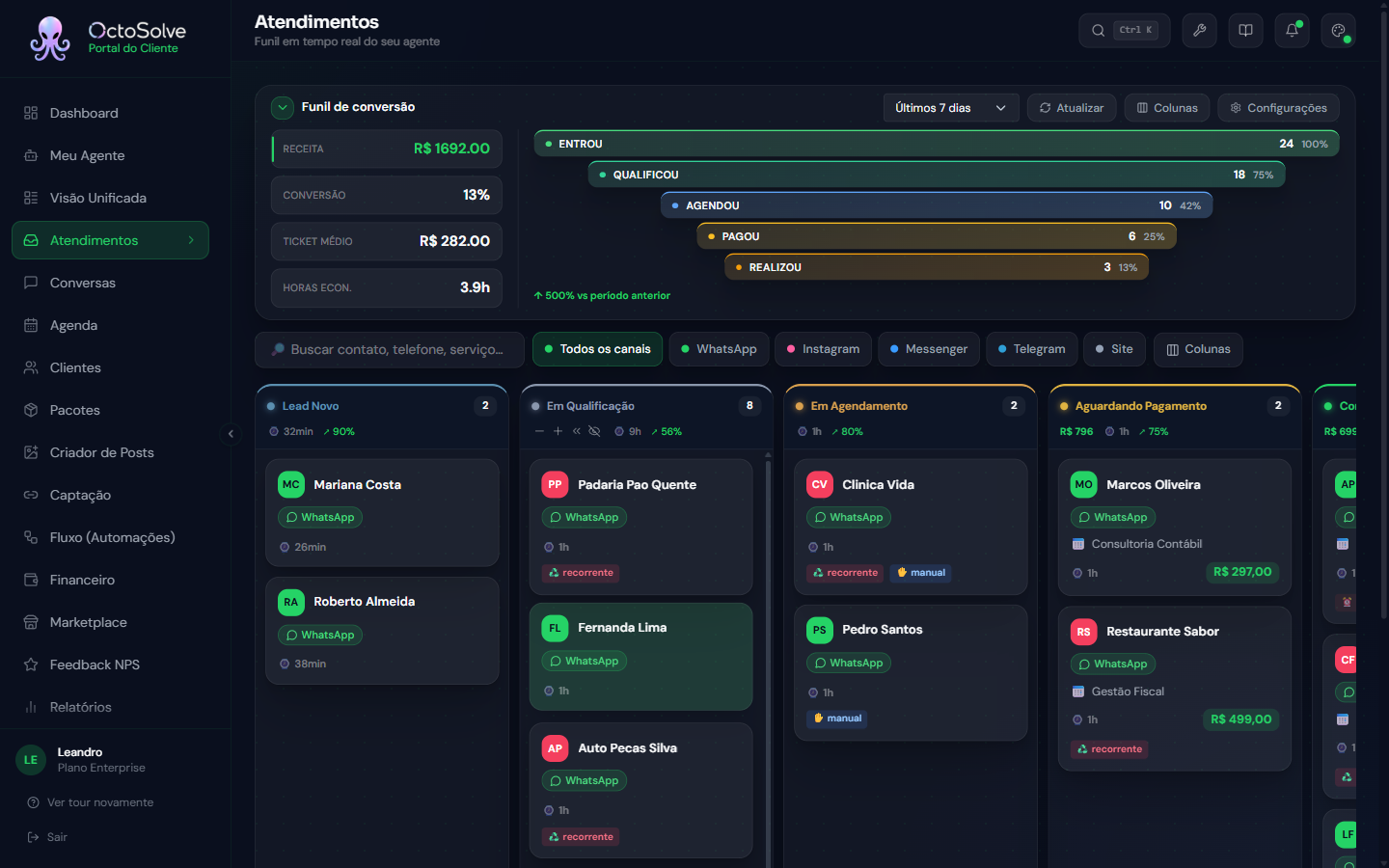
Se você usa Fluxos (automações), um fluxo pode pausar o agente por um tempo numa conversa específica. Quando o tempo de pausa termina, o agente volta a responder sozinho. Se quiser que ele responda agora, abra a conversa em Conversas e clique em Devolver IA.
Causa 4: a mensagem ainda está sendo processada
O agente lê, pensa e responde, isso leva alguns segundos. Em horário de pico pode demorar um pouco mais.
- Aguarde até 1 minuto
- Faça o teste do início desta página em Meu Agente → Testar Agente
- Se o teste responde normal mas o WhatsApp não, volte pra Causa 1 (conexão)
E o limite de conversas do plano? Atingir o limite mensal não desliga o agente. Você recebe um aviso no painel quando chega perto (a partir de 80% do limite), mas o agente continua atendendo. Se quiser mais volume, veja a seção "Preciso de mais conversas no mês" mais abaixo.
O agente respondeu errado ou inventou informação
O agente responde com base no que você cadastrou. Resposta errada quase sempre é informação faltando ou conflitante.
- Adicione ou corrija a informação na Base de Conhecimento (Meu Agente → Base de Conhecimento)
- Procure contradições: se o preço de um serviço está num valor em Meu Agente → Serviços e outro valor na Base de Conhecimento, o agente fica confuso. Deixe a mesma informação em um lugar só
- Teste de novo em Meu Agente → Testar Agente mandando a mesma pergunta que o cliente fez
Exemplo concreto: um cliente perguntou o preço da limpeza e o agente respondeu R$ 150, mas você cobra R$ 120. Você tinha "R$ 150" escrito num documento antigo da Base de Conhecimento e "R$ 120" no cadastro do serviço. Solução: apague o valor do documento da Base de Conhecimento e deixe o preço só no serviço.
O agente respondeu em inglês
Isso não deve acontecer. Se acontecer, trate como bug.
- Tire um print da conversa
- Envie para contato@octosolve.com.br descrevendo o que o cliente perguntou
O agente não está agendando
Para conseguir reservar um horário, o agente precisa de duas coisas configuradas. Confira as duas.
1. O Google Calendar do profissional precisa estar conectado
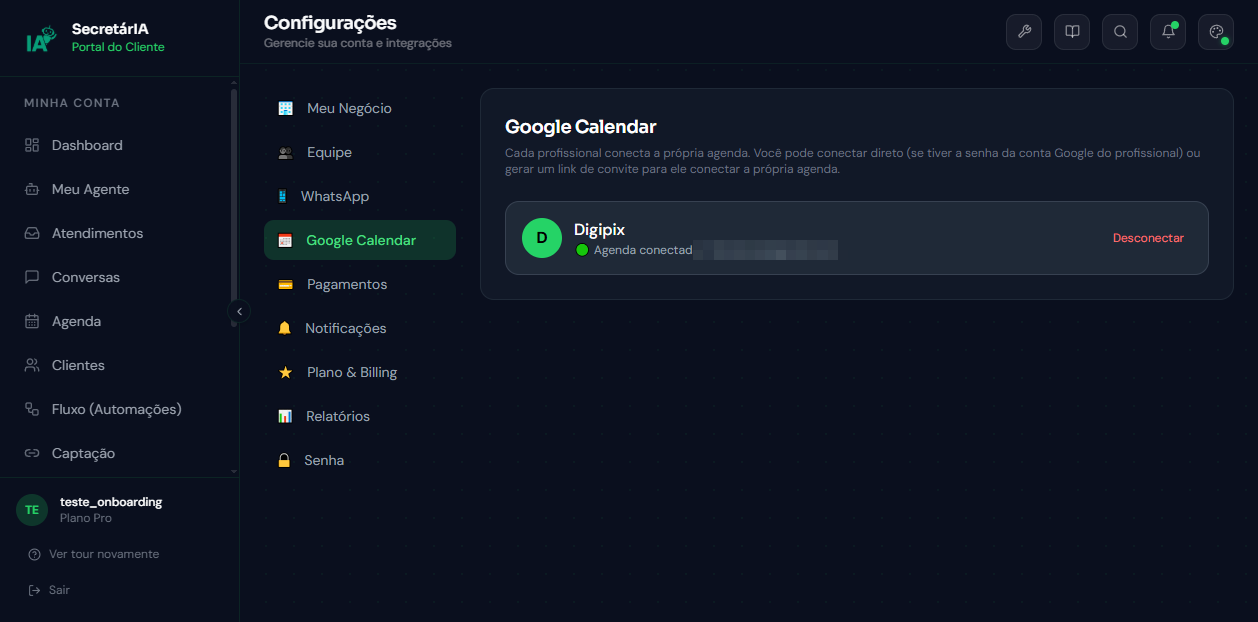
- Vá em Configurações → Google Calendar
- Cada profissional conecta a própria agenda. Confira se o profissional que deveria atender aparece como conectado
- Se não estiver, conecte pela conta Google dele ou gere o link de convite para ele conectar
2. O serviço precisa de duração cadastrada
Sem duração, o agente não sabe quanto tempo bloquear na agenda.
- Vá em Meu Agente → Serviços
- Abra o serviço e confira se ele tem duração preenchida (em minutos)
- Salve
Exemplo: a consulta inicial dura 50 minutos. Se o campo de duração estiver vazio, o agente até conversa sobre o serviço, mas não fecha o horário. Preencha 50 e salve.
O PIX não está sendo gerado
Para o agente cobrar via PIX antes de confirmar o agendamento, a cobrança precisa estar ligada e o serviço precisa estar marcado para cobrar. Confira na ordem.
- O Asaas está conectado? Vá em Configurações → Pagamentos. Sem a conta Asaas conectada, o agente agenda mas não cobra nada. (Passo a passo completo em Integração com Asaas.)
- A cobrança automática está ativada? Vá em Meu Agente → Pagamentos e confirme que a Cobrança automática via PIX está ativada. Conectar o Asaas sozinho não liga a cobrança.
- O serviço cobra antecipado? Edite o serviço em Meu Agente → Serviços e confira se "Cobra antecipado?" está marcado no bloco 💰 Cobrança automática. Se estiver desmarcado, esse serviço específico não pede PIX.
- O valor está acima do mínimo? Há um valor mínimo de PIX (padrão R$ 10) em Meu Agente → Pagamentos. Cobranças abaixo desse valor não geram PIX, porque a tarifa não compensa.
- O cliente passou o CPF? O Asaas exige CPF/CNPJ para emitir a cobrança. Quando você ativa a cobrança, a OctoSolve liga automaticamente a coleta de CPF. Se o cliente se recusa a informar, o agente não consegue gerar o PIX.
Se mesmo assim o cliente paga mas o agendamento fica preso em "aguardando pagamento", o problema é o webhook do Asaas. Veja a solução em Integração com Asaas → Solução de problemas.
O agente usa emoji demais (ou de menos)
Você controla isso no tom de voz.
- Vá em Meu Agente → Configuração
- Na seção de tom, ache Usar Emojis
- Para reduzir, deixe o nível em Baixo. Para zerar, desligue o toggle de Usar Emojis
- Clique em Salvar no fim da seção
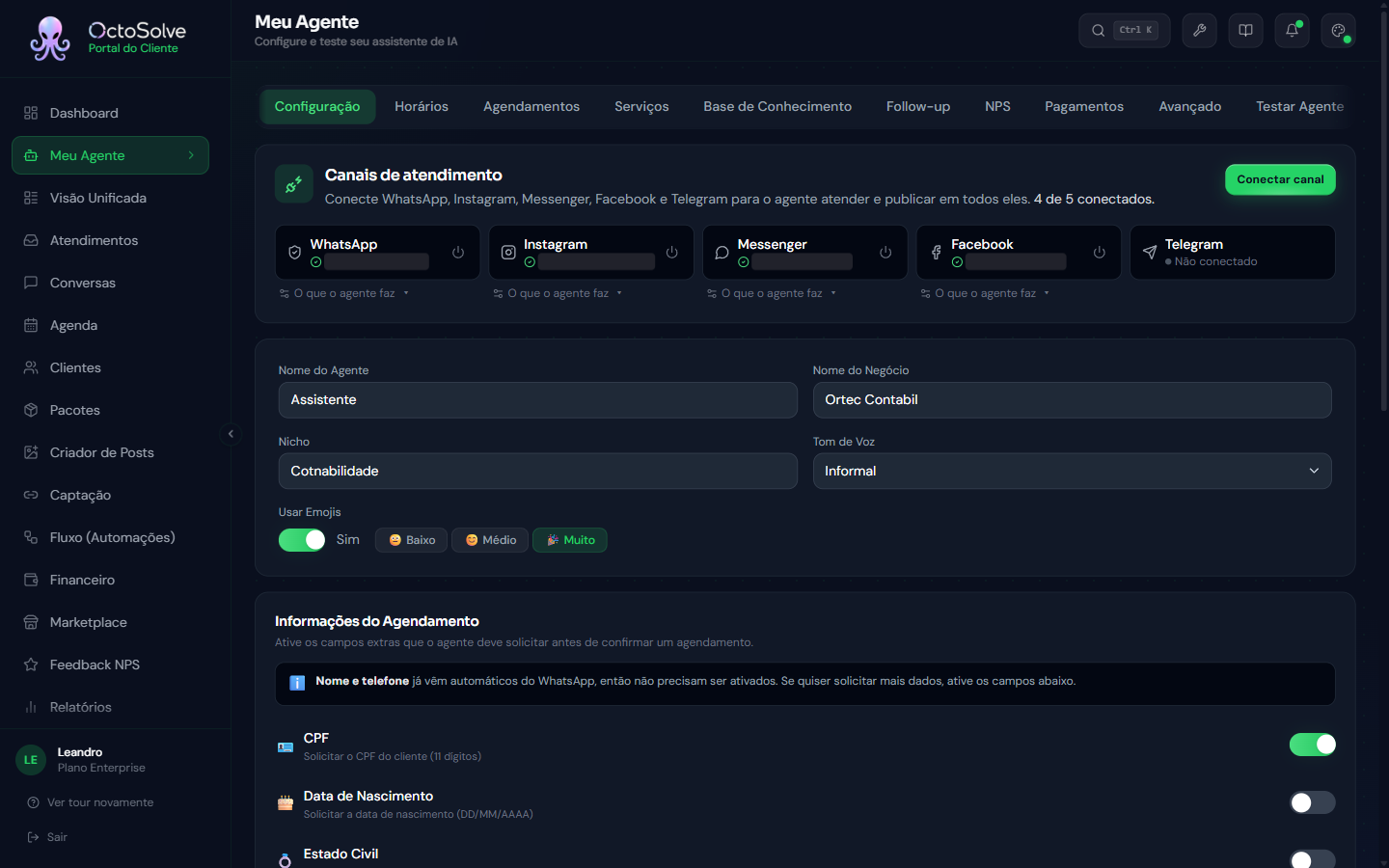
Os níveis disponíveis são Baixo, Médio e Muito. O controle de nível só aparece quando o toggle Usar Emojis está ligado.
O agente não pergunta o CPF (ou outro dado) do cliente
Por padrão, o agente só coleta nome e telefone (que já vêm do WhatsApp). Os demais campos você ativa um a um.
- Vá em Meu Agente → Configuração
- Role até a seção Informações do Agendamento
- Ative o campo que você quer (CPF, Data de Nascimento, E-mail, Endereço, CEP, Estado Civil)
- Salve
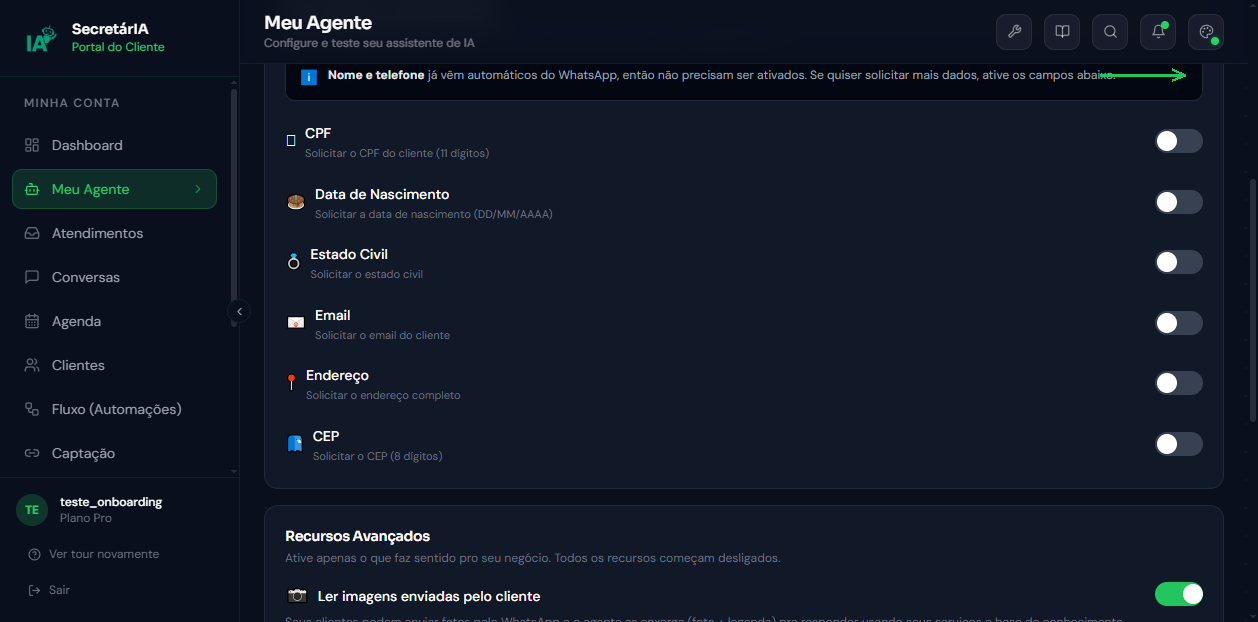
Se você ativou a cobrança via PIX, o CPF já liga sozinho, porque o Asaas exige CPF para gerar a cobrança.
O agente não responde fora do horário configurado
Isso é o comportamento esperado quando você define um horário de atendimento. Para ajustar:
- Vá em Meu Agente → Horários
- Ajuste os dias e faixas de horário em que o agente deve atender
- Salve
Se você quiser que o agente responda fora do horário com uma mensagem explicando quando volta, escreva isso num documento da Base de Conhecimento (ex: "Atendemos de segunda a sexta, das 9h às 18h. Fora desse horário, deixe sua mensagem que retornamos no próximo dia útil").
O cliente mandou áudio e o agente não entendeu
O agente transcreve áudios automaticamente. Quando a gravação tem muito ruído ou qualidade baixa, a transcrição pode falhar, e nesse caso o agente pede educadamente para o cliente repetir por texto. Isso é normal e acontece raramente. Não precisa fazer nada.
Quero recuperar uma conversa que sumiu da lista
Depende de como a conversa saiu da lista:
- Arquivada: ela continua salva. Vá em Conversas e use o filtro Arquivadas para encontrá-la, com todo o histórico.
- Deletada definitivamente: não dá para recuperar.
Prefira arquivar em vez de deletar quando quiser só limpar a lista. Arquivar guarda o histórico, deletar apaga de vez.
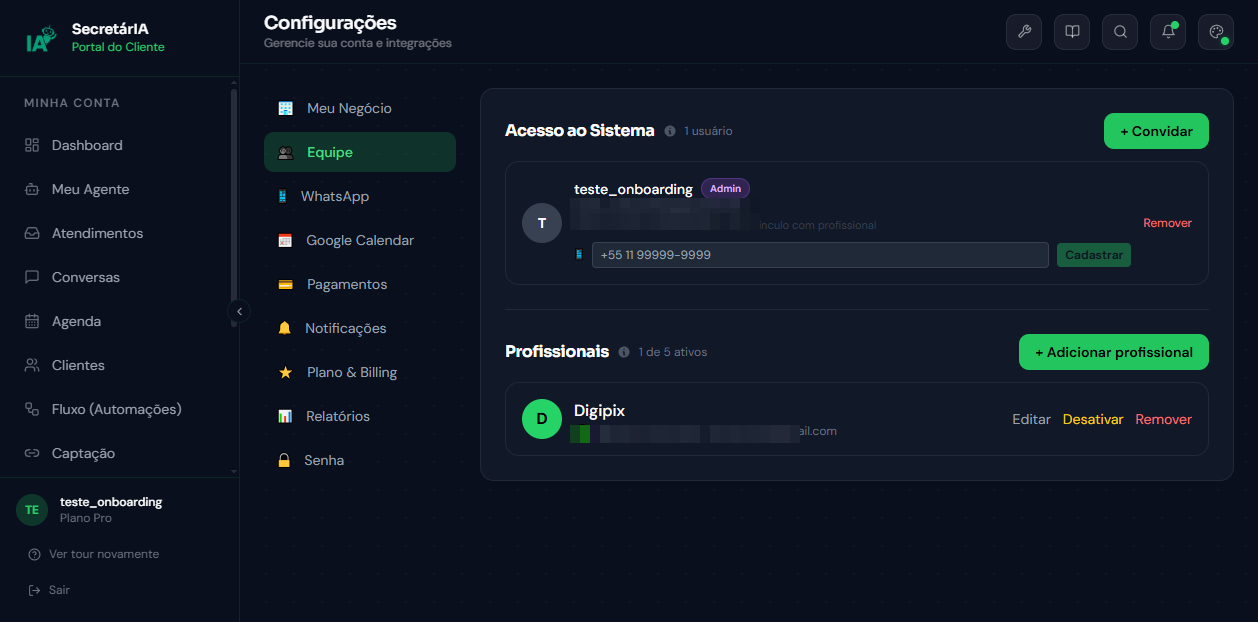
Criei um usuário da equipe com a função errada
- Vá em Configurações → Equipe
- Remova o usuário com a função errada
- Convide novamente com o e-mail correto e a função certa (administrador ou atendente)
Apareceu um agendamento duplicado no Google Calendar
Costuma acontecer quando o cliente confirmou o mesmo horário duas vezes.
- Apague o agendamento duplicado direto no Google Calendar
- O horário continua reservado pelo evento que sobrou
Preciso de mais conversas no mês
O limite de conversas vem do seu plano. Para aumentar:
- Vá em Configurações → Plano & Billing
- Faça upgrade para o plano Plus (1.500 conversas/mês)
- Se precisar de ainda mais volume, escolha o plano Pro (3.000 conversas/mês)
Lembrando: passar do limite não desliga o agente. Você só recebe um aviso no painel. O upgrade serve para volume maior e recursos extras, não para "destravar" o agente.
Como testar o agente sem usar o WhatsApp real
Use Meu Agente → Testar Agente. É um chat dentro do painel que usa as mesmas configurações do agente real (Base de Conhecimento, Serviços, tom de voz), mas em modo de teste: nenhuma mensagem é enviada pelo WhatsApp e o histórico real não é afetado.
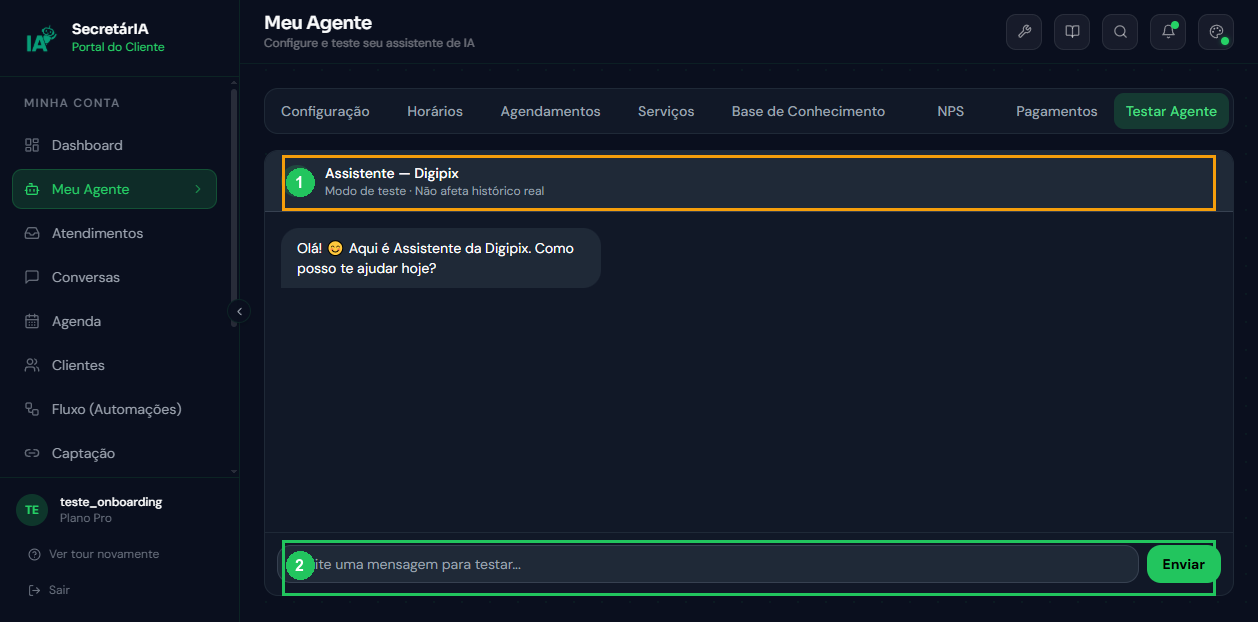
É a melhor forma de validar uma mudança de configuração antes de deixar o agente atender clientes de verdade.
Não resolveu?
Se nenhum dos passos acima resolveu, fale com a gente:
- E-mail: contato@octosolve.com.br
- Chat de suporte dentro do painel
Quando for reportar, mande sempre um print da conversa e diga o que o cliente perguntou. Isso acelera muito o diagnóstico.