10 Dicas para Deixar seu Agente em Forma
Boas práticas pra manter o agente respondendo bem, reduzir transferências pra humano e fidelizar clientes na OctoSolve
10 Dicas para Deixar seu Agente em Forma 💪
Um agente bem configurado é como um funcionário bem treinado: quanto mais você investe, melhor ele atende. Estas dicas vêm dos hábitos dos negócios que tiram mais proveito da OctoSolve, com a maior taxa de resolução sozinho (sem precisar passar pra você).
Cada dica diz onde mexer na plataforma e dá um exemplo concreto pra você copiar.
1. Revise a Base de Conhecimento toda semana
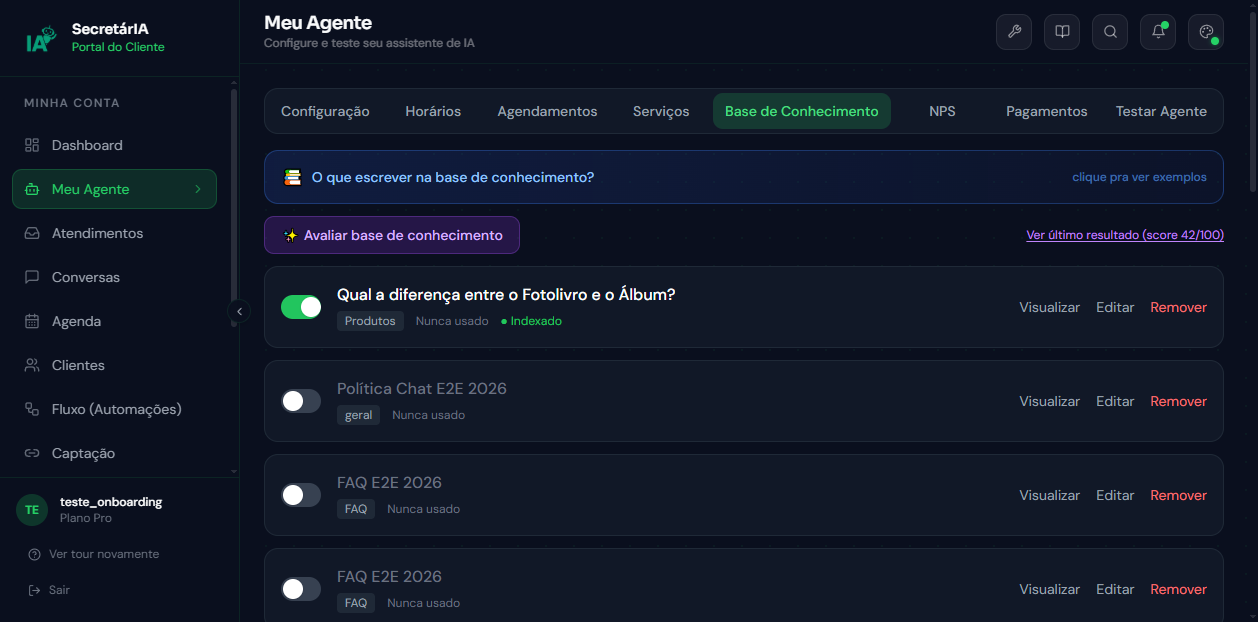
A Base de Conhecimento (KB) é onde o agente busca as respostas. Reserve 15 minutos por semana pra ler as conversas, principalmente as que foram transferidas pra você, e anote as perguntas que o agente não soube responder. Depois é só virar documento.
Como fazer: em Meu Agente → Base de Conhecimento, clique em + Adicionar documento. Cada documento tem um título e um conteúdo.
Exemplo: percebeu que vários clientes perguntaram "vocês têm estacionamento?" e o agente não sabia. Crie um documento "Estacionamento" com o texto: "Temos estacionamento próprio e gratuito para clientes, com entrada pela Rua das Flores, 120."
2. Mantenha os preços sempre atualizados
Preço errado no WhatsApp é uma das maiores frustrações do cliente. Atualize o agente antes de divulgar o preço novo nas redes ou na recepção.
Como fazer: o jeito mais rápido é o Chat de Manutenção (dica 9). Você também pode editar em Meu Agente → Serviços, abrir o serviço e mudar o campo de preço.
Exemplo: o Pilates passou de R$ 150 pra R$ 180. Abra o Chat de Manutenção e escreva "muda o preço do Pilates para R$ 180". Pronto, em segundos o agente já cobra o valor certo.
3. Escreva a KB como se estivesse treinando um funcionário novo
Seja detalhado. Evite abreviações. Não conte com a IA pra "adivinhar o contexto": explique o contexto.
Em vez de "atendemos seg-sex", escreva: "Nosso horário de atendimento é de segunda a sexta-feira, das 9h às 18h, exceto feriados nacionais. Não atendemos aos sábados e domingos."
Quanto mais específico ao seu negócio, melhor. A própria plataforma mede isso: na aba Base de Conhecimento existe a Avaliação da Base de Conhecimento, que dá uma nota de 0 a 100 e aponta o que está faltando. Use as sugestões dela como lista de tarefas.
4. Ative os lembretes de agendamento
Cliente esquece. O lembrete automático antes do horário reduz falta (no-show) de forma enorme.
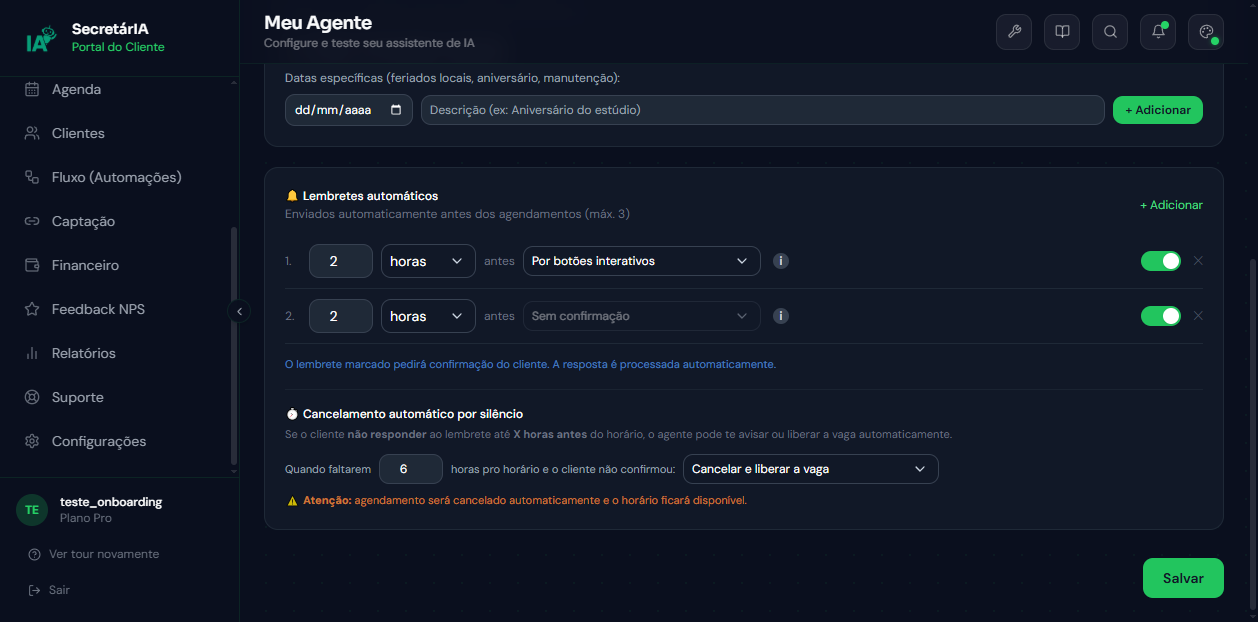
Como fazer: em Meu Agente → Configuração, role até o bloco 🔔 Lembretes automáticos. Você pode criar até 3 lembretes, cada um com o tempo que quiser (em horas ou minutos antes do horário). Um deles pode pedir confirmação: o cliente responde CONFIRMAR, REAGENDAR ou CANCELAR e o agente resolve sozinho.
Exemplo prático: um lembrete 1 dia antes ("amanhã às 14h tem seu horário") e outro 2 horas antes com pedido de confirmação. Quem não puder vir avisa a tempo, e você libera o horário pra outra pessoa.
5. Use o Testar Agente antes de mudanças grandes
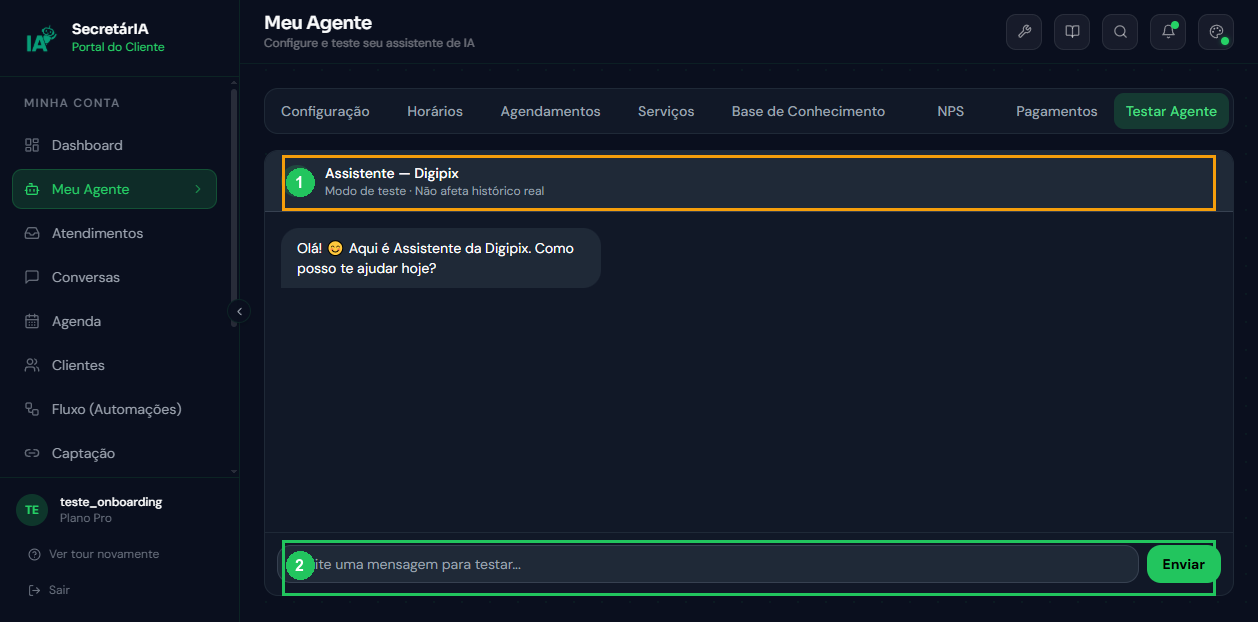
Antes de publicar uma KB nova ou mudar o tom de voz, faça algumas perguntas comuns pro agente num ambiente de teste. É muito mais barato descobrir um problema aqui do que quando um cliente real reclamar.
Como fazer: em Meu Agente → Testar Agente, converse como se fosse um cliente ("quanto custa a limpeza de pele?", "vocês atendem sábado?") e veja se ele responde certo.
6. Configure follow-ups de reengajamento
Cliente que sumiu é oportunidade. A OctoSolve já traz sequências de follow-up prontas, é só ligar.
Como fazer: em Meu Agente → Follow-up, ligue um dos modelos no botão e edite a mensagem em Ver mensagem. Pra criar a sua, clique em + Nova sequência de follow-up e escolha o gatilho.
Modelos que já vêm prontos:
| Modelo | Quando dispara | Pra que serve |
|---|---|---|
| Pós-atendimento | Logo após o atendimento | Agradecer e pedir um feedback rápido |
| Inatividade | 30 dias sem mensagem | "Sentimos sua falta, quer agendar?" |
| Falta (no-show) | Quando você marca uma falta na Agenda | Convidar pra remarcar |
Exemplo: ligue o modelo Inatividade e escreva "Oi
{nome}, faz um tempinho que não te vemos por aqui. Quer agendar um horário? É só me dizer o dia." (o atalho{nome}puxa o nome do cliente automaticamente).
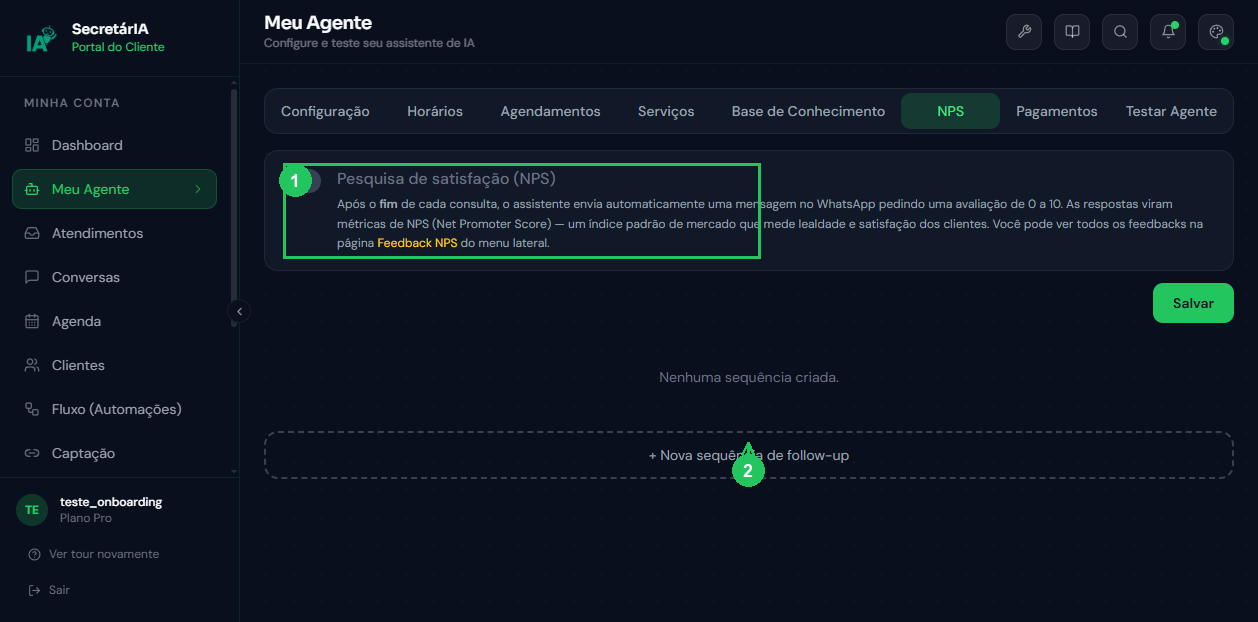
Follow-up é um recurso dos planos Plus e Pro. No Starter você vê os modelos, mas precisa fazer upgrade pra ativá-los.
7. Acompanhe a taxa de resolução toda semana
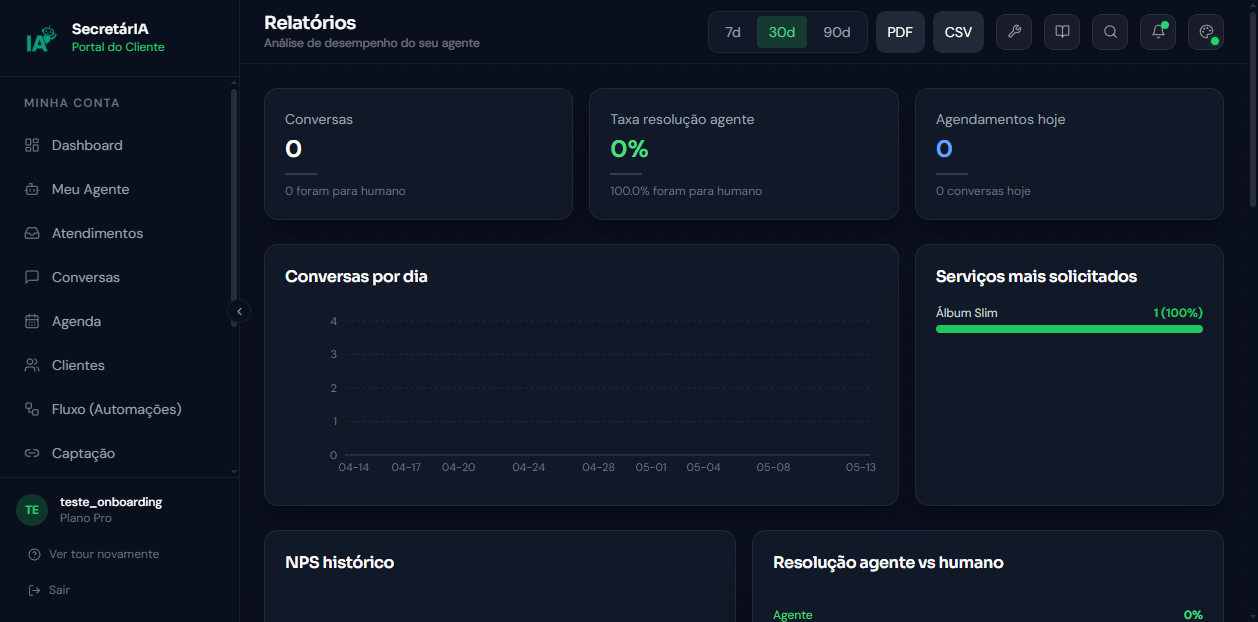
A taxa de resolução é quanto o agente resolve sozinho, sem passar pra você. É a sua principal métrica de saúde.
Onde ver: em Relatórios, no card Taxa resolução agente. Como ler a cor:
- Verde (70% ou mais) está bom: o agente está dando conta sozinho.
- Amarelo (entre 40% e 70%) dá pra melhorar: há lacunas na KB.
- Vermelho (abaixo de 40%) indica problema sério: muita coisa caindo no seu colo.
Na mesma tela você vê os Motivos de handoff mais frequentes (por que o agente está transferindo). Use essa lista pra saber o que adicionar na KB.
8. Não coloque informações contraditórias na KB
Se num documento você escreve "atendemos sábado" e em outro "não atendemos finais de semana", o agente vai errar. Antes de adicionar um documento novo, dê uma olhada rápida nos que já existem pra garantir que não há contradição.
Contradição na KB é a principal causa de resposta errada. Uma revisão mensal previne a maioria dos problemas.
9. Use o Chat de Manutenção pro dia a dia
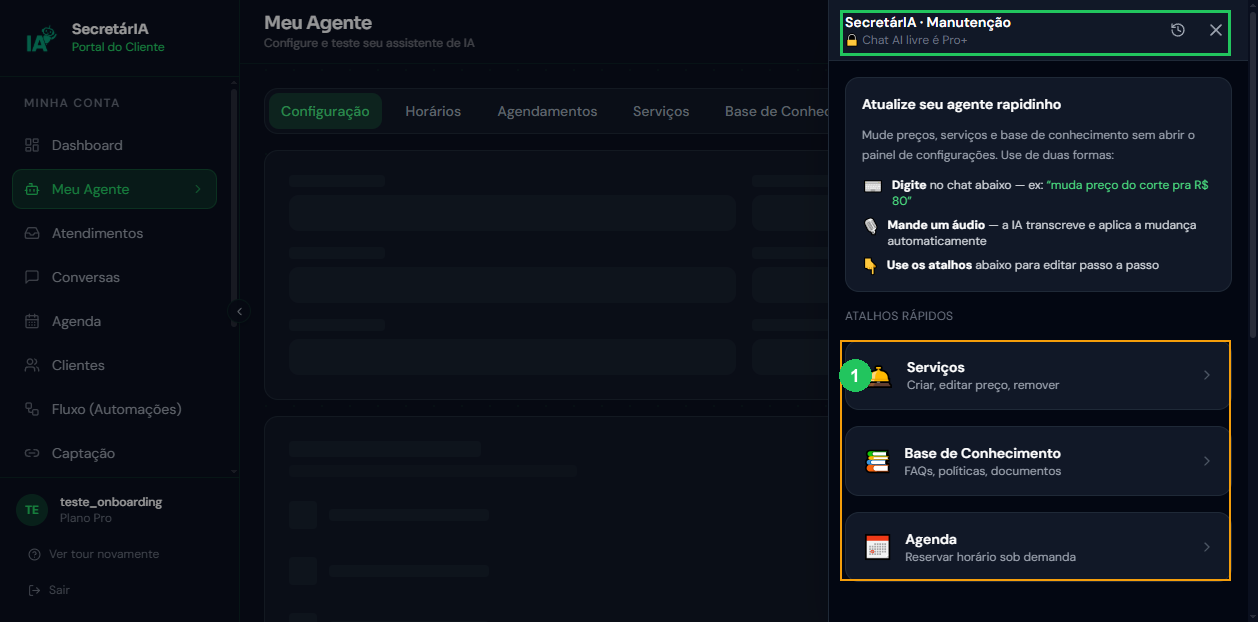
Navegar pelas abas pra mudar um preço leva uns minutos. No Chat de Manutenção leva segundos: você escreve em português normal e ele faz a mudança.
Como abrir: clique no ícone de chave inglesa (🔧) no topo da tela, em qualquer página do painel. É o botão Chat de Manutenção. Ele entende preços, serviços e documentos da KB.
Exemplos que funcionam:
- "Muda o preço do Pilates para R$ 180"
- "Atualiza o doc de preços: plano anual custa R$ 1.200"
- "Cria um serviço Drenagem Linfática de 60 minutos por R$ 200"
Reserve as abas de configuração pras mudanças mais complexas e use o chat pro corre-corre do dia.
10. Ligue o aviso de transferência pra humano, e responda rápido
Cliente que pediu atendimento humano não pode ficar esperando. O bom é responder em até 2 horas durante o horário comercial. Acima disso, a experiência vira negativa, por melhor que o agente tenha atendido antes.
Como ligar o aviso: em Configurações → Notificações, ative Transferência para humano. O alerta chega no seu WhatsApp (o número configurado na conta), então você é avisado mesmo longe do computador.
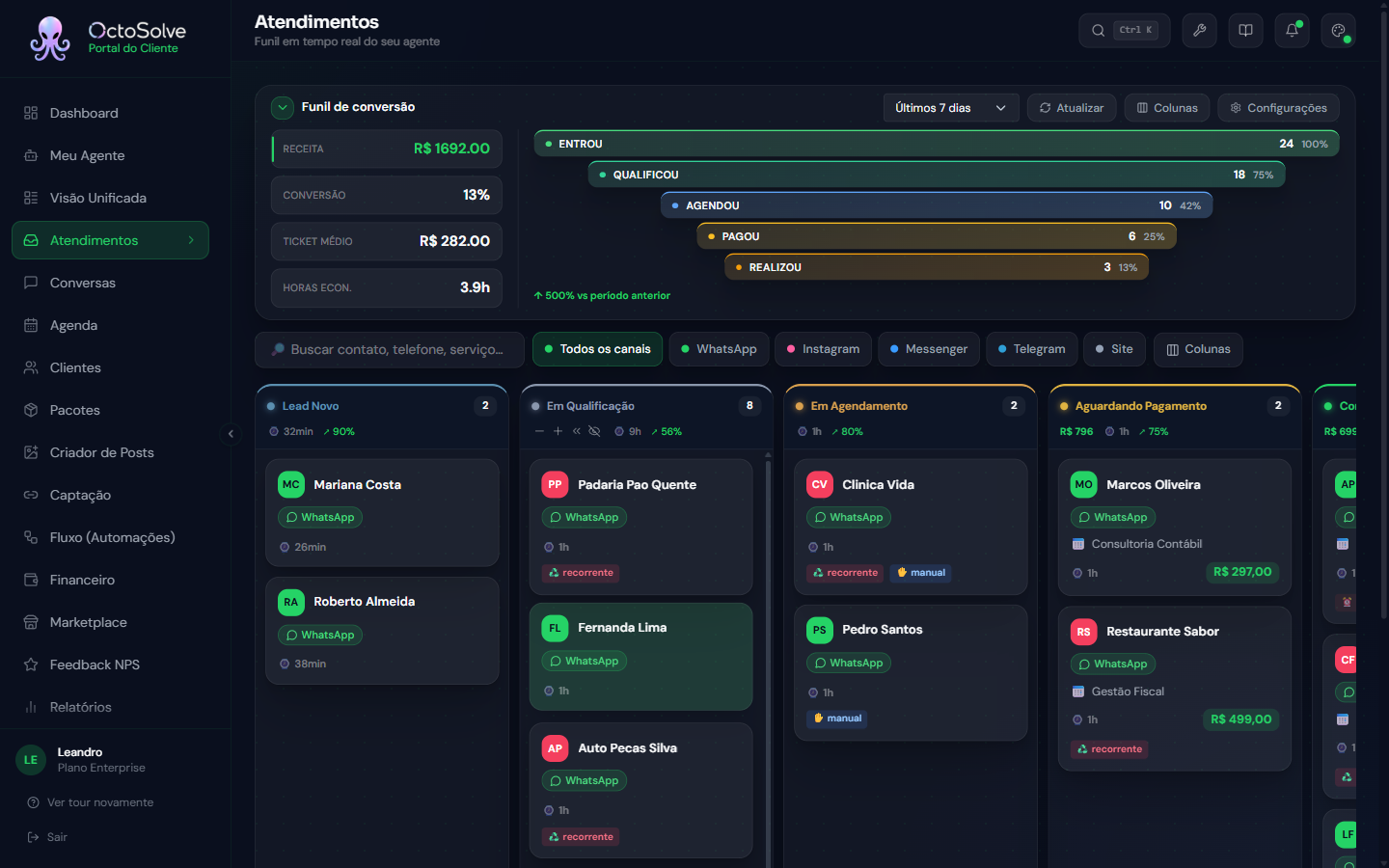
Onde responder: no Dashboard, o bloco Handoffs Pendentes lista as conversas aguardando você, com o botão Assumir em cada uma. Ao clicar, o botão vira Assumido e você entra na conversa pra responder.
O número de WhatsApp que recebe os avisos é o campo Seu número WhatsApp em Configurações → Meu Negócio (formato 55 + DDD + número). Deixe sempre atualizado: é por ele que chegam os relatórios e os avisos de transferência.