Ímã de Comentário: Guia
Transforme cada comentário de um post do Instagram em uma conversa no seu WhatsApp, automaticamente, com o Ímã de Comentário da OctoSolve.
Ímã de Comentário 🧲
Imagine publicar um post no Instagram dizendo "Comente AGENDAR que te mando o link" e, em segundos, cada pessoa que comentar recebe automaticamente uma mensagem no Direct com o link direto para o seu WhatsApp. Sem você precisar fazer nada. É exatamente isso que o Ímã de Comentário faz.
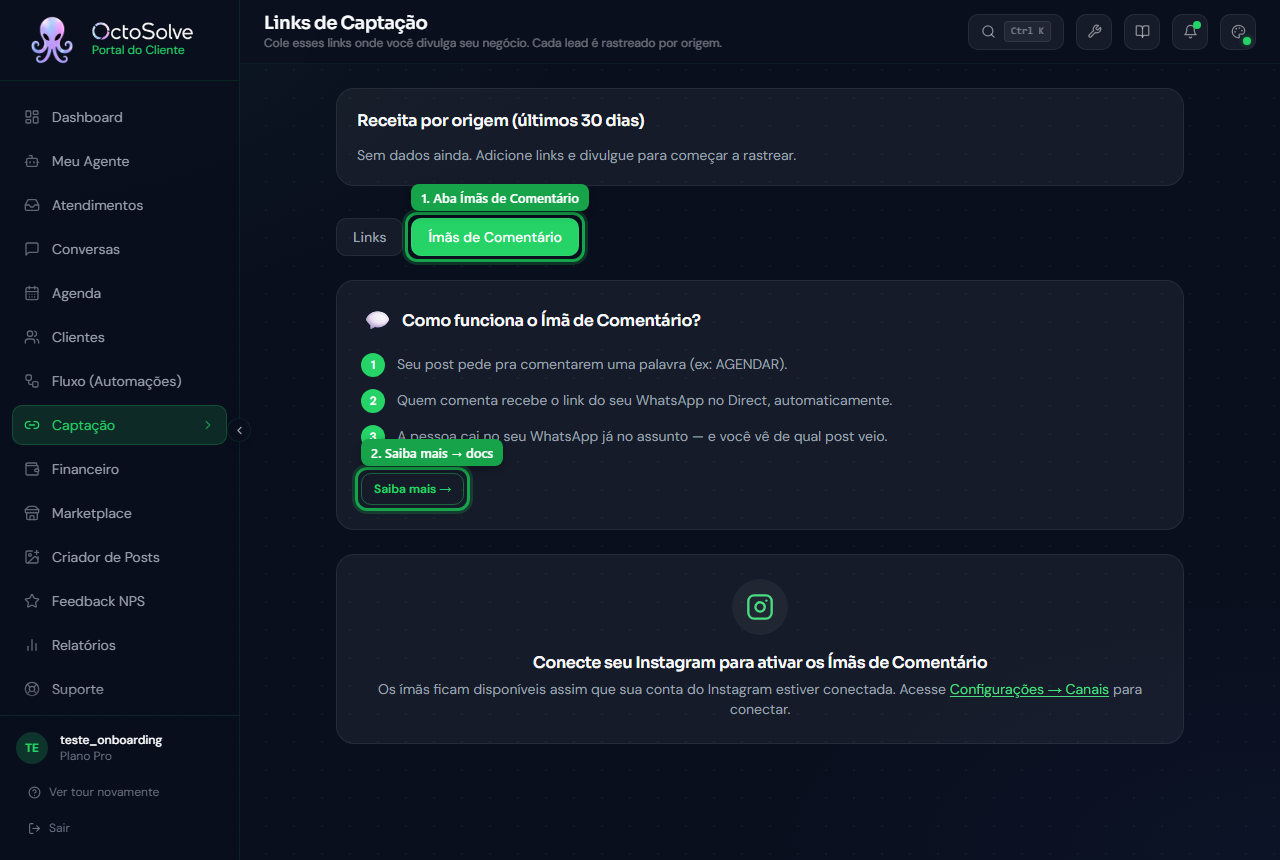
O que é
O Ímã de Comentário é uma automação que conecta o seu Instagram ao seu WhatsApp. Você escolhe uma palavra-chave (por exemplo, AGENDAR). A partir daí, qualquer pessoa que comentar essa palavra recebe, no Direct do Instagram, uma mensagem com o link para falar com você no WhatsApp. Quando a pessoa chega no WhatsApp, ela já entra no contexto certo, e a OctoSolve registra de qual post o lead veio.
É como ter alguém respondendo cada comentário individualmente, 24 horas por dia, 7 dias por semana.
Como funciona
O processo acontece em três etapas automáticas:
1. Você publica o post pedindo o comentário
No Instagram, crie um post com uma chamada clara:
"Quer saber o preço? Comente PREÇO aqui embaixo que te mando no Direct."
2. Quem comenta recebe o link no Direct
Assim que alguém comenta a palavra-chave que você configurou, a OctoSolve detecta o comentário e envia automaticamente uma mensagem no Direct daquela pessoa, com o link do seu WhatsApp.
3. O lead chega no WhatsApp já no contexto
Quando a pessoa clica no link e abre o WhatsApp, ela já entra em conversa com você. No topo da página Captação, no painel Receita por origem (últimos 30 dias), o lead aparece como Comentário "PALAVRA", então você sabe exatamente de qual ímã ele veio.
Antes de começar: conectar o Instagram
O Ímã de Comentário só funciona com o Instagram conectado. Enquanto a conta não estiver ligada, a aba mostra um aviso pedindo a conexão.
- Vá em Configurações → Canais
- Conecte sua conta do Instagram
- Volte para Captação → Ímãs de Comentário
A conexão do Instagram passa por uma aprovação da Meta. Faça o passo a passo da conexão em Configurações → Canais e aguarde a liberação antes de criar seus ímãs.
Passo a passo para criar seu primeiro ímã
- No menu lateral, vá em Captação e clique na aba Ímãs de Comentário
- Clique em Novo ímã
- Preencha o campo Palavra-chave com a palavra que dispara o envio (ex:
AGENDAR,PREÇO,CONSULTA). Ela é salva sempre em maiúsculas e sem espaços. - Em Aplicar em, escolha onde o ímã vale:
- Qualquer post: funciona em todos os seus posts
- Post específico: vale só no post que você indicar (aparece um campo extra para o ID do post)
- Escreva o Texto do DM, a mensagem que a pessoa recebe no Direct. Use a tag
{link}no ponto onde o link do WhatsApp deve aparecer. Exemplo:Oi! Aqui está o link para agendar com a gente:
{link}😊 - (Opcional) Ative Responder no comentário para o agente também responder publicamente no comentário (veja a seção abaixo)
- Clique em Criar ímã
Pronto. O ímã já nasce ativo e começa a funcionar. Logo abaixo do campo do DM, a tela mostra uma Prévia do DM com o link de exemplo, para você conferir como a mensagem vai chegar.
Esqueceu de colocar a tag {link} no texto do DM? Sem ela, o link do WhatsApp não aparece na mensagem. Escreva o texto e deixe {link} exatamente onde você quer que o link entre.
Aplicar em um post específico
Quando você escolhe Post específico, abre o campo ID do post (Instagram). Esse é o número que identifica o post (algo como 17846368219941196), e não a URL completa do post. Cole só o ID numérico.
Use Post específico quando quiser que a mesma palavra-chave se comporte de um jeito diferente em cada post. Para a maioria dos casos, Qualquer post já resolve.
Responder no comentário (opcional)
Além do Direct, o agente pode responder publicamente no próprio comentário da pessoa. Isso aumenta o engajamento do post e mostra para quem está vendo que você está ativo.
Para ativar:
- No modal do ímã, ligue a chave Responder no comentário
- Cadastre de 3 a 10 frases curtas de resposta. O agente reveza entre elas a cada comentário, para não ficar repetitivo. Exemplos:
- Te mandei no Direct! 💚
- Olha lá no seu Direct que já respondi 👀
- Acabei de te chamar na DM!
- Para adicionar mais frases, clique em Adicionar frase. Para remover, use o ícone de lixeira ao lado de cada uma.
A resposta no comentário exige de 3 a 10 frases. Com menos de 3 ou mais de 10, o botão de salvar fica bloqueado. O contador embaixo das frases mostra quantas você já cadastrou.
Gerar frases com IA
Não quer pensar em 3 frases diferentes? Escreva uma frase base e clique em Gerar com IA. O sistema cria variações da sua frase, mantendo a mesma intenção, e preenche a lista para você. Depois é só ajustar o que quiser.
A geração por IA usa a sua própria chave de IA. Cadastre-a em Configurações → API de IA. Sem chave cadastrada, o botão avisa e leva você direto para a configuração. O custo de cada geração (centavos) aparece logo abaixo das frases e é cobrado na sua conta do provedor de IA, não na OctoSolve.
Gerenciar seus ímãs
Na aba Ímãs de Comentário, cada ímã aparece como um card com a palavra-chave (ex: #AGENDAR), a etiqueta Qualquer post ou Post específico, o texto do DM e o número de disparos já feitos. Em cada card você pode:
- Ativar / desativar: a chavinha do lado liga ou desliga o ímã sem apagar nada
- Editar (ícone ✏️): abre o modal para mudar palavra-chave, DM, escopo ou as frases de resposta
- Remover (ícone 🗑): desativa o ímã, que para de disparar na hora (pede confirmação antes)
Editar a mensagem de um ímã não afeta quem já recebeu o DM. A mensagem nova vale só para os próximos comentários.
Exemplos por nicho
Adapte a palavra-chave para o que faz sentido no seu mercado:
| Nicho | Post | Palavra-chave |
|---|---|---|
| Clínica / Odonto | "Quer agendar uma consulta? Comente abaixo!" | AGENDAR |
| Estética | "Quer saber o preço da harmonização? Comente aqui." | PREÇO |
| Nutrição | "Quer montar seu plano alimentar? Comente e te chamo." | PLANO |
| Personal trainer | "Quer montar seu treino? Comente e falo contigo!" | TREINO |
Boas práticas
- Palavra-chave curta e fácil de digitar. Quanto mais simples, mais gente comenta. Evite acentos e combinações longas (espaços são removidos automaticamente).
- Deixe claro no post o que fazer. Algo como "Comente AGENDAR aqui embaixo" funciona muito melhor do que só um CTA vago.
- Uma palavra por campanha. Use palavras diferentes em posts diferentes. Assim você sabe, no painel Receita por origem no topo da página Captação, qual post gerou mais leads.
- Combine com um bom post. O ímã amplifica o resultado, mas o conteúdo precisa interessar o seu público. Mais engajamento significa mais comentários e mais leads.
Limites e requisitos
Para usar o Ímã de Comentário você precisa do Instagram conectado em Configurações → Canais. Sem a conexão, a aba mostra o aviso para conectar e nenhum ímã é disparado.
Política do Instagram: pela regra da plataforma, a mensagem automática no Direct é enviada uma vez por comentário, por pessoa, dentro de um período de alguns dias. Se a mesma pessoa comentar várias vezes no mesmo post, o Direct vai apenas uma vez. Essa limitação é da Meta, não da OctoSolve.
Perguntas comuns
O Ímã de Comentário funciona em qualquer post?
Funciona em posts do feed do Instagram (foto, vídeo ou carrossel) já publicados. Reels, Stories e Lives têm limitações da própria API da Meta.
Posso usar mais de uma palavra no mesmo post?
Cada ímã tem uma palavra-chave. Para testar duas palavras no mesmo post, crie dois ímãs com escopo Post específico apontando para o mesmo ID do post, cada um com uma palavra diferente.
O que acontece com quem comenta uma palavra diferente?
Só quem comenta exatamente a palavra-chave configurada recebe o DM automático. Os outros comentários ficam normais, e você responde manualmente pelo Instagram se quiser.
Preciso colocar a tag {link} no texto do DM?
Sim, se quiser que o link do WhatsApp apareça. A OctoSolve substitui {link} pelo seu link na hora do envio. A Prévia do DM no modal mostra como vai ficar.
O lead sabe que é automático?
A mensagem no Direct parece uma mensagem normal. A pessoa não vê nenhuma indicação de que foi automática.
A resposta no comentário é obrigatória?
Não. O DM é sempre enviado. A resposta pública no comentário é um extra opcional que você liga em Responder no comentário (e que exige de 3 a 10 frases).
Quanto custa gerar frases com IA?
Centavos por geração, cobrados na sua conta do provedor de IA (a chave que você cadastra em Configurações → API de IA). O valor exato aparece na tela logo após gerar.
Posso editar a mensagem do DM depois de criar o ímã?
Sim. Clique no ícone de editar (✏️) no card do ímã e ajuste o que precisar. Quem já recebeu o DM não é afetado: a mensagem nova vale só para os próximos comentários.